Veröffentlicht, Dezember 2024
IP Pilot Pro: Ihr Werkzeug für mehr Geschäft
IP Pilot Pro nimmt Ihrem Team Arbeit ab, führt tiefer in die Daten und öffnet den Zugang zu den passenden Ansprechpartnern. So entscheidet Ihr Business Development schneller und auf besserer Grundlage.
Mit IP Pilot Pro stellen wir die erweiterte Version unserer Plattform vor. Sie ist darauf ausgelegt, dass Sie im Tagesgeschäft sicherer und mit weniger Aufwand zu Entscheidungen kommen.
IP Pilot Pro bringt dafür Werkzeuge mit, die auf Daten und Auswertungen aufsetzen. Sie sind um drei Aufgaben gebaut: Ihrem Team Arbeit abzunehmen, tiefer in die Daten zu gehen und die richtigen Verbindungen herzustellen.
Interesse an IP Pilot Pro? Füllen Sie das Formular aus, wir melden uns.
Arbeit abnehmen: Zeit und Aufwand sparen, weil IP Pilot die Arbeit macht
Arbeit abnehmen
Custom View
Entity Grouping
Filing View
Excel Autofill
Compare Entities
Tiefer gehen
Similar Entities
Network Overlap
Tech Overlap
Insights Tab
Custom Charts
Verbinden
About Tab
Attorney Profiles
Push to CRM
Arbeit abnehmen: Zeit und Aufwand sparen, weil IP Pilot die Arbeit macht
Custom View
WAS
WARUM
WIE
Nutzer können innerhalb des Entity Profile ein eigenes Dashboard anlegen, das ausgewählte Charts und Informationen für jede Entität in einem eigenen Tab zeigt.
Praktisch, um auf demselben Profil nicht ständig zwischen Tabs zu wechseln. Jedes Profil lässt sich mit seiner Custom View laden und zeigt dann die gespeicherte Auswahl an Charts.
- Auf ein Profil gehen und im Tab-Menü eine neue Custom View anlegen
- Die Charts auswählen, die in die Ansicht sollen
- Die Custom View auf jedem Profil laden, das Sie aufrufen
Entity Grouping
WAS
WARUM
WIE
Tochtergesellschaften sind jetzt mit ihren Muttergesellschaften verknüpft. Die Gruppenansicht zeigt die Portfolios aller verbundenen Entitäten auf einmal.
Konzerne melden teils über verschiedene Gesellschaften an, wodurch Portfolios unvollständig wirken. Entity Grouping erspart es, die Gesellschaften einer Gruppe einzeln auszuwählen.
- In der Seitenleiste auf die Gruppenansicht umschalten
- Eine Entitätssuche auf Anmelder starten
- In der Namenssuche erscheinen gruppierte Entitäten jetzt nur noch unter ihrem Gruppennamen
Filing View
WAS
WARUM
WIE
Filing View gehört zu Search und liefert eine detaillierte Liste der Anmeldungen, die hinter jeder Suche stehen. Von dort lassen sich die Details auch exportieren.
Praktisch, wenn Sie Details zu Anmeldungen mehrerer Entitäten auf einmal brauchen, etwa PCTs aus einem Land wie Korea kurz vor Ablauf der Frist für die nationale Phase.
- Das Formular ausfüllen und eine beliebige Suche über Search laufen lassen
- Die Ergebnisse auf “Filing View” umstellen
Excel Autofill
WAS
WARUM
WIE
Nutzer können Entitäten aus einer Excel-Liste mit unserer Datenbank abgleichen und bestimmte Informationen oder Felder für alle Entitäten der Liste abrufen.
Statt Profile einzeln aufzurufen, lassen sich dieselben Informationen für viele Entitäten in einem Durchgang abrufen.
- Eine Liste mit Anmeldern, Kanzleien oder Anwälten hochladen
- Das Ergebnis des Abgleichs prüfen
- Auswählen, welche Informationen für alle Entitäten geholt werden sollen, etwa Anzahl der Anmeldungen, wichtigste Partner und Ähnliches
Compare Entities
WAS
WARUM
WIE
Nutzer können zwei oder mehr Entitäten nebeneinander auswerten und vergleichen, mit anpassbaren Charts für das jeweilige Vergleichskriterium. Alle Profil-Charts stehen zur Verfügung.
So müssen nicht mehrere Profile in verschiedenen Browser-Tabs geladen werden. Entscheidungen lassen sich auf die wesentlichen Gemeinsamkeiten und Unterschiede stützen.
- Anmelder oder Kanzleien auswählen
- Auf beiden Seiten die Namen der Entitäten eingeben
- Die Charts für den Vergleich auswählen und die Suche starten
Tiefer gehen: leistungsfähige Funktionen auf Grundlage von Big Data
Similar Entities
WAS
WARUM
WIE
Gibt Nutzern einen sofortigen Überblick über ähnliche Kanzleien oder Anmelder, auf Grundlage mehrerer Kriterien wie technischer, geografischer oder mengenbezogener Ähnlichkeit.
Similar Entities hilft, alternative Kanzleien oder Mandanten für eine Zusammenarbeit zu finden. Ebenso lassen sich Wettbewerber identifizieren, sowohl unter Kanzleien als auch unter deren Mandanten.
- Einen beliebigen Anmelder oder eine Kanzlei eingeben
- Einschränkungen ergänzen, etwa nach Ländern
- Eine Liste ähnlicher Entitäten abrufen und in den Unterkategorien nachsehen, warum sie als ähnlich gelten
Network Overlap
WAS
WARUM
WIE
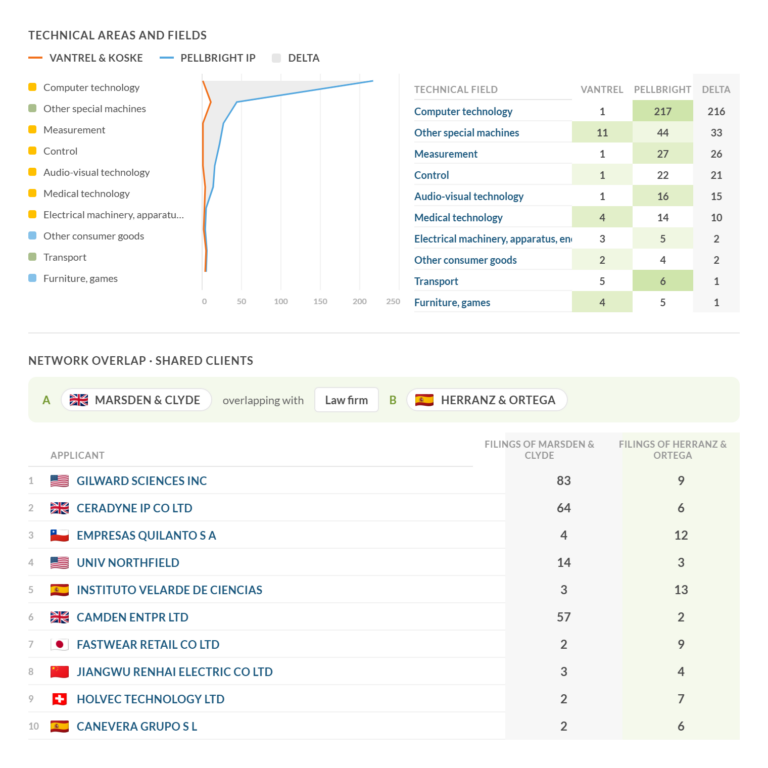
Nutzer können gemeinsame Beziehungen, also Partner und Mandanten, zwischen der eigenen Kanzlei und einer beliebigen anderen Entität erkennen. Die Auswahl lässt sich über Einschränkungen filtern.
Neue Möglichkeiten und Geschäftsbeziehungen erschließen. Bestehende Partner und Mandanten einer Kanzlei können vermitteln und Kontakte zu Entitäten herstellen, mit denen sie bereits arbeiten.
- Die Zielentität als Entity A und die eigene Kanzlei als Entity B eingeben
- Bei Bedarf Einschränkungen ergänzen
- Die Liste der Entitäten abrufen, mit denen beide Seiten arbeiten
Tech Overlap
WAS
WARUM
WIE
Erkennt technische Überschneidungen, White Spots und Gebiete mit oder ohne mögliche Interessenkonflikte zwischen Ihrer Kanzlei und einer anderen Kanzlei oder einem Anmelder.
Die Funktion zeigt, wo sich technische Kompetenzen überschneiden. Sie lässt sich für mögliche Interessenkonflikte ebenso nutzen wie für Überschneidungen in der Expertise.
- Zwei beliebige Anmelder oder Kanzleien eingeben
- Überschneidungen bei technischen Gebieten und IPCs ansehen
- Mandanten in den überschneidenden Gebieten erkennen
Insights Tab
WAS
WARUM
WIE
Gibt einen Überblick über drei zentrale Funktionen aus dem Bereich Insights. Diese Werkzeuge zeigen Verbindungen, Beziehungen und Fall-Lücken zwischen Entitäten.
Der Insights Tab vereinfacht den Zugang zu den drei Insights-Funktionen und liefert Ergebnisse, ohne dass in der jeweiligen Funktion ein Formular ausgefüllt werden muss.
- Auf einem beliebigen Profil auf den Insights Tab wechseln.
- Falls zutreffend, die Kanzlei angeben, mit der verglichen werden soll.
- Für genauere und gefilterte Ergebnisse in die eigentliche Funktion wechseln.
Custom Charts (in Kürze)
WAS
WARUM
WIE
Eine sehr flexible Oberfläche, um eigene Charts nach dem Bedarf Ihrer Kanzlei zu definieren und zu bauen, über die Auswahl hinaus, die wir bereitstellen.
Für die Darstellung von Daten gedacht: komplexe Daten lassen sich so aufbereiten, wie es zu den eigenen Zielen passt. Nutzer sind nicht mehr auf die Standard-Charts festgelegt.
- Die Darstellungsform wählen
- Die Datenfelder auswählen
- Einschränkungen auswählen
- Die Charts zu den angefragten Daten abrufen
Verbinden: einfacher Zugang zu Kontaktdaten von Kanzleien und Anwälten
Attorney Profiles
WAS
WARUM
WIE
Bietet eine Suche und eine vollständige, geordnete Ansicht des Profils eines Anwalts, mit Anmeldezahlen, Kontaktdaten und Links zu LinkedIn-Profilen.
Damit Nutzer die Personen innerhalb einer Entität genauer nachvollziehen und die passenden Ansprechpartner über die hinterlegten Kontaktdaten erreichen können.
- Wie bei Anmeldern und Kanzleien einfach einen Namen in die Entitätssuche eingeben
- Das Profil laden
- Die Informationen durchsehen
About Tab
WAS
WARUM
WIE
Liefert Angaben wie Adressen, LinkedIn-Profile und Websites, für Kanzleien ebenso wie für Anmelder. Ebenfalls sichtbar: verbundene Entitäten wie Tochter- oder Muttergesellschaften.
Um die wichtigen Kontaktdaten für Netzwerkarbeit, Partnerschaften und Business Development zu finden. Ohne Suche im Web oder in den Datenbanken allgemeiner Anbieter.
- Ein beliebiges Profil laden
- Auf den Tab “About” wechseln
- Die Informationen durchsehen
Push to CRM
WAS
WARUM
WIE
Informationen direkt aus IP Pilot in Ihr CRM übertragen. Unterstützt werden HubSpot, Salesforce und Microsoft Dynamics. Weitere Anbindungen folgen.
Um die Übernahme von Informationen zu vereinfachen und Entitäten aus IP Pilot ins CRM zu übertragen. Kein manuelles Kopieren mehr, alles läuft automatisch.
- Die Verbindung in den IP Pilot Settings einrichten
- Festlegen, welche Informationen übertragen werden
- Die Informationen über “Push to CRM” übertragen
- Entscheiden, wie mit widersprüchlichen Angaben umgegangen wird, falls es welche gibt
Bereit zu sehen, was IP Pilot Pro für Ihr Business Development leisten kann?
