
本文涵盖从 IP Pilot 中取出数据的所有方式。您可以导出单个图表、一张申请表格,或把整份档案导出为 PDF。您也可以一次导出最多 1,000 个实体的数据。例如,把一个案例交换图表放进提案幻灯片,或把某家事务所的完整档案作为一份 PDF 发给同事。
每个导出控件都位于承载数据的那个屏幕上,文件格式取决于控件。本文逐一说明各个控件。功能本身另有各自的文章。
导出使用的是您屏幕上的视图。请在导出之前设置好年份范围、年份类型和筛选条件。应用导览 说明了这些控件。
1. 选择合适的导出方式 #
| 控件 | 在哪里找到它 | 您会得到什么 | 适用场景 |
|---|---|---|---|
| Export Chart | 律师事务所或申请人档案上的每个图表和表格、自定义视图 中的每个图表,以及洞察力的结果面板 | 通过一个对话框选择 JPG、PDF、XLSX 或 SVG。部分图表提供的格式较少 | 用于幻灯片或报告的单个图表 |
| XLSX表格导出 | 档案的 备案 标签页,以及 搜索 中的结果视图 | 一个 XLSX 表格文件,没有对话框 | 需要在表格软件中处理的申请或实体清单 |
| 导出配置文件 | 档案标签页下方的控制栏 | 一份可配置的 PDF | 把整份档案作为一个文档 |
| 导出比较 | 比较实体 中的每个图表 | 通过一个简短菜单选择 JPG、SVG、PDF 或 XLSX | 单个比较图表 |
| Excel自动填充 | 它自己的功能 | 一个已填充的表格文件 | 最多 1,000 个实体的相同数据点 |
导出功能需要 Standard 或 Pro。试用权限不提供。Excel自动填充需要 Pro。
2. 导出单个图表或表格 #
档案上的每个图表和表格面板,标题右侧都有三个图标:网格图标(添加到仪表板)、下载图标(Export Chart)和加号图标(添加到自定义视图)。下载图标就是导出。
- 1点击下载图标把鼠标悬停在图表标题右侧的图标上,点击下载图标(Export Chart)。Export Chart 对话框随即打开。
- 2选择格式选择其中一个格式标签页:JPG、PDF、XLSX 或 SVG。默认选中 JPG。部分图表提供的格式较少。
- 3设置这些开关根据需要打开 Header、Footer、Entity context 或 Legend。注意:这四个开关在每个格式标签页上都会出现,但默认值不同。在 PDF 标签页上,四个都默认打开。在 JPG、XLSX 和 SVG 标签页上,四个都默认关闭。每次切换标签页时都请检查一遍。四个都关闭时,文件中只有图表本身。
- 4导出点击 Export。如果想关闭对话框而不生成文件,请点击 Cancel。
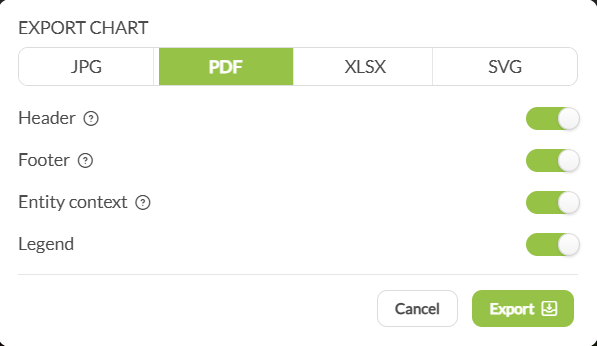
Entity context 为什么重要。Entity context 会把实体名称和已应用的筛选条件写进文件。对于合并了多个实体的档案,它还会写入这些实体的清单。没有它,文件就不会显示这个图表是由哪个实体、哪些筛选条件产生的。
XLSX 提供图表背后的数字。SVG 是矢量文件,缩放不会损失质量。自定义视图 中的图表使用同一个 Export Chart 对话框,因此导出一个视图时只能一次一个图表。
相似性、关系网重叠 和 技术重叠 的结果面板上也有这个下载图标(Export Chart)。
3. 导出成行的申请或实体 #
档案的 备案 标签页和搜索中的 归档视图 会逐件列出申请。两者左侧都有一个 已选择的字段 下拉菜单,右侧都有一个 XLSX表格导出 按钮。该按钮没有对话框,会立即下载表格文件,因此请先选好列。
- 1筛选清单应用筛选条件,直到表格中只剩下您需要的申请。导出包含的是表格中的行,因此筛选也能把文件控制在可处理的大小。
- 2选择您需要的列打开 已选择的字段 并选择您需要的字段。
- 3点击 XLSX表格导出文件会立即下载。注意:没有确认步骤。如果漏掉一列,就必须重新导出一次。
Selected Fields offers 31 columns: Application Number, Original Application Number, Applicant, Representative, Title or Verbal Element, Category, Type of Filing, Prosecution Date, Filing Date, Publication Date, Grant Date, Case Exchange Date, Legal State, PCT Deadline, Application Type, Filing Route, Grant Status, Lifecycle, Attorneys, Representative Type, Corresponding Application Numbers, Decision Maker, Origin Authorities, Origin Representative, Target Authorities, International Representatives, IPC Sections, IPC Symbols, Technical Sectors, Technical Fields, Nice Classes. 备案 explains what each field means.
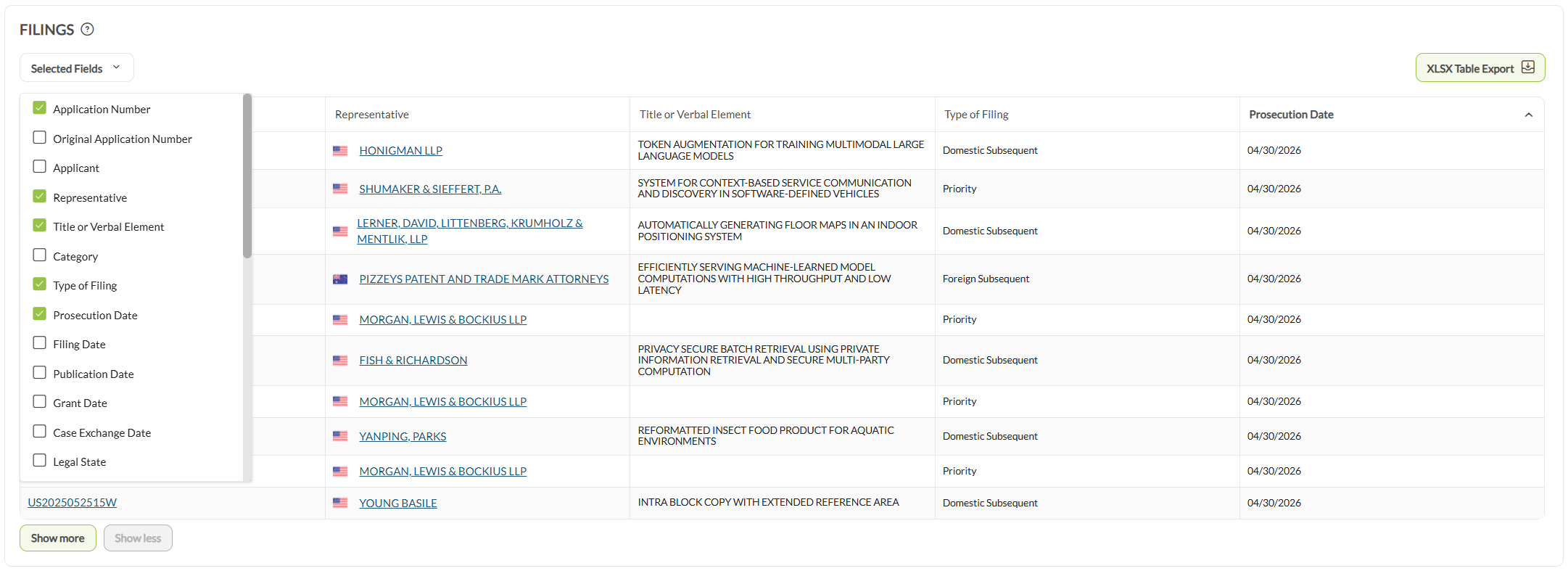
在搜索中,列表视图 有同样的 XLSX表格导出 按钮,但没有 已选择的字段,因为那里的每一行是一个实体而不是一件申请。
搜索最多显示 1,000 条结果,导出也受同样的上限限制。当一次检索达到上限时,会出现一条横幅提示:”Only showing most relevant 1000 results. Please add additional constraints if you want to narrow down your search.”。表格每页显示 100 行。如需获得完整清单,请给检索添加约束条件,而不是重新导出一次。如果要获取一份您已经知道的实体清单的数据,请使用 Excel自动填充。
4. 把整份档案导出为 PDF #
您可以把整份档案导出为一个 PDF,而不必逐个图表导出。控件是档案标签页下方控制栏中的一个下载图标(导出配置文件)。它位于 CRM 按钮右侧,CRM 按钮带有 pro 标识。
- 1打开对话框在已载入的档案上,点击标签页下方控制栏中的下载图标(导出配置文件)。导出配置文件 对话框随即打开。
- 2选择图表该对话框按标签页分列出档案中的图表:概述、案例交换 和 关于。如果您的订阅包含 EP 验证数据包,还会增加一个 EP 验证 列。可以逐个选择图表,也可以用某一列顶部的 Select All 复选框整列选中。注意:一份档案有数十个图表,全选会生成一份很长的文档。通常一列就够了。
- 3选择年份类型使用各列下方的 日期类型 下拉菜单。本步骤下方的表格说明各个选项。
- 4设置页面选项选择 纸张类型:A4(默认)或 Letter。如果阅读者不使用 IP Pilot,请勾选 显示术语表。它默认关闭。
- 5生成 PDF点击 导出PDF。文档生成期间,会出现一条带实体名称的进度提示 正在导出配置文件…。生成完毕后,提示变为 成功导出配置文件。
| 日期类型 | 每个图表的日期依据 | 适用场景 |
|---|---|---|
| 最合适的年份(默认) | 每个标签页在屏幕上使用的年份类型 | 对档案做一般性了解 |
| 总是实施年份、总是公布年份、总是申请年份、总是授予年份、Always Case Exchange Year | 所有图表都用这一种年份类型 | 必须在统一口径上阅读的文档,例如要与贵所自己的记录比对时 |
注意:导出PDF 并不会显示预览。它会开始生成完整文档。请在点击之前做好选择,选择较多时请预计需要等待。
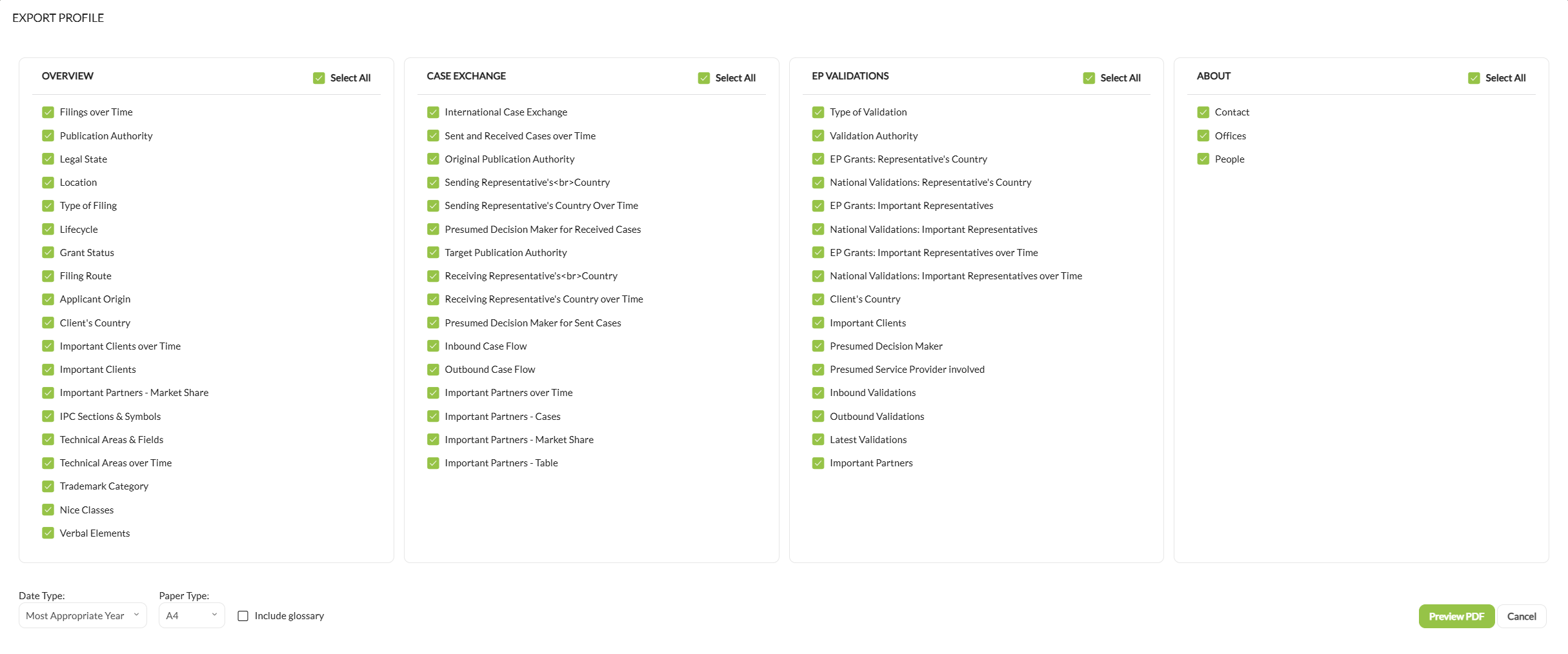
申请人档案的做法相同,只是图表清单不同。它们涵盖的是申请人的代理人而不是事务所的客户,而且 关于 列会增加 Connected Entities。关于每个图表显示什么,请参见 律师事务所 和 申请人。
5. 导出比较图表 #
比较实体 使用的是另一个控件。每个比较图表都有一个图标(导出比较)。它打开的是一个简短菜单,而不是 Export Chart 对话框:下载为 JPG、下载为 SVG、下载为 PDF 和 下载为 XLSX。这里没有 Header、Footer、Entity context 或 Legend 开关。
导出比较时一次只能导出一个图表。如果要在一个文件中获取一长串实体的相同数据点,请使用 Excel自动填充。
6. 一次导出多个实体的数据 #
上述所有控件导出的都是您屏幕上的内容,一次一个实体或一个图表。Excel自动填充 处理的是清单。它接受最多 1,000 家律师事务所、申请人或人员,并与 IP Pilot 的数据进行匹配。它返回一个表格文件,您选择的每个图表各占一个工作表。Excel自动填充需要 Pro。
须知 #
- 导出的文件没有显示它来自哪个实体或哪些筛选条件。这是 Entity context 处于关闭状态。请打开该开关重新导出一次。
- 某次检索导出正好有 1,000 行。这是检索达到了上限,因此文件并不完整。请添加约束条件直到横幅提示消失,然后重新导出。
- 仪表板上没有导出图标。仪表板上的图表只有编辑和移除两个图标,也没有仪表板层面的导出。请打开该实体的档案,从那里导出图表。
常见问题 #
Frequently Asked Questions #
导出 #
我可以导出哪些文件格式?
这取决于具体控件。Export Chart 对话框最多提供四种格式:JPG、PDF、XLSX 和 SVG,默认选中 JPG。部分图表提供的更少。XLSX表格导出 只生成 XLSX 电子表格。导出配置文件 生成 PDF。比较实体 中的 导出比较 提供 JPG、SVG、PDF 和 XLSX,通过菜单而不是对话框。
我可以导出图表背后的数字,而不只是图片吗?
可以。在 Export Chart 对话框中选择 XLSX 标签页,而不是 JPG。导出结果就会是电子表格,而不是图片。SVG 也很有用:它是矢量图,因此可以为演示文稿或提案文档任意调整大小而不损失质量。
Entity context 开关会给导出结果添加什么?
它会把实体名称和已应用的筛选条件写进文件。对于合并了多个实体的档案,它还会写入这些实体的清单。在 JPG、XLSX 和 SVG 标签页上,它与 Header、Footer 和 Legend 一样默认关闭。在 PDF 标签页上,这四项都默认打开。请把它打开,这样几周之后这个文件仍能显示它的来源。
导出PDF 只会给我显示一个预览吗?
不是。导出配置文件 对话框中的 导出PDF 会直接开始生成完整文档,而不是先显示预览。这就是您看到 正在导出配置文件… 而不是预览的原因。请在点击之前先选好图表、日期类型 和 纸张类型。
我可以从比较实体导出整个比较吗?
不能作为一个文件导出。每张比较图表都有自己的 导出比较 图标,提供 下载为 JPG、下载为 SVG、下载为 PDF 和 下载为 XLSX。比较只能一张图表一张图表地导出。如果要把多个实体的相同数据点放进一个文件,请使用 Excel自动填充。
洞察力的结果可以导出吗?
可以。相似性、关系网重叠和技术重叠的结果面板,都有与档案图表相同的下载图标。它会打开 Export Chart 对话框。
对于洞察力表格,该对话框的选项更少:XLSX 是唯一的格式。JPG、PDF 和 SVG 呈灰色不可选,也没有 Header、Footer、Entity context 或 Legend 开关。您得到的是数据,不是图片。
比较实体的工作方式不同:每张比较图表都有自己的 导出比较 菜单,提供 JPG、SVG、PDF 和 XLSX。
我可以导出仪表板吗?
不能。没有仪表板层级的导出,放到仪表板上的图表也不会保留导出控件。小部件标题栏只提供一个编辑图标和一个移除图标。
要导出您在仪表板上看到的图表,请打开该实体的档案,从那里导出。
为什么我的检索导出在 1,000 行处停止?
因为 搜索 最多显示 1,000 条结果,而导出包含的是表格中的行。搜索会显示这条横幅:“Only showing most relevant 1000 results. Please add additional constraints if you want to narrow down your search.” 要获得完整清单,请不断添加约束直到横幅消失。如果您已经知道实体清单并需要其数据,请使用 Excel自动填充,它每次运行最多可处理 1,000 个实体。
每种订阅都提供导出吗?
不是。导出需要 Standard 或 Pro。试用权限不提供导出,Excel自动填充 需要 Pro。如果您不确定贵所的许可涵盖哪些内容,请询问您的客户经理。
