
推送到CRM 把 IP Pilot 中关于律师事务所、申请人和专利代理师的数据发送到贵所的 CRM。这样,您在 IP Pilot 中分析的数字就会进入团队日常使用的系统,无需任何人手工抄录。IP Pilot 可以连接 HubSpot、Salesforce 和 Microsoft Dynamics,三者的设置方式相同。
推送到CRM 是从 IP Pilot 中取出数据的几种方式之一。如果数据属于您长期维护的客户或潜在客户记录,就用它。Excel自动填充 可以为一长串实体填充相同的数据点。Exports 则把图表、表格或整份档案提供为文件。
设置只需做一次:把 IP Pilot 连接到 CRM,然后在两个系统之间映射字段。此后每次推送一份档案。律师事务所、申请人 和 人员 对这些档案有说明。
连接之前 #
- CRM 中的属性必须先存在。IP Pilot 只写入贵所 CRM 中已经设置好的属性,它不会创建属性。请在 CRM 中创建缺少的属性,之后它就会出现在允许的字段列表中。
- 该连接授予读取和写入权限。您授权之后,IP Pilot 就可以读取贵所 CRM 的属性并向其中写入记录。这是否需要更高权限,取决于贵所 CRM 自身的权限模型,而不取决于 IP Pilot。
- 连接和映射需要一个 CRM 角色。设置中的 CRM 标签页只对包含 CRM 的角色显示。第 5 节说明这些角色。
不会有任何内容被悄悄写入。当您允许某个属性,或启用新建和重复记录时,您只是给了 IP Pilot 这个选项。在任何内容进入 CRM 之前,每一次推送都要由您预览并批准。
1. 把 IP Pilot 连接到贵所的 CRM #
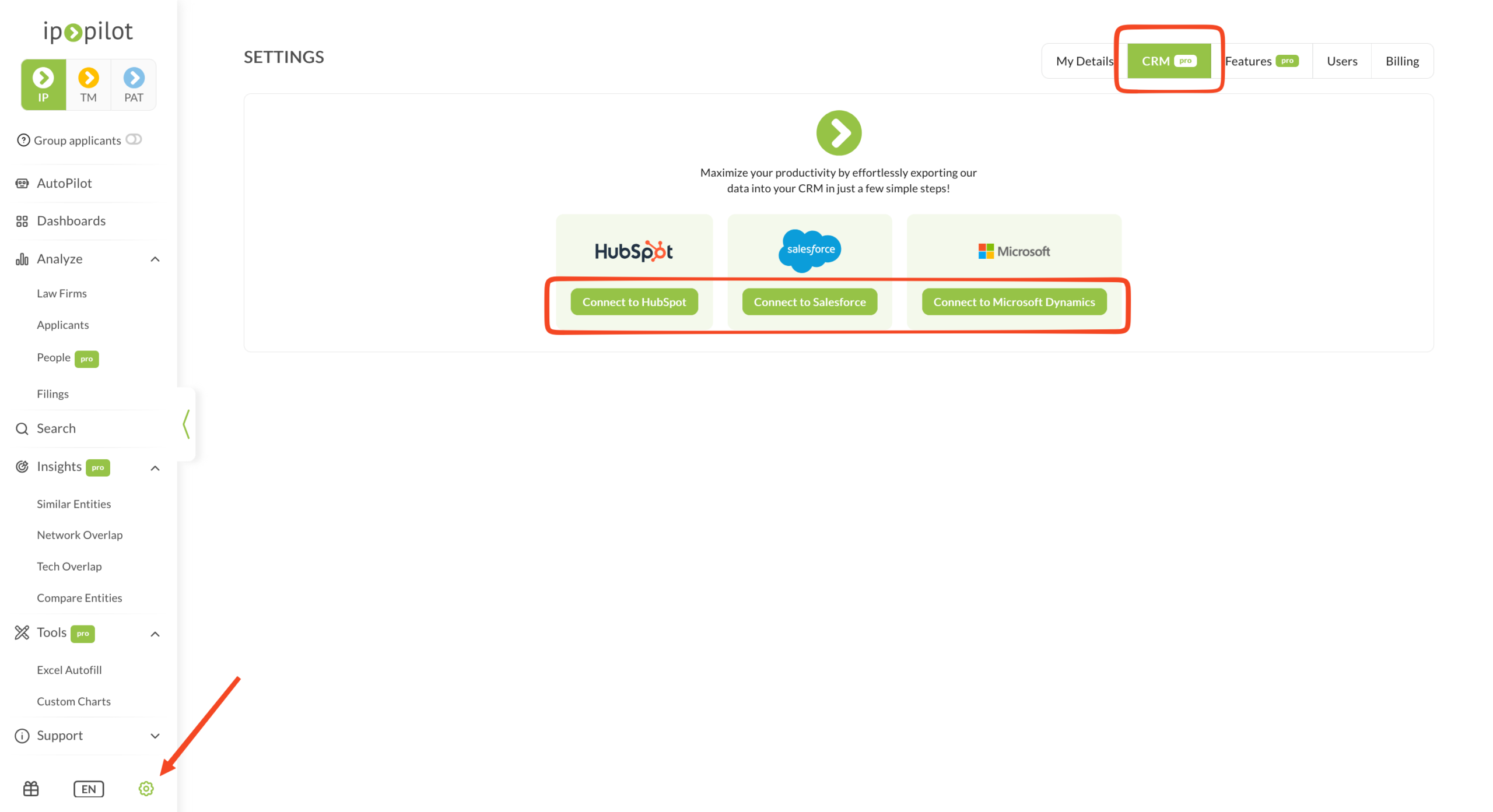
- 1打开设置点击左侧边栏底部的齿轮图标。
- 2进入 CRM 标签页打开 CRM 标签页。注意:如果设置中只显示 设置、特征、用户 和 账单,说明您的角色不包含 CRM。请参见第 5 节。
- 3选择贵所的 CRM点击 连接到HubSpot、连接到Salesforce 或 连接到Microsoft Dynamics。
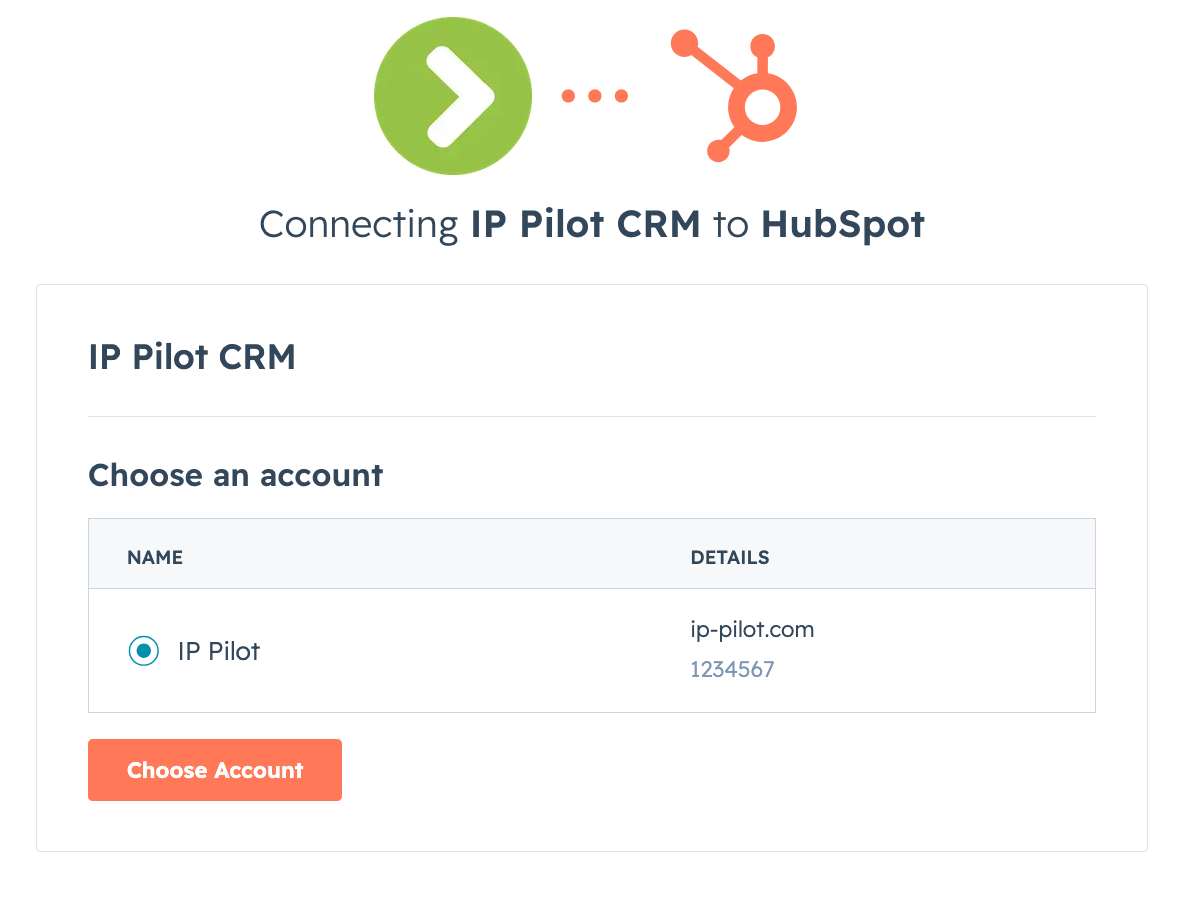
- 4授权此连接贵所 CRM 自己的授权页面会打开。选择要连接的账户,然后允许 IP Pilot 读取其属性并向其中写入数据。
- 5刷新 IP Pilot回到最初的浏览器标签页并刷新页面。此时 CRM 设置页面右上角会显示 Connected to … CRM,并带有一个 断开 选项。偏好设置和字段映射现在可用了。注意:如果不刷新,即使授权已经成功,IP Pilot 仍会把该 CRM 显示为未连接。
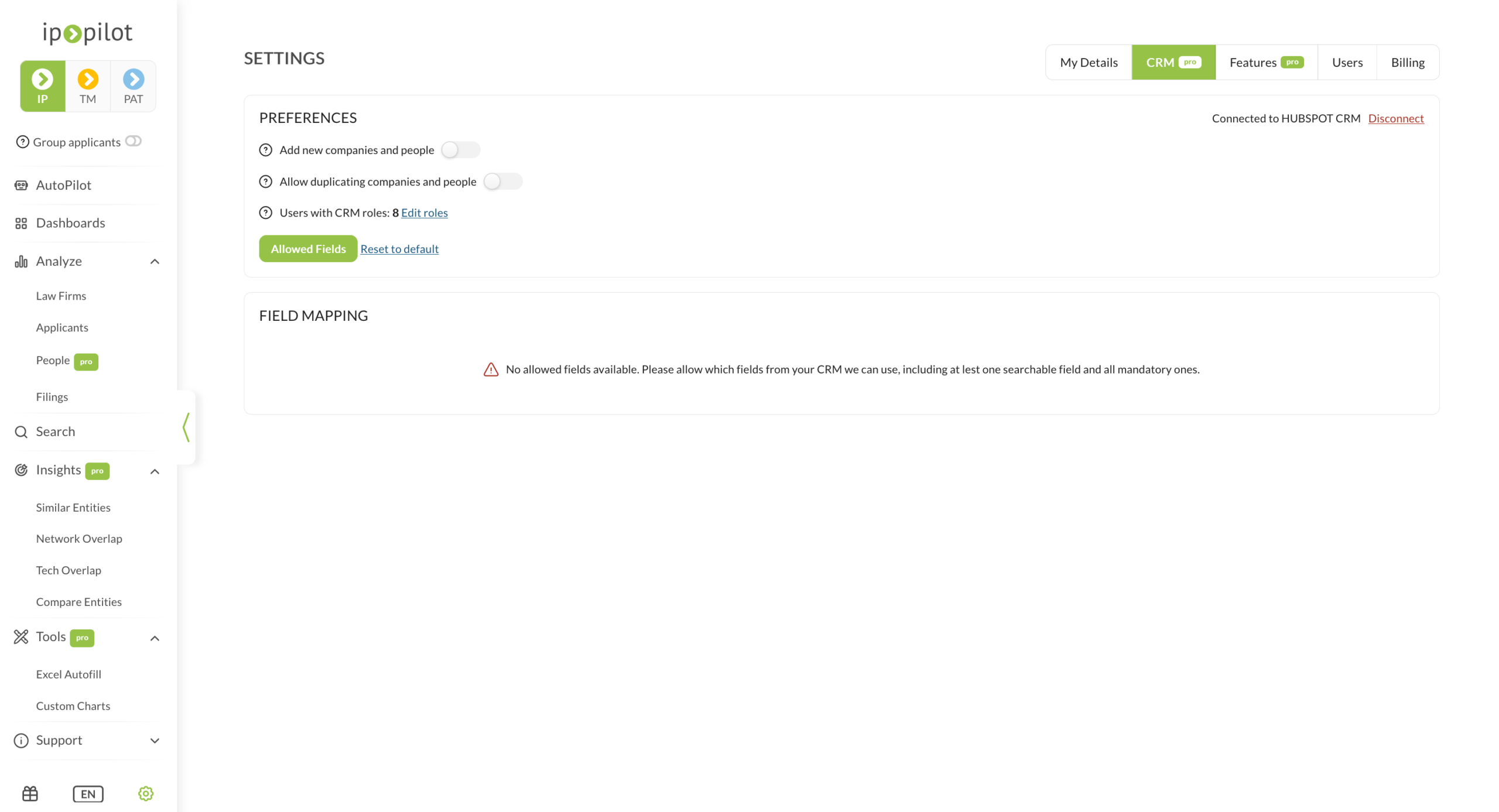
注意:截图显示的是 HubSpot。Salesforce 和 Microsoft Dynamics 的步骤相同,各自有自己的授权页面。
2. 映射字段 #
字段映射决定哪一个 IP Pilot 数值进入哪一个 CRM 属性,也决定当该属性已经有值时会发生什么。它分三部分:偏好设置、IP Pilot 可以写入的允许的字段,以及映射本身。
设置偏好 #
偏好设置 位于 CRM 设置页面的顶部。
- 添加新公司和人员 允许 IP Pilot 创建 CRM 中尚不存在的公司和联系人记录。只有在推送时经您批准,IP Pilot 才会创建它们。
- 允许复制公司和人员 允许 IP Pilot 为已存在的公司或联系人再创建一条记录。同样,这也只在推送时经您批准才会发生。如果贵所的 CRM 必须保持记录唯一,请保持关闭。
- Users with CRM roles 显示有多少 IP Pilot 用户具有 CRM 访问权限。点击 编辑角色 可以把每位用户设为 CRM 管理员,或设为仅有推送权限的用户。角色本身在 设置 › 用户 下设置。
- 允许的字段 会打开 IP Pilot 可以写入的 CRM 属性列表。
选择允许的字段 #
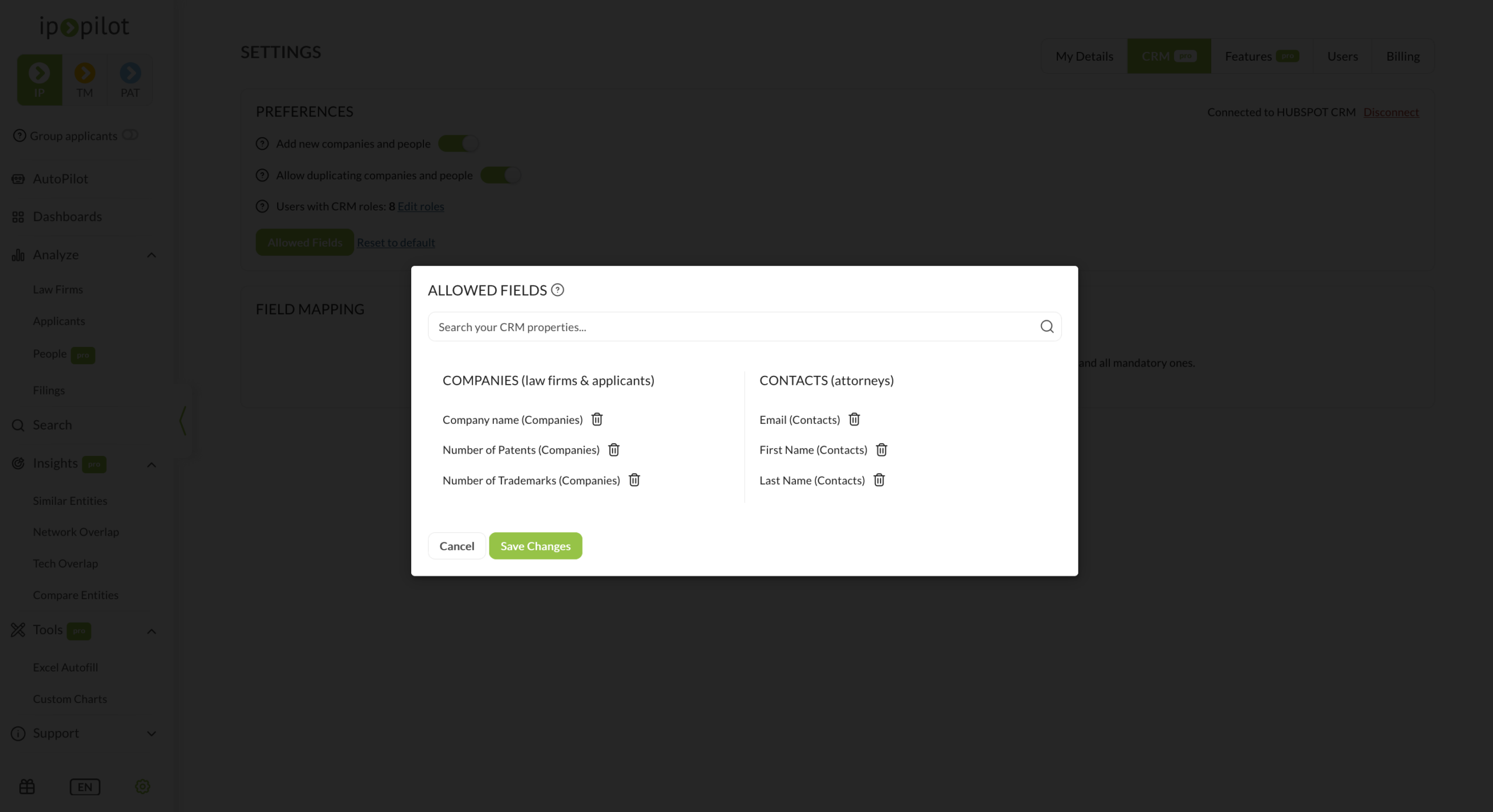
- 1打开允许的字段点击偏好设置下的 允许的字段。
- 2找到这些属性使用检索栏在贵所 CRM 的属性中查找。注意:如果某个属性没有列出,说明它在贵所 CRM 中还不存在。请先在那里创建,然后刷新本页面。
- 3选择 IP Pilot 可以写入的内容勾选您希望在映射中使用的每一个属性。这些属性分为两组:Companies,用于律师事务所和申请人;Contacts,用于专利代理师。典型的公司属性有 Company name、Number of Patents 和 Number of Trademarks。典型的联系人属性有 Email、First Name 和 Last Name。
- 4保存点击 保存更改。只有这些属性会出现在映射步骤中。
把 IP Pilot 字段映射到 CRM 字段 #
字段映射 为每种实体类型设有单独的标签页:律师事务所、申请人和专利代理师。每种类型各自映射。因此,同一个数字在律师事务所和在申请人下可以进入不同的属性。
- 1添加一个 IP Pilot 字段打开该实体类型的标签页,点击 添加字段 并选择 IP Pilot 字段,例如名称、专利备案或商标备案。
- 2选择 CRM 字段从您保存的允许的字段中选择对应的 CRM领域。
- 3设置 Update Option选择 跳过(如果存在) 可以保留 CRM 中已有数据的值。选择 覆盖 则用 IP Pilot 的值替换它。
- 4保存点击 保存更改。必填字段会有标记,例如名称。其余所有字段都是可选的。
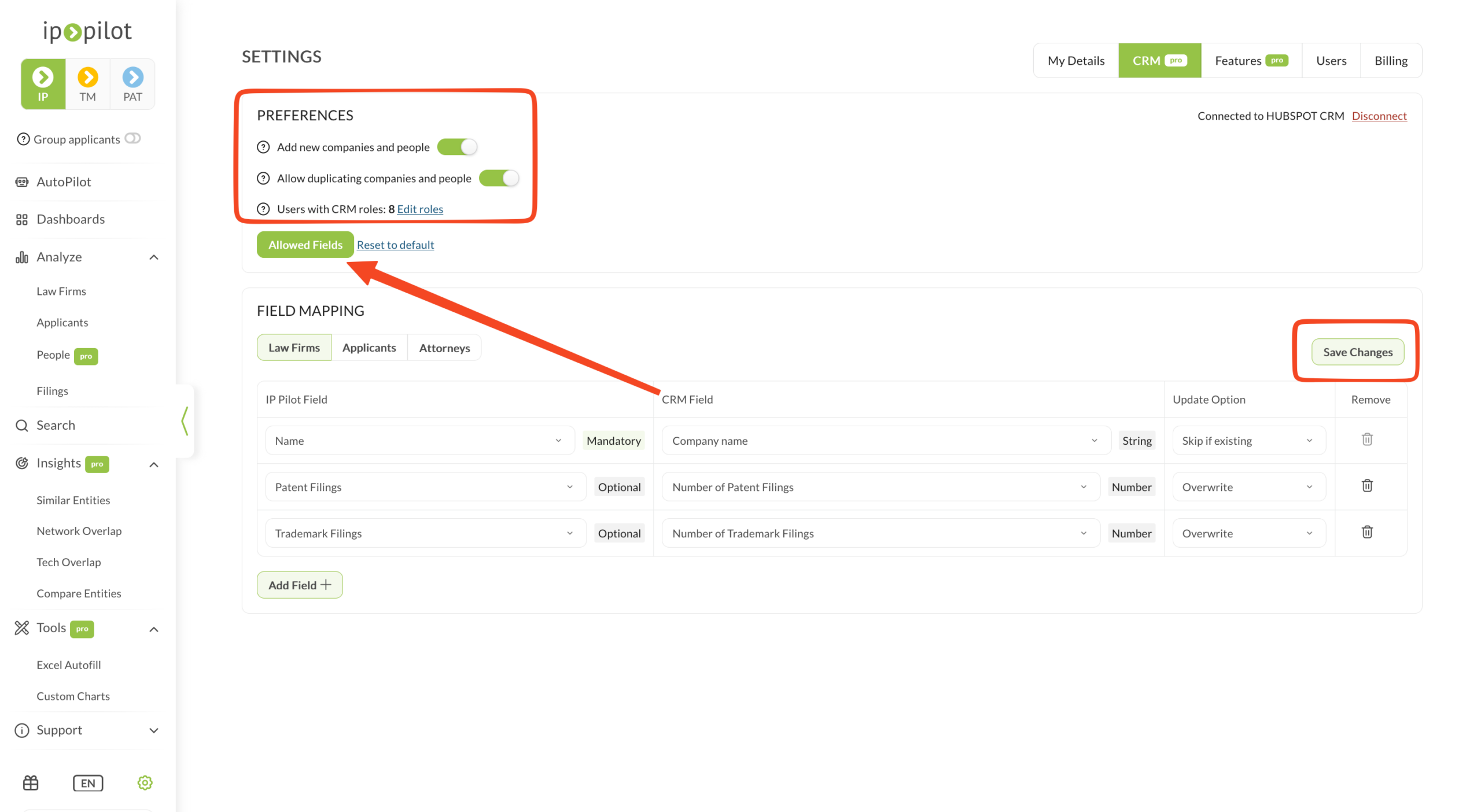
Update Option 为什么重要。它是逐个字段设置的。把申请数字设为 覆盖,这样每次推送都能保持它们是最新的。把团队手工维护的字段设为 跳过(如果存在),例如联系数据,这样推送就不会覆盖他们的修改。无论选哪一个,空字段都会被填入。
3. 从档案推送 #
映射保存之后,任何拥有 CRM 角色的用户都可以推送。一次推送涵盖一份档案。
- 1打开一份档案载入一家律师事务所、一个申请人或一位专利代理师。
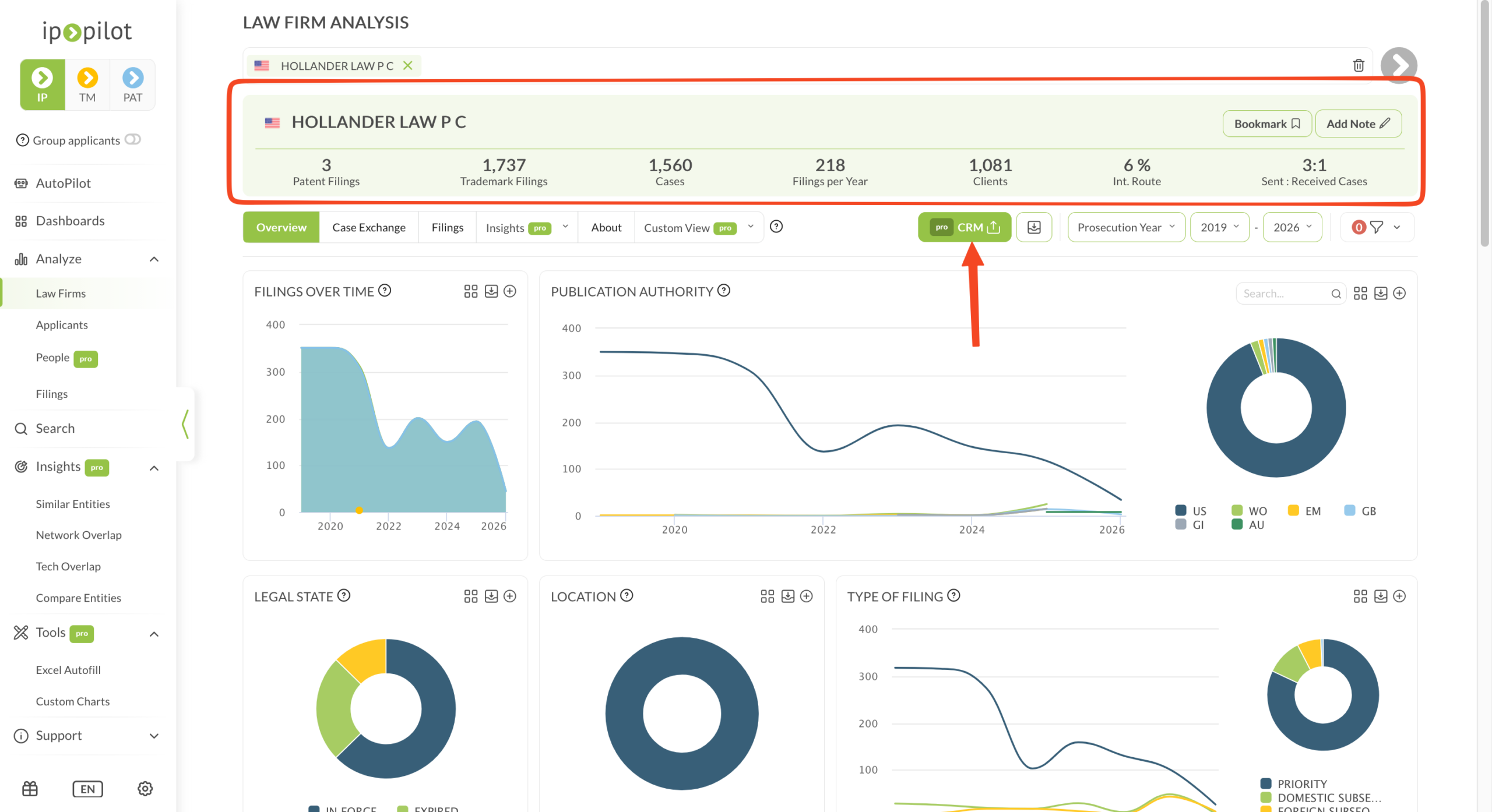
- 2确认您即将发送的内容推送发送的是屏幕上的数值。请先检查控制栏中的年份范围、年份类型以及所有生效的筛选条件。
- 3开始推送点击控制栏中年份类型选择器旁边的 CRM。注意:该按钮带有 pro 标识,会出现在律师事务所、申请人和人员档案上。侧边栏中没有推送到CRM 这一项。
- 4选择目标记录IP Pilot 会在贵所 CRM 中检索匹配的名称。选择您需要的记录,或检索其他名称。您也可以把该记录在 CRM 中的网址粘贴到 Destination Link 字段中。如果没有匹配项,IP Pilot 会打开 新实体 部分,您可以在那里创建记录。注意:要在这里创建记录,必须在偏好设置中启用 添加新公司和人员。
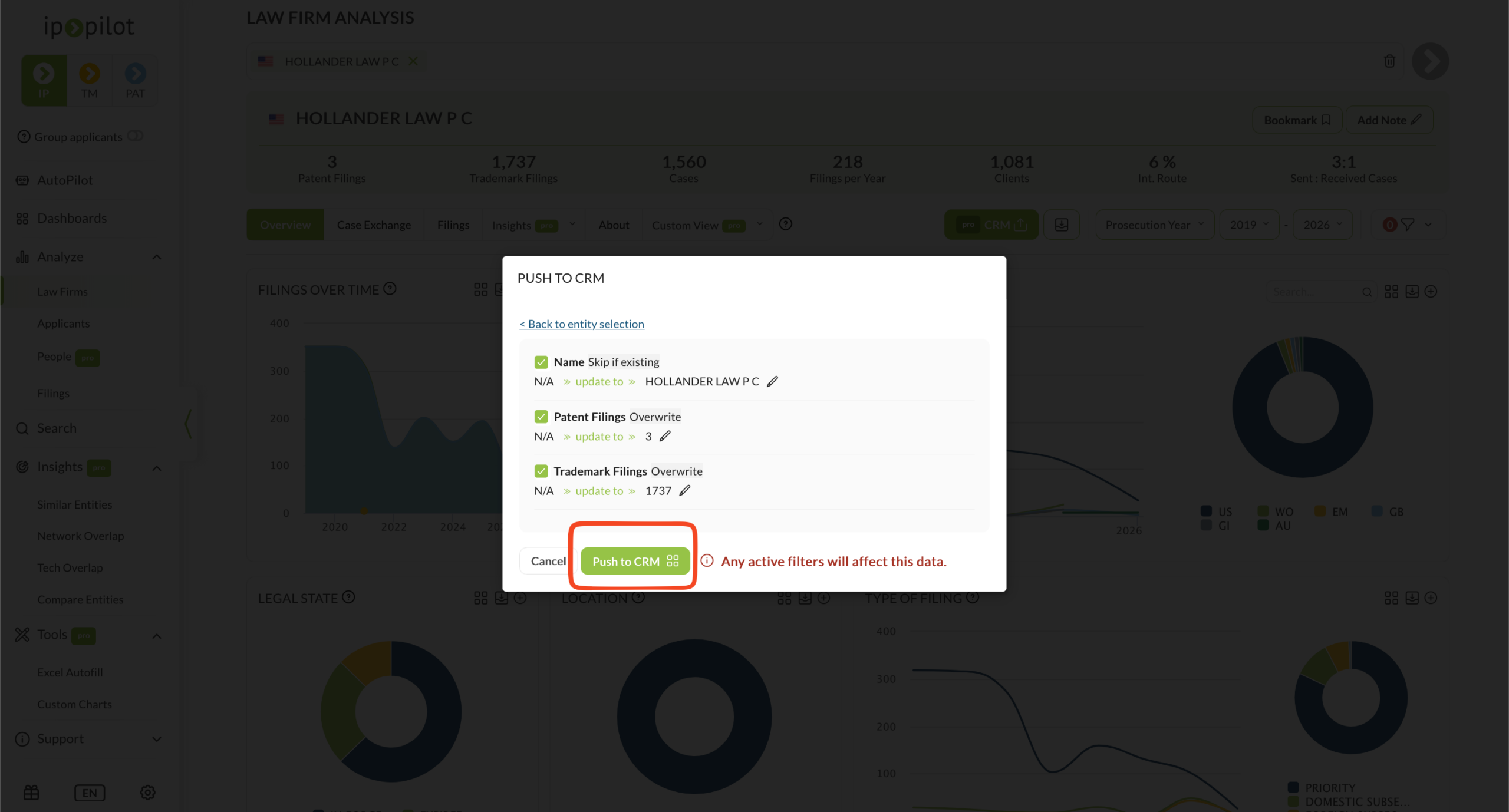
- 5先预览,再推送点击 查看预览,逐个字段检查 IP Pilot 将要写入的内容。然后点击 推送到CRM 发送。
实际应用 #
推送到CRM 取代了事务所原本要手工完成的两项工作。
让 CRM 中的客户申请量保持最新 #
您可能会在 IP Pilot 中查看某个客户的申请量,然后手工录入贵所的 CRM,以便持续掌握该客户的组合情况。把这些数字映射一次,此后每次更新只需点几下。把申请数字设为 覆盖,这样每次推送都会刷新它们。团队手工维护的字段请保持为 跳过(如果存在)。
采集潜在专利代理师的联系方式 #
当您找到一位想要接触的专利代理师时,可以把他的联系方式和申请量作为一条联系人记录推送到 CRM,无需手工抄录。请在 字段映射 的专利代理师标签页上映射 Contacts 属性,例如 Email、First Name 和 Last Name。
4. 核查一次推送写入了什么 #
- 只有已映射的字段。这些数值来自档案的 KPI 条,以及专利代理师档案上的联系方式。图表和表格不会被推送。Exports 说明如何导出它们。
- 筛选条件和年份类型会改变数字。带着某个司法管辖区筛选条件推送的数字,不是该所的全球合计数,而 CRM 记录中不会显示当时生效的是哪些筛选条件。应用导览 说明了这些控件。
- 已有的数值遵循 Update Option。跳过(如果存在) 保留 CRM 中已有的内容。覆盖 则替换它。无论选哪一个,空字段都会被填入。
- 一次推送是一张快照,不是实时同步。这些数值此后不会自行更新。要获得最新数字,请再推送一次。
5. 为用户开通 CRM 访问权限 #
推送到CRM 属于 Pro 的一部分,其访问权限来自用户角色。您可以在 设置 › 用户 下为每位用户设置角色。共有四种角色:
| 角色 | 管理 IP Pilot 账户 | 可以操作 CRM |
|---|---|---|
| 管理员 | 是 | 否 |
| 普通用户 | 否 | 否 |
| 管理员+客户关系管理 | 是 | 是 |
| 普通用户+CRM | 否 | 是 |
- 没有 CRM 角色就没有 CRM 标签页,设置中不会出现它。档案上的 CRM 按钮会被拦截,并提示您没有权限、应当联系管理员。仅有 IP Pilot 管理员角色是不够的:该角色必须包含 CRM。请让管理贵所 IP Pilot 账户的人把您的角色改为 管理员+客户关系管理 或 普通用户+CRM。
- 创建属性是在贵所 CRM 中做的事,而不是在 IP Pilot 中。这项工作由管理贵所 CRM 的人完成。这个人可能不是管理贵所 IP Pilot 账户的人。
常见问题 #
Frequently Asked Questions #
推送到CRM #
跳过(如果存在)和覆盖有什么区别?
更新选项 决定当 CRM 字段中已有值时会发生什么。假设某位专利代理师在贵所 CRM 中的 电子邮件 字段是
abc@def.com,而 IP Pilot 的值是abc@def.eu:- 跳过(如果存在):该字段保留
abc@def.com。 - 覆盖:该字段被改为
abc@def.eu。
无论哪种方式,空的 CRM 字段都会被填充。该选项按字段设置,因此您可以覆盖申请数字,同时不动手工维护的联系方式数据。
- 跳过(如果存在):该字段保留
我需要的某个 CRM 属性不在允许的字段清单中。
允许的字段 清单显示贵所 CRM 中已经存在的属性。IP Pilot 不会替您创建它们。请先在贵所 CRM 中创建缺失的属性,然后刷新 IP Pilot 中的 CRM 设置页面,再检索一次。
为什么我看不到 CRM 标签页,或者它里面的字段设置?
CRM 访问权限来自您的用户角色。角色按用户在 设置 › 用户 下设置,共有四种:管理员、普通用户、管理员+客户关系管理 和 普通用户+CRM。
如果没有这两种 + CRM 角色之一,CRM 标签页在设置中根本不会出现,档案上的 CRM 按钮也会被禁用。仅仅是 IP Pilot 管理员并不够。角色本身必须包含 CRM。
请让管理贵所账户的人更改您的角色。
推送会在我所的 CRM 中产生重复的公司或联系人吗?
只有在两件事同时成立时才会:在 偏好设置 下启用了 允许复制公司和人员,并且您在推送时批准了该重复项。全新记录也一样:必须启用 添加新公司和人员,而且在写入任何内容之前,仍然由您自己确认这条新条目。
推送到CRM 会发送档案上的全部内容吗?
不会。只有您映射过的字段会被推送,其值来自档案的 KPI 条,对专利代理师还包括档案上显示的联系方式。图表和表格不会被推送。每次推送前请使用 查看预览 确认究竟会写入什么。
我的筛选条件和年份类型会改变推送的值吗?
会。KPI 值跟随年份范围、年份类型和任何生效的筛选条件,与屏幕上的表现完全一致。在应用了司法管辖区筛选条件的情况下推送的数字,与该所的全球总数不是同一个数字。推送前请检查标签页下方的控制栏,并参见 应用导览 了解这些控件的工作方式。
我已授权该连接,但 IP Pilot 仍显示我所的 CRM 未连接。
请回到打开 IP Pilot 的那个浏览器标签页并刷新页面。连接是在 CRM 自己的标签页中建立的,IP Pilot 只有在重新载入之后才会识别到。刷新之后,CRM 设置页面的右上角会显示 已连接到 … crm,旁边带有一个 断开 选项。
我可以一次推送一整份事务所清单吗?
推送从一份已打开的档案开始,因此实体是一个一个过去的,每一个都有自己的匹配和预览步骤。如果要为一长串实体获取相同的数据点,请使用 Excel自动填充,然后把生成的文件导入贵所 CRM。
