
使用 Excel自动填充,您可以上传最多 1,000 家律师事务所、申请人或人员的列表。IP Pilot 将其与自有数据进行匹配,并在一个表格中返回所有对象的相同数据点。
1. 为会议洽谈和商务出行做准备 #
在参加会议或商务出行之前,您往往需要为每一家计划会面的事务所准备同样的信息。您不必逐一打开每份档案。Excel自动填充 会把所有会面对象的相同数据点收集到一个文件中。例如,您可以添加 重要合作伙伴、国际案例交换 和 技术领域和领域。
提示。如果您不确定需要哪些图表,请先打开任意实体的档案,查看图表名称,然后再设置文件。
2. 运行 Excel自动填充 #
Excel自动填充 有四个步骤,显示在屏幕顶部:加载文件、审核匹配结果、选择数据 和 预览与下载。第一次使用时,请按下面的顺序操作。
- 1打开 Excel自动填充在左侧边栏中点击 工具,然后选择 Excel自动填充。
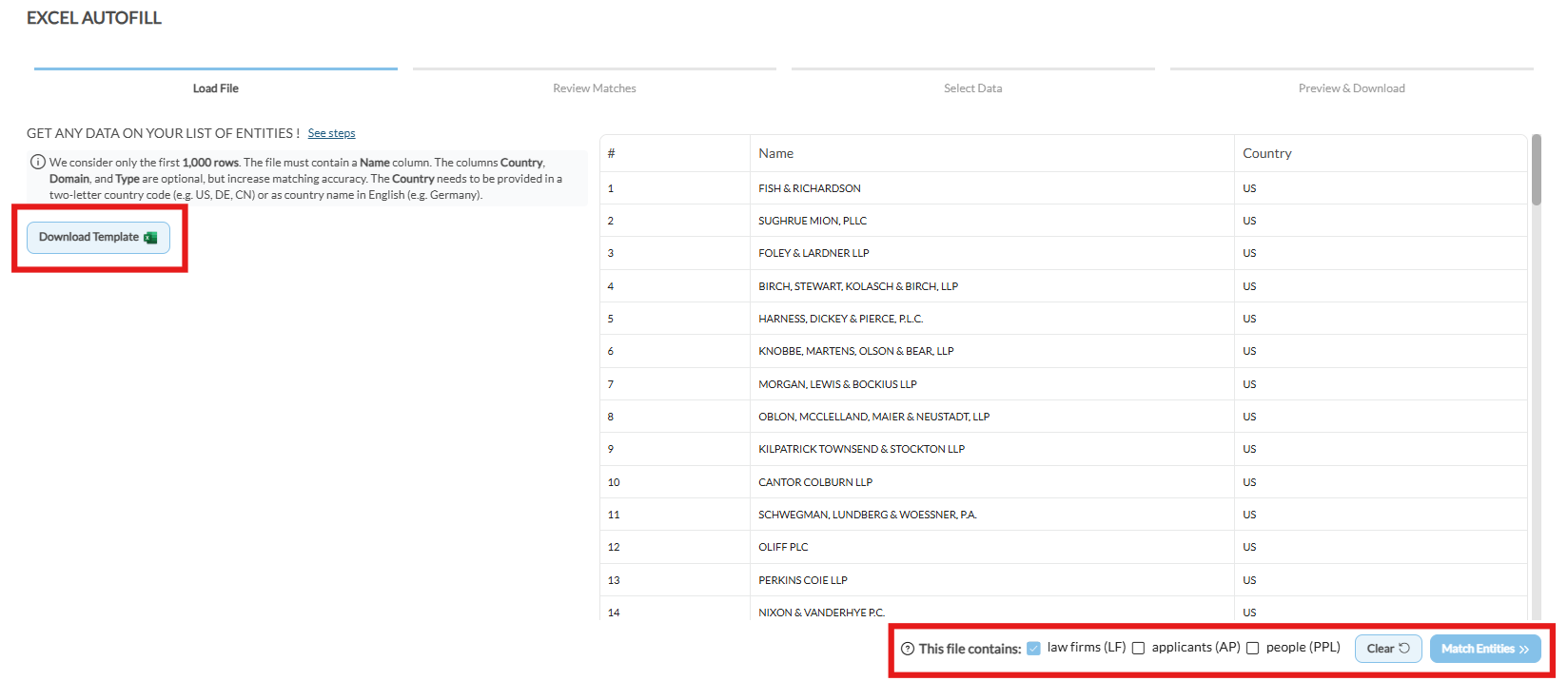
- 2下载并准备模板点击 下载模板 获取示例 XLSX 文件。文件中必须有 Name 列。Country、Domain 和 Type 列为可选,但填写后可以提高匹配准确度。国家请填写两位字母代码,例如 US、DE 或 CN,或填写英文国家名称。如果您的数据在另一个 Excel 文件中,请将其复制到模板的对应列中。
- 3上传文件并选择实体类型请将 XLSX 文件拖放到上传区域,或从您的设备中上传。在 此文件包含 下,选择文件中包含的每种类型:律师事务所(LF)、申请人(AP) 或 人员(PPL)。可以多选。注意:IP Pilot 仅处理第一个工作表的前 1,000 行。上传前请查看模板中的说明。
- 4检查文件预览上传后会显示文件预览。如果无误,请点击 匹配实体。
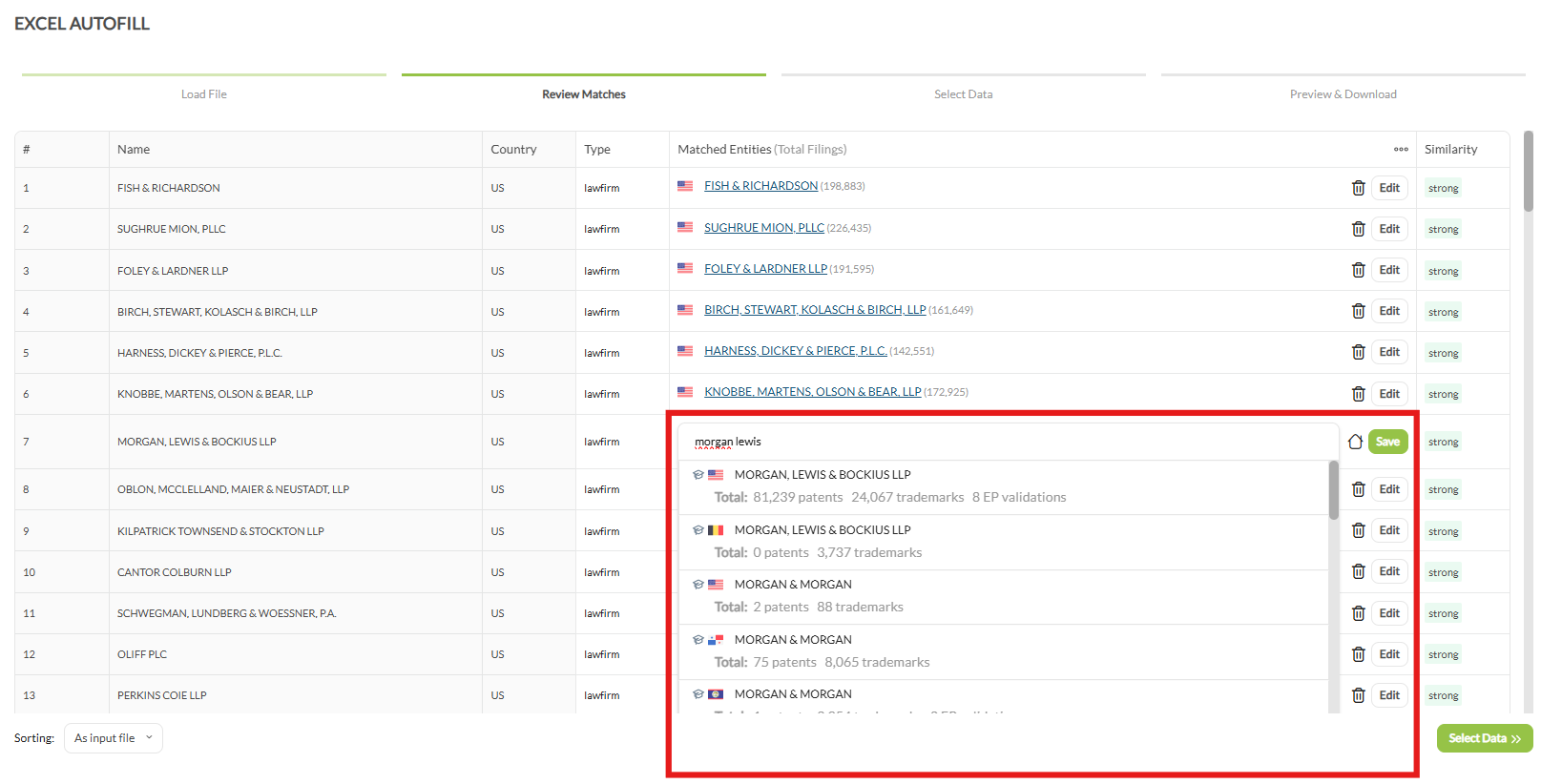
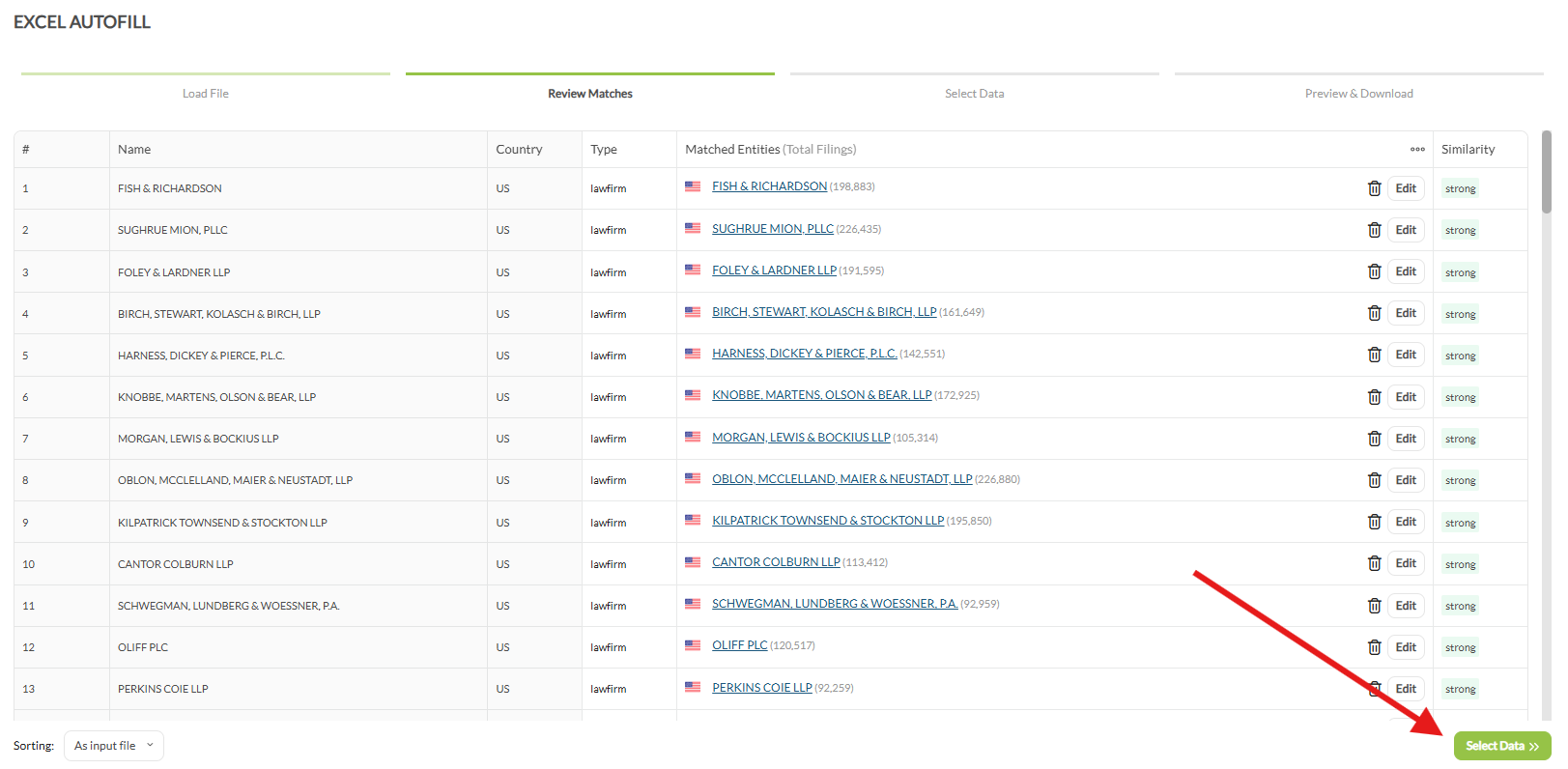
- 5检查并更正匹配结果审核匹配结果 步骤会在 已匹配实体 列中,把您文件中的每一条记录与 IP Pilot 匹配到的实体并列显示。相似度 列显示每次匹配的接近程度。如需更正匹配,请点击 编辑,搜索正确的实体,然后点击 Save。如需移除匹配,请点击垃圾桶图标。
- 6处理修改建议如果结果中存在未匹配或重复的实体,请点击 修改建议 并先行处理,然后再继续。
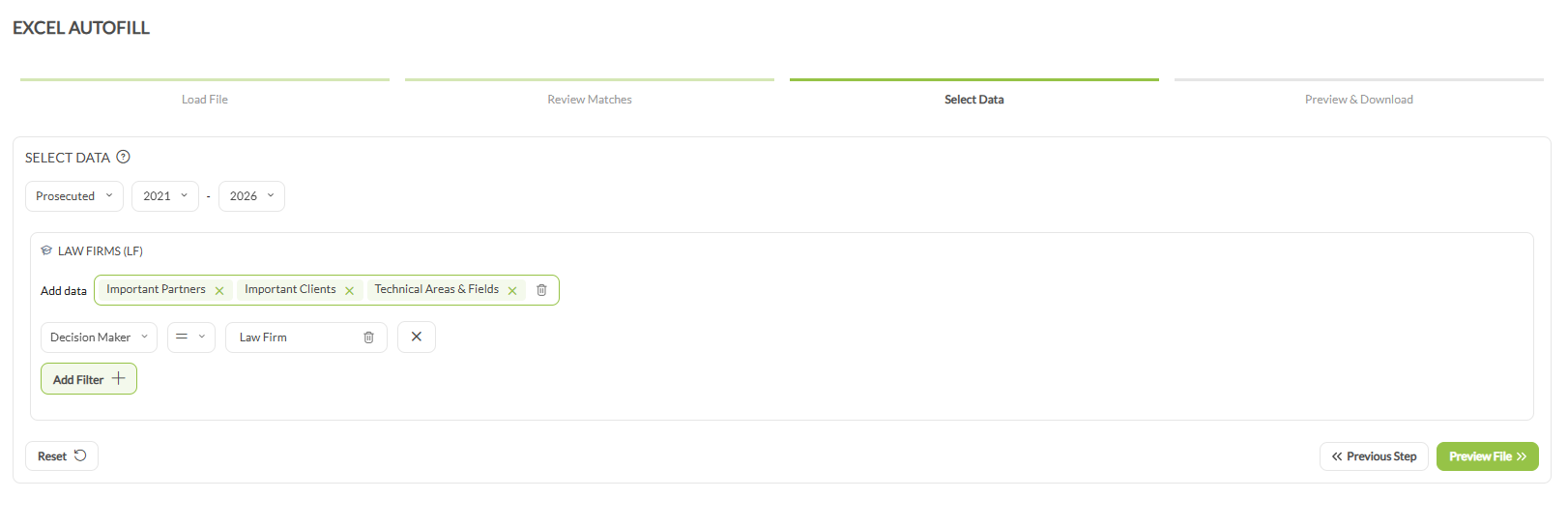
- 7选择要导出的数据点击 选择数据。使用 添加数据 字段选择需要的图表。然后设置年份类型和年份范围,并根据分析需要点击 加约束 添加筛选条件。准备就绪后,点击 Preview File。
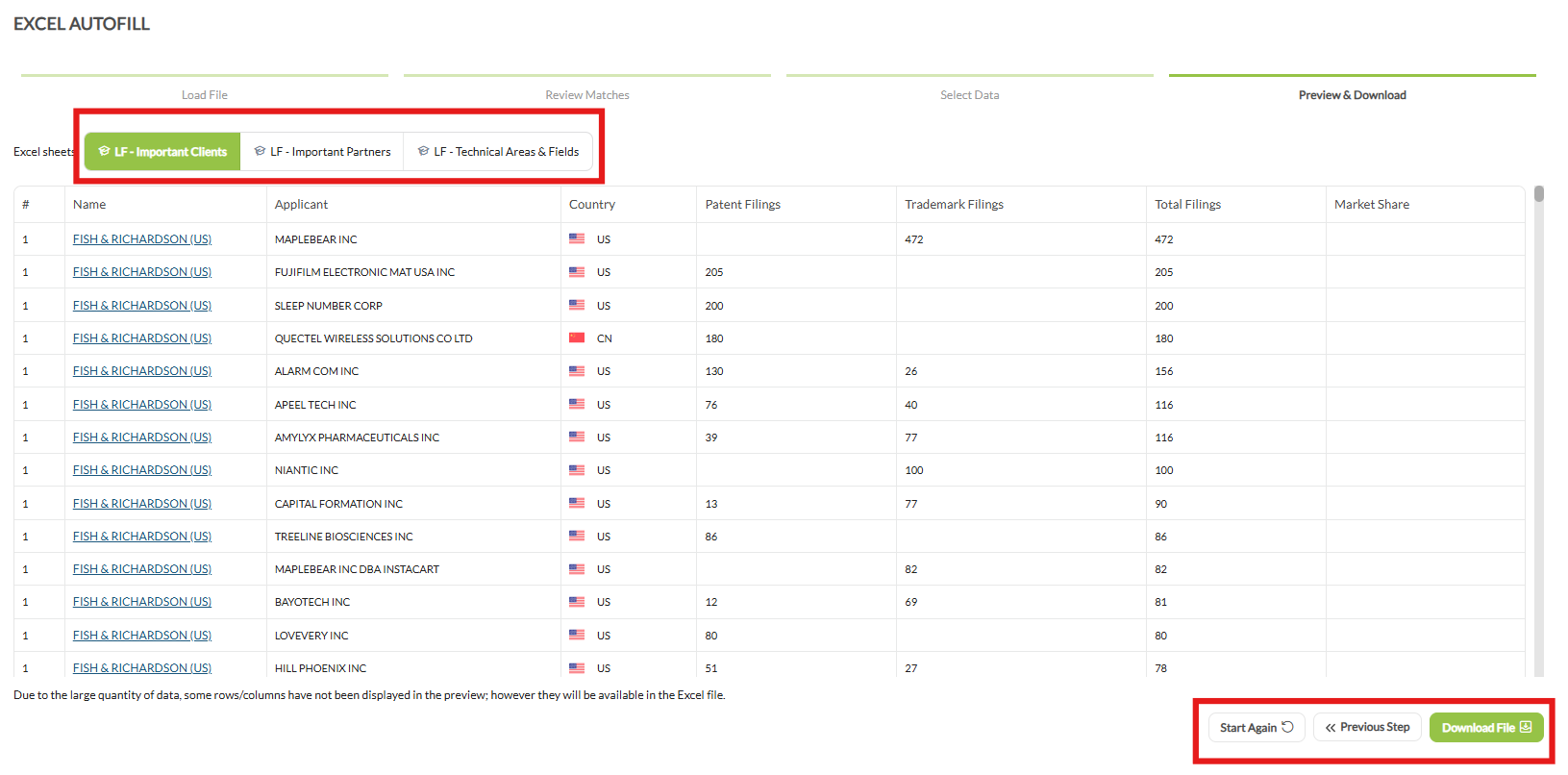
- 8检查预览预览与下载 步骤会显示文件预览。您添加的每个图表都有自己的工作表,以标签页形式显示在 Excel sheets 下。注意:对于较大的文件,预览不会显示全部行和列。下载后的 Excel 文件包含全部内容。
- 9下载或修改文件如果结果无误,请点击 下载文件。如需修改,请点击 Previous Step 返回上一步,或点击 重新开始 回到开头。
3. 获得准确的结果 #
- 使用模板。模板会显示必填字段和支持的数据格式。
- 添加可选列。Country、Domain 和 Type 可以提高匹配准确度。
- 检查匹配结果。查看 相似度 列,并使用 编辑 更正任何较弱或错误的匹配,然后再继续。
- 尽早处理修改建议。如果您在选择数据之前先修正未匹配或重复的条目,导出结果会更干净、更准确。
- 应用筛选条件。在 选择数据 步骤中使用年份类型和筛选条件,让导出结果契合您的分析。
常见问题 #
Frequently Asked Questions #
Excel自动填充 #
我可以上传包含多个工作表、其中有我想分析的实体的 XLSX 文件吗?
只有文件第一个工作表中的数据会被处理。请确保您要分析的所有实体都列在那里。
我可以在同一个 XLSX 文件中混合上传律师事务所实体和申请人实体吗?
可以。您能在一次上传中同时包含律师事务所、申请人和人员。把不同实体类型混在一个文件里,可能会降低匹配的准确性。
匹配到的实体不正确。我该如何移除或替换它?
要移除错误的匹配,请点击已匹配实体旁边的垃圾桶图标。要替换它,请点击 编辑,搜索正确的实体,然后点击 Save。
我无法上传我的 XLSX 文件。该怎么办?
首先,请检查文件的第一个工作表中是否有 Name 列。上传需要这一列。如果您使用自己的文件而不是模板,格式差异也可能造成问题。请把您的数据粘贴到模板的对应列中,然后上传模板。
没有找到您需要的内容?
给我们留言,我们会尽快回复您。
联系我们
