
自定义视图 是实体档案上的一个标签页,其中存放您自己选择的图表。通常了解一家事务所会用到同样的四到五个图表,它们分散在概述、案例交换和洞察力三个标签页中。自定义视图把它们放在同一个屏幕上。当您载入下一个实体时,该视图已经在那里,图表也相同。
自定义视图属于 Pro 功能,显示为律师事务所、申请人和人员档案上的一个标签页。关于档案本身,请参见 律师事务所 和 申请人。应用导览 说明了侧边栏、年份范围、筛选条件以及每种年份类型的含义。
1. 建立自定义视图 #
- 1载入档案在左侧边栏中展开 分析,点击 律师事务所 或 申请人。输入名称,选择实体,然后点击绿色箭头。注意:在您至少勾选一个复选框之前,载入按钮始终为灰色,即使只有一个实体也是如此。
- 2打开自定义视图标签页在已载入的档案上,点击标签栏末尾的 自定义视图 标签页。
- 3创建视图点击 添加视图。IP Pilot 会立即创建该视图,并使用 New Custom View 1 这样的默认名称。不会出现命名提示。如需重命名视图,请点击其标题旁边的铅笔图标。注意:您无需保存。视图及其图表在创建后即被保留。
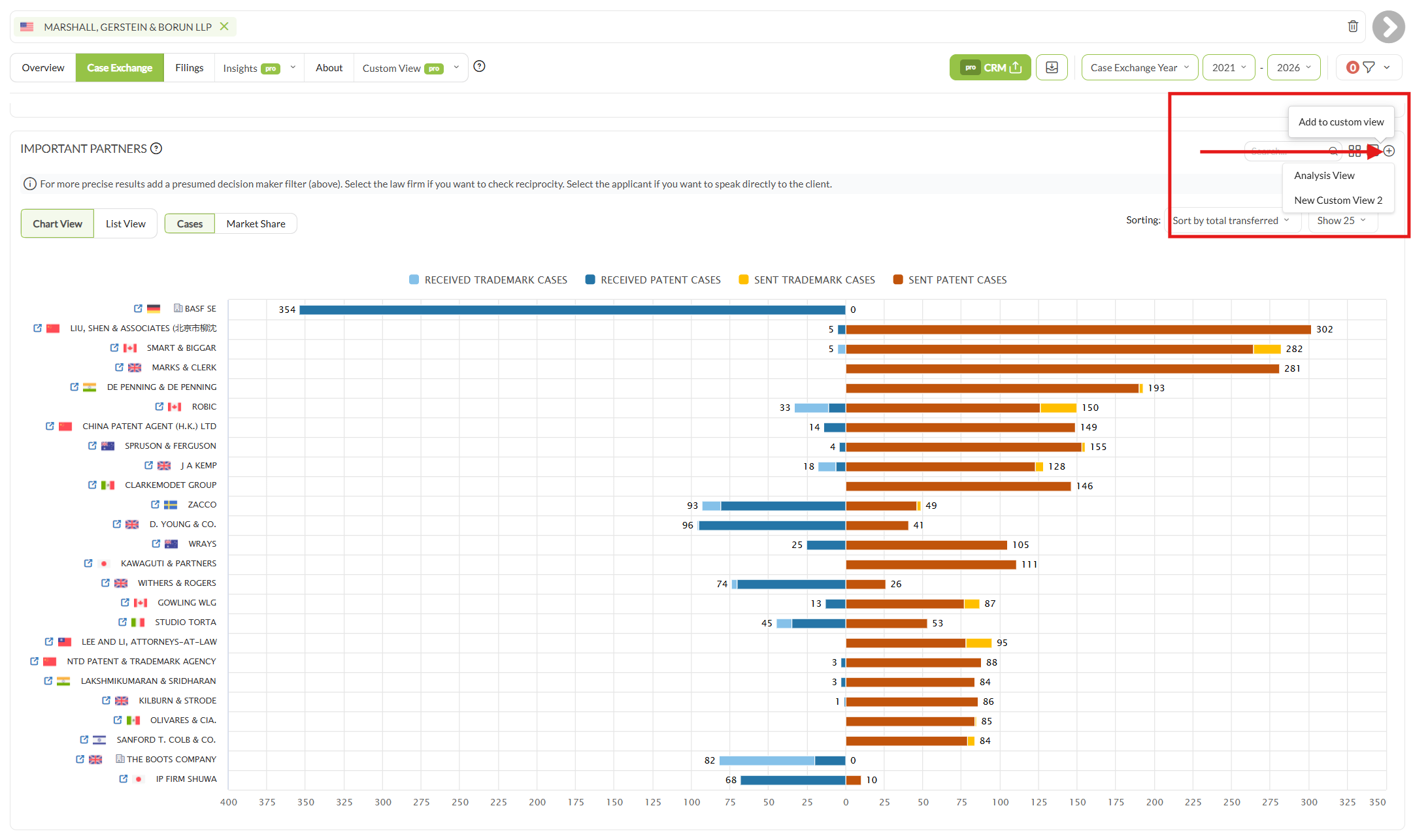
- 4收集您的图表添加图表有两种方式。在视图内部使用 加图表 下拉菜单。该菜单可以搜索,并按图表所属的标签页分组。当您已经知道要什么时,这种方式更快。或者前往档案的另一个标签页,点击图表右上角的加号图标(添加到自定义视图)。然后选择视图。该图表仍会保留在其原本的标签页上。注意:备案 标签页没有添加控件,因此无法把它的表格放入视图。请改用它的 XLSX表格导出。
- 5在下一个实体上使用载入下一家事务所或申请人,并打开其 自定义视图 标签页。该视图已经在那里,并为新实体显示相同的图表。
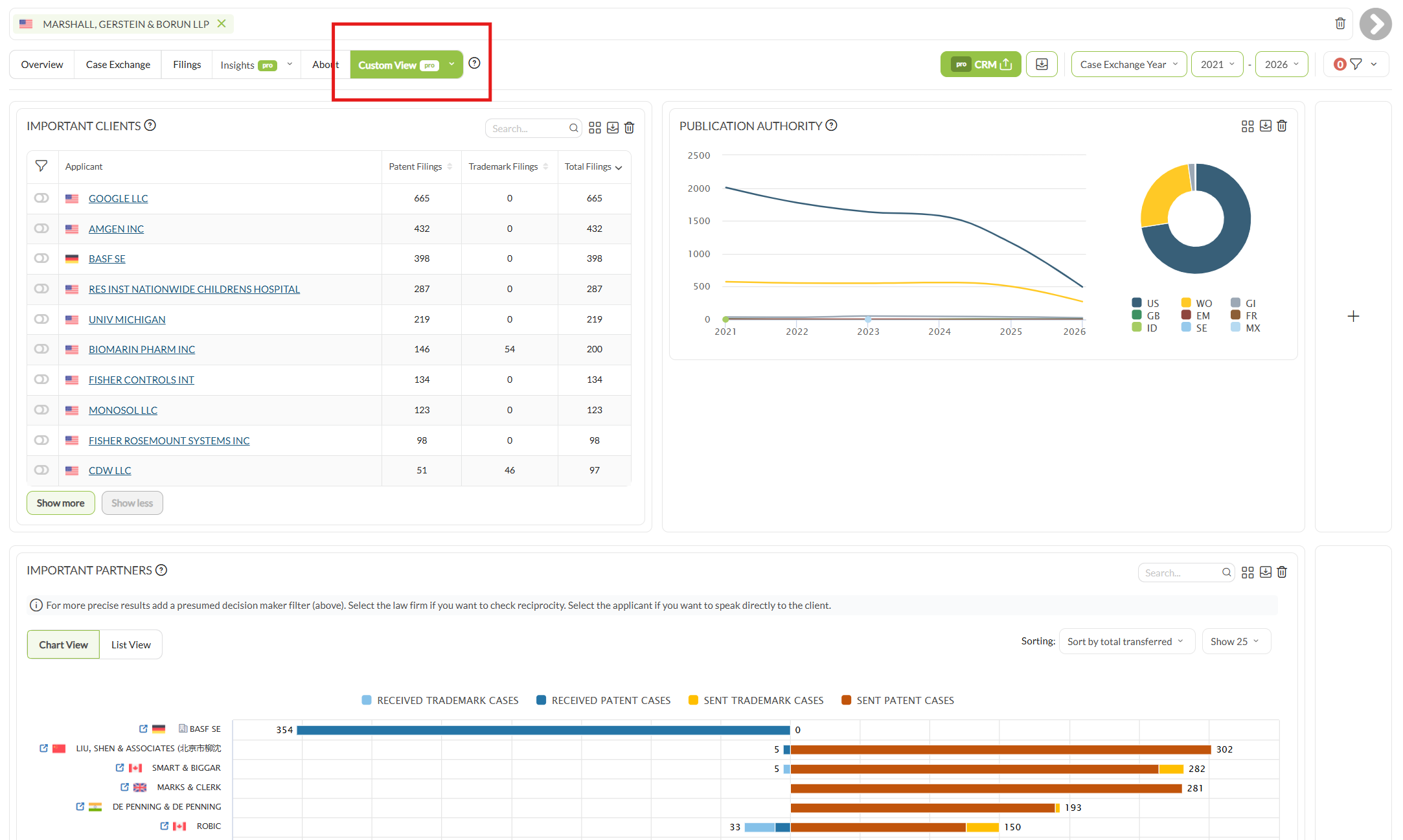
视图按实体类型区分。律师事务所和申请人各有独立的自定义视图。您在事务所档案上建立的视图不会出现在申请人档案上。如果两边都要分析,请在每一边都建立同样的视图。
2. 决定视图中放什么 #
视图可以存放您有权限查看的档案标签页中的图表和表格。洞察力 需要 Pro,EP 验证 则是单独的产品。如果您无法在档案上打开某个图表,就无法把它添加到视图中。
请让视图保持精简。它应当是一屏能够一眼看完的内容,而不是第二份档案。您在每个实体上都会查看的那四到五个图表,比塞满所有能放下的图表更有用。
3. 设置筛选条件和时间范围 #
自定义视图只显示图表,不显示生成图表的控件。如需筛选某个图表,请回到它原本的标签页并在那里应用筛选条件。档案会重新计算,自定义视图也随之变化。控制栏中的年份范围和年份类型照例适用于整个档案。
- 在开始阅读之前先设置好筛选条件。这一点对决策者筛选条件尤其重要。使用它可以只看事务所自己委派的工作,而不包括其客户指定的工作。
- 使用 维持筛选,也就是筛选栏右侧的挂锁图标,可以在载入下一个实体时保留同样的筛选条件。筛选栏是标签页下方单独的一行,只有在有筛选条件生效时才会显示。只有每家事务所都使用相同的筛选条件,您才能跨事务所比较同一个视图。
4. 在自定义视图和仪表板之间做选择 #
两者容易混淆,但它们并不重叠。
- 自定义视图:为不同实体显示相同的图表。它位于档案上,并在您从一家事务所切换到下一家时一直保留。
- 仪表板:为一个实体或已保存的检索显示相同的信息,位于由小部件搭建的独立屏幕上。请参见 仪表板。
无法把自定义视图添加到仪表板中。
5. 从视图中导出图表 #
自定义视图中的每个图表都保留其 Export Chart 图标。从视图中导出图表的方式与从图表原本的标签页导出相同。Exports 说明了各种格式以及对话框中的选项。
6. 重命名或删除视图 #
每个控件都在它所改变的对象旁边。
- 重命名视图:视图标题旁边的铅笔图标。
- 删除视图:视图标题旁边的垃圾桶图标。
- 移除单个图表:视图中该图表上的垃圾桶图标。图表仍保留在其原本的标签页上,被移除的只是它在视图中的位置。
常见问题 #
Frequently Asked Questions #
自定义视图 #
什么时候该用自定义视图,什么时候该用仪表板?
当您想为不同实体使用同一组图表时,请使用 自定义视图,因为在您一家接一家载入事务所时,这个布局会随您一起走。当您想反复回到某个特定实体或某次保存的检索的同一批信息时,请使用 仪表板。请参见 仪表板。
我可以把自定义视图添加到仪表板上吗?
不能。它们是两个互不重叠的独立功能。自定义视图存在于实体档案上;仪表板则是由小部件搭建的独立屏幕。
我可以向自定义视图添加哪些图表?
来自您实际能看到的档案标签页上的图表和表格。哪些标签页会出现取决于实体和您的订阅:洞察力 需要 Pro,EP 验证 是单独的产品。您只能从有权访问的标签页上收集图表。
有一个例外:备案 标签页没有添加控件,因此它的表格无法放入自定义视图。请改为直接从备案标签页导出。
我分析的每个实体都要重新搭建视图吗?
不用。在第一个实体上把视图搭建一次即可。当您载入同一类型的下一个实体时,同样的视图就在它的 自定义视图 标签页上。
我如何为自定义视图中的图表应用筛选条件?
筛选条件是在图表原本所在的标签页上应用的,而不是在自定义视图内部。回到那个标签页,在那里应用筛选条件,档案就会重新计算。标签页下方控制栏中的年份范围和年份类型适用于整份档案,包括您的自定义视图。请参见 应用导览。
