
Eine Custom View ist ein Tab auf einem Entitätsprofil, der die Diagramme enthält, die Sie auswählen. Eine Standardanalyse einer Kanzlei nutzt oft dieselben vier oder fünf Diagramme, verteilt über Overview, Case Exchange und Insights. Eine Custom View bringt sie auf einen Bildschirm. Wenn Sie die nächste Entität laden, ist die View mit denselben Diagrammen bereits da.
Custom View gehört zu Pro und erscheint als Tab auf Kanzlei-, Anmelder- und People-Profilen. Zu den Profilen selbst siehe Law Firms und Applicants. Aufbau der App erklärt die Seitenleiste, den Jahresbereich, die Filter und was die Jahrestypen bedeuten.
1. Eine Custom View anlegen #
- 1Profil ladenErweitern Sie in der linken Seitenleiste Analyze und klicken Sie auf Law Firms oder Applicants. Geben Sie den Namen ein, wählen Sie die Entität aus und klicken Sie auf den grünen Pfeil.Hinweis: Die Ladeschaltfläche bleibt ausgegraut, bis Sie mindestens ein Kontrollkästchen aktivieren, auch bei einer einzelnen Entität.
- 2Den Tab Custom View öffnenKlicken Sie auf dem geladenen Profil am Ende der Tab-Leiste auf den Tab Custom View.
- 3Die View anlegenKlicken Sie auf Add View. IP Pilot legt die View sofort an, mit einem Standardnamen wie New Custom View 1. Es gibt keine Abfrage für den Namen. Um die View umzubenennen, klicken Sie auf das Stiftsymbol neben ihrem Titel.Hinweis: Sie müssen nicht speichern. Eine View und ihre Diagramme bleiben erhalten, sobald Sie sie anlegen.
- 4Diagramme zusammenstellenEs gibt zwei Wege, ein Diagramm hinzuzufügen. Nutzen Sie innerhalb der View das Dropdown Add chart. Sie können darin suchen, und es gruppiert die Diagramme nach dem Tab, aus dem sie stammen. Das ist schneller, wenn Sie wissen, was Sie wollen. Oder gehen Sie auf einen anderen Tab des Profils und klicken Sie oben rechts an einem Diagramm auf das Plussymbol (Add to custom view). Wählen Sie dann die View aus. Das Diagramm bleibt außerdem auf seinem eigenen Tab.Hinweis: Der Tab Filings hat kein Steuerelement zum Hinzufügen, daher können Sie seine Tabelle nicht in eine View übernehmen. Nutzen Sie stattdessen den XLSX Table Export.
- 5Auf der nächsten Entität nutzenLaden Sie die nächste Kanzlei oder den nächsten Anmelder und öffnen Sie deren Tab Custom View. Die View ist bereits da, mit denselben Diagrammen für die neue Entität.
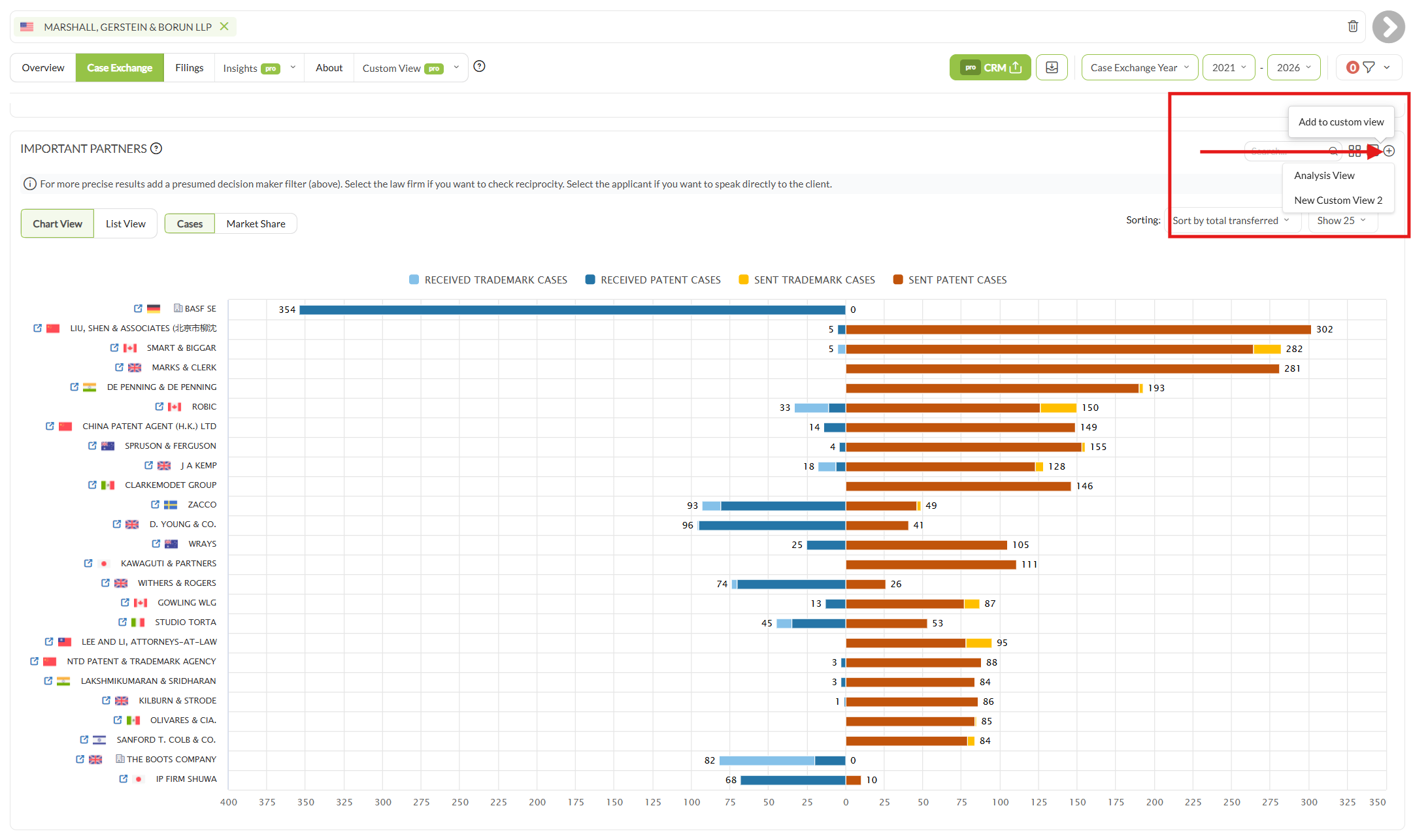
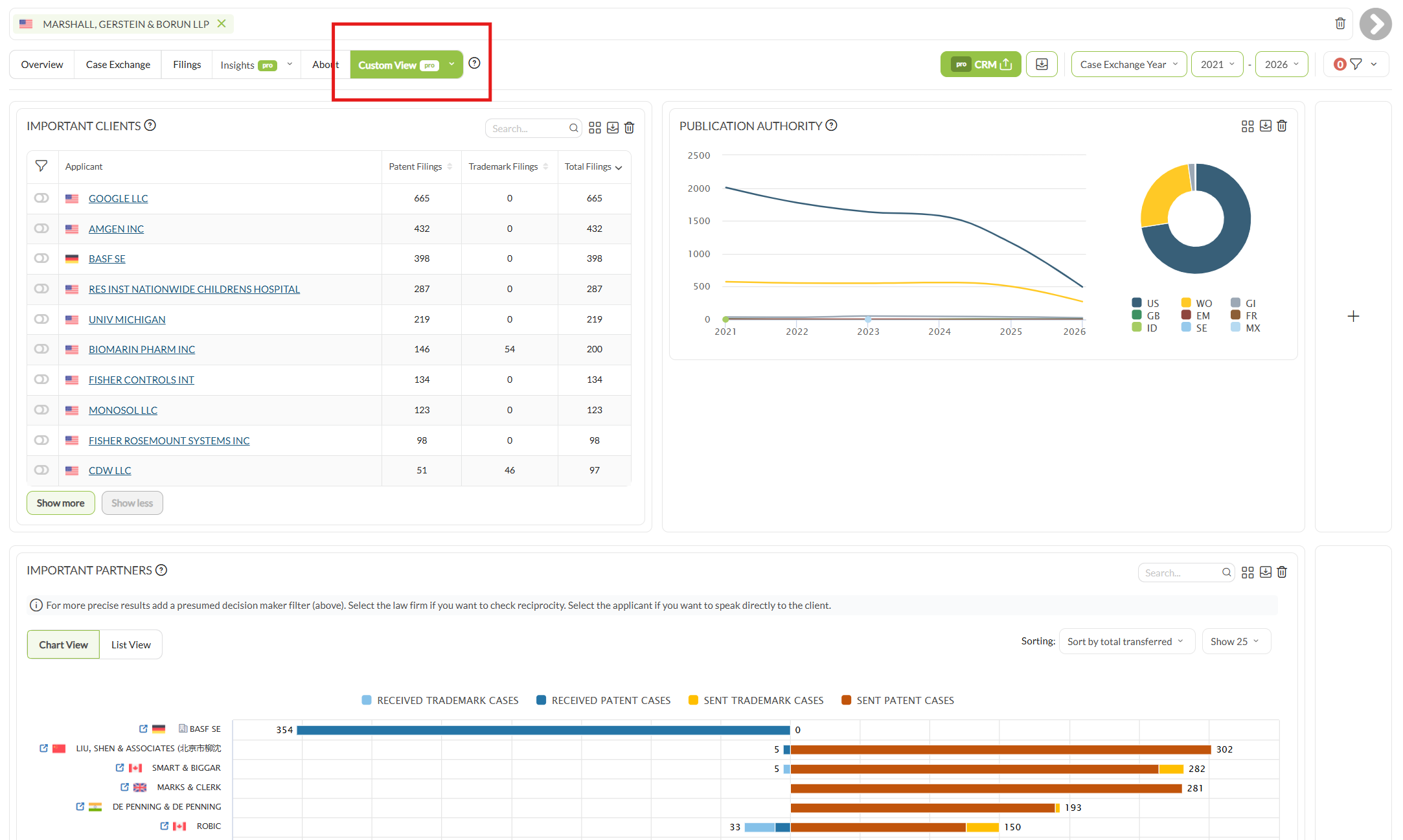
Views gelten je Entitätstyp. Kanzleien und Anmelder haben getrennte Custom Views. Eine View, die Sie auf Kanzleiprofilen anlegen, erscheint nicht auf einem Anmelderprofil. Wenn Sie beide analysieren, legen Sie dieselbe View auf beiden Seiten an.
2. Auswählen, was in eine View gehört #
Eine View kann Diagramme und Tabellen aus den Profil-Tabs aufnehmen, die Sie sehen können. Insights erfordert Pro, und EP Validations ist ein eigenes Produkt. Wenn Sie ein Diagramm auf dem Profil nicht öffnen können, können Sie es auch nicht in eine View aufnehmen.
Halten Sie eine View klein. Sie soll ein Bildschirm sein, den Sie auf einen Blick lesen können, kein zweites Profil. Die vier oder fünf Diagramme, die Sie auf jeder Entität prüfen, nützen mehr als jedes Diagramm, das hineinpasst.
3. Filter und Zeitraum festlegen #
Eine Custom View zeigt die Diagramme, nicht die Steuerelemente, die sie erzeugt haben. Um ein Diagramm zu filtern, gehen Sie zurück auf seinen ursprünglichen Tab und setzen Sie den Filter dort. Das Profil rechnet neu, und die Custom View ändert sich mit. Jahresbereich und Jahrestyp in der Steuerleiste gelten wie gewohnt für das gesamte Profil.
- Setzen Sie Ihre Filter, bevor Sie zu lesen beginnen. Das gilt besonders für den Decision-Maker-Filter. Nutzen Sie ihn, um nur die Arbeit zu sehen, die die Kanzlei selbst vergeben hat, nicht die, die ihre Mandanten gesteuert haben.
- Nutzen Sie Lock Filters, das Schlosssymbol rechts an der Filterleiste, um dieselben Filter beizubehalten, wenn Sie die nächste Entität laden. Die Filterleiste ist eine eigene Zeile unter den Tabs und erscheint nur, wenn ein Filter aktiv ist. Sie können eine View nur dann über Kanzleien hinweg vergleichen, wenn jede Kanzlei dieselben Filter hat.
4. Zwischen Custom View und Dashboards wählen #
Die beiden werden leicht verwechselt, überschneiden sich aber nicht.
- Custom View: dieselben Diagramme für verschiedene Entitäten. Sie sitzt auf dem Profil und bleibt Ihnen von einer Kanzlei zur nächsten erhalten.
- Dashboards: dieselben Informationen für eine Entität oder eine gespeicherte Suche, auf einem eigenen Bildschirm aus Widgets. Siehe Dashboards.
Sie können eine Custom View nicht zu einem Dashboard hinzufügen.
5. Ein Diagramm aus einer View exportieren #
Jedes Diagramm in einer Custom View behält sein Symbol Export Chart. Sie exportieren ein Diagramm aus der View genauso wie von seinem eigenen Tab. Exports erklärt die Formate und die Optionen im Dialog.
6. Eine View umbenennen oder löschen #
Jedes Steuerelement sitzt neben dem Element, das es ändert.
- Eine View umbenennen: das Stiftsymbol neben dem View-Titel.
- Eine View löschen: das Papierkorbsymbol neben dem View-Titel.
- Ein Diagramm entfernen: das Papierkorbsymbol an diesem Diagramm in der View. Das Diagramm bleibt auf seinem ursprünglichen Tab. Nur sein Platz in der View wird entfernt.
Häufige Fragen #
Frequently Asked Questions #
Custom View #
Wann nutze ich Custom View und wann Dashboards?
Nutzen Sie eine Custom View, wenn Sie dieselben Diagramme für verschiedene Entitäten sehen wollen, denn die Anordnung bleibt erhalten, während Sie eine Kanzlei nach der anderen laden. Nutzen Sie Dashboards, wenn Sie zu denselben Informationen für eine bestimmte Entität oder eine gespeicherte Suche zurückkehren wollen. Siehe Dashboards.
Kann ich eine Custom View zu einem Dashboard hinzufügen?
Nein. Das sind zwei getrennte Funktionen, die sich nicht überschneiden. Eine Custom View sitzt auf einem Entitätsprofil, ein Dashboard ist ein eigener Bildschirm aus Widgets.
Welche Diagramme kann ich in eine Custom View aufnehmen?
Diagramme und Tabellen aus den Profil-Tabs, die Sie tatsächlich sehen. Welche Tabs erscheinen, hängt von der Entität und von Ihrem Abonnement ab: Insights setzt Pro voraus, und EP Validations ist ein eigenes Produkt. Sie können ein Diagramm nur aus einem Tab übernehmen, auf den Sie Zugriff haben.
Eine Ausnahme: Der Tab Filings hat kein Hinzufügen-Steuerelement, seine Tabelle lässt sich also nicht in eine Custom View aufnehmen. Exportieren Sie sie stattdessen direkt aus dem Tab Filings.
Muss ich die Ansicht für jede Entität neu aufbauen?
Nein. Bauen Sie die Ansicht einmal auf der ersten Entität auf. Wenn Sie die nächste Entität desselben Typs laden, liegt dieselbe Ansicht auf ihrem Tab Custom View.
Gelten meine Custom Views für Kanzleien und Anmelder gleichermaßen?
Nein. Custom Views werden für Law Firms und Applicants getrennt gehalten. Eine Ansicht, die Sie auf Kanzleiprofilen aufbauen, erscheint nicht auf einem Anmelderprofil. Wenn Sie beides analysieren, bauen Sie die entsprechende Ansicht auf beiden Seiten auf.
Wie wende ich Filter auf die Diagramme in meiner Custom View an?
Filter werden auf dem Tab gesetzt, auf dem das Diagramm ursprünglich sitzt, nicht in der Custom View selbst. Gehen Sie zurück auf diesen Tab, setzen Sie den Filter dort, und das Profil rechnet neu. Der Jahresbereich und die Jahresart in der Steuerleiste unter den Tabs gelten für das gesamte Profil, einschließlich Ihrer Custom View. Siehe Aufbau der App.
