
仪表板是 IP Pilot 内部的私人起始页:一个由小部件组成的网格,装的是您在产品其他地方保存下来的内容。已加书签的档案、已保存的检索、笔记,以及值得持续关注的某个图表。可以同时存在多个仪表板,各自为不同的工作而布置。
仪表板上的任何内容都不是仪表板本身生成的。每个小部件都是通往别处所创建内容的一扇窗,这就是为什么即使在使用充分的账户上,新建的仪表板看起来也是空的。下面第 3 节说明这一来回过程。
仪表板不是 自定义视图。自定义视图是一组保存下来的图表布局,它作为一个标签页存在于实体档案上。仪表板完全位于档案之外,并把书签、笔记和检索与图表混合在一起。应用导览 说明了侧边栏、年份范围、年份类型和筛选条件,它们在每个屏幕上的工作方式都相同。
开始之前 #
仪表板 是左侧边栏中的一级项目,带有网格图标,位于 AutoPilot 和 分析 之间。它不嵌套在任何项目之下,也没有子菜单。

仪表板对搭建它的人是私有的。其他人看不到,也没有任何分享方式。如果某些内容需要让全所可见,实体本身上的 Organization Note 是唯一的分享机制。
1. 搭建您的第一个仪表板 #
仪表板以横向标签页的形式显示在屏幕顶部,旁边有一个 加新 控件。
- 1打开仪表板点击左侧边栏中的 仪表板。注意:您总是会落在第一个标签页上,而不是上次使用的那个。如果某个仪表板是您每天要看的,请预计要多点一次。
- 2添加仪表板点击 加新。仪表板会立即创建,并按顺序自动命名:New Dashboard 2,然后是 New Dashboard 3。
- 3立刻重命名点击名称旁边的铅笔图标,输入一个您能认得出的名称,然后用对勾确认。趁您还记得这个仪表板是做什么用的,就把它做了。
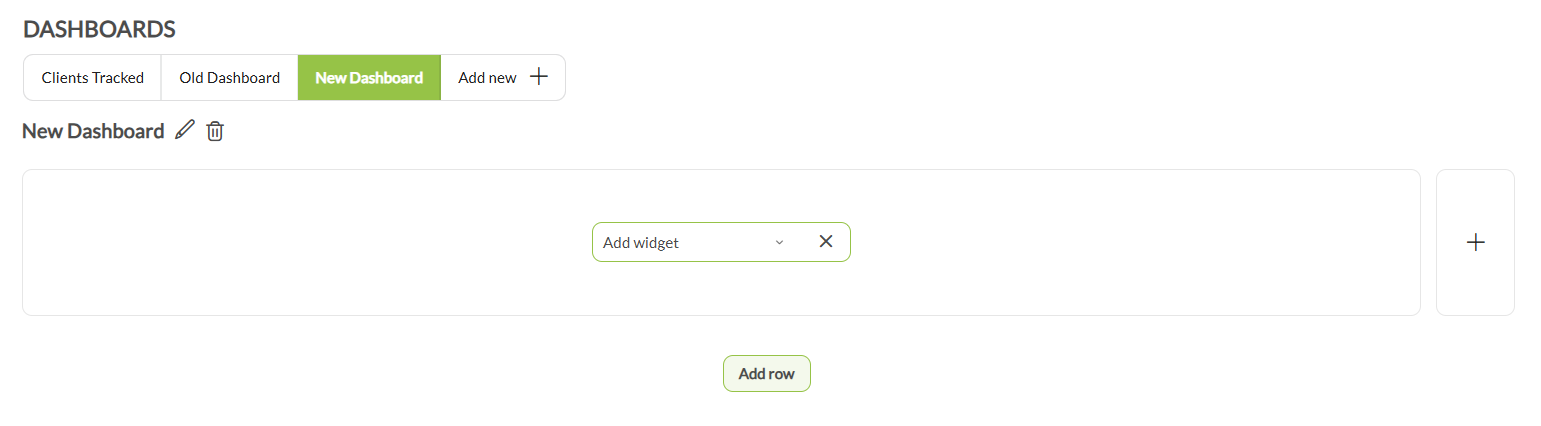
- 4添加第一个小部件新建的仪表板会显示一个空位,其中有一个 加小部件 下拉菜单。打开它,选一个小部件,它就会就地呈现。
- 5补全布局一行最右端的 + 方块会在该行已有小部件的旁边添加一个。底部的 加行 则会在下方另起一行。
这里没有保存按钮,也不缺一个。每一次更改都会即时保留:添加小部件、移除小部件、重命名。离开再回来,布局仍是您离开时的样子。
2. 选择小部件 #
加小部件 下拉菜单提供八个,顺序如下:
- 简介书签:已加书签的实体档案。在加入任何书签之前显示 未设置书签。
- 搜索书签:一个标题为 书签搜索 的表格。每条已保存的检索都是一个可重新打开它的链接,并有一个用于删除的 行动 列;列表变长后会出现 显示更多 / 显示更少。
- 近来搜索:标题为 实体。这是一份带国旗标记的最近打开档案的列表,每一条都可点击,每行都有一个删除控件,并有同样的 显示更多 / 显示更少 分页。
- 代理搜索:这是一个即时检索框,而不是列表。占位文字:请输入任何知识产权律师事务所的名称… 它可以直接从仪表板检索律师事务所。
- 申请人搜索:同样的东西,针对申请人。占位文字:请输入任何申请人的名称…
- 个人笔记:只显示个人笔记,以表格形式:笔记、实体、编辑者、编辑于、行动。
- 集团笔记:同样的表格,范围是全所。编辑者 是这里真正有用的一列:它写明每条笔记背后的同事是谁。
- 图表:嵌入一个已保存的图表。它需要额外一步;请参见下面第 4 节。
代理搜索和申请人搜索与其余的不同。其中六个小部件显示的是已经保存下来的内容。这两个则是开启新动作的检索框。已保存的查询在 搜索书签 中。
3. 从别处填充这些小部件 #
八个小部件中有六个在有内容存入之前一直是空的,而存入的动作发生在档案或检索屏幕上,而不是在仪表板上。这一来回过程是:
- 档案:在任何实体档案上,实体名称旁边的 已保存的配置 按钮(书签图标)。它填充 简介书签。仅仅打开一份档案就足以填充 近来搜索。
- 笔记:档案上的 添加笔记 按钮(铅笔图标)会打开两个字段,个人笔记(“Add a personal note”)和 集团笔记(“Add a firm-wide note, visible to your colleagues”)。一个 保存笔记 按钮同时管两个,每个字段各自填充自己的小部件。
- 检索:在 搜索 页面上,已保存的配置 按钮保存的是查询本身。它会打开一个 书签名称 框,名称为必填,用 保存书签 确认;在运行过一次检索之前该按钮不可用。它填充 搜索书签。该页面右侧面板上的 近来的配置 和 已保存的配置 标签页,取用的正是与仪表板小部件相同的两个来源。
- 图表:档案图表页眉中的网格图标,工具提示为 添加到仪表板。它填充 图表 小部件。
两个长得很像的图表图标。每个档案图表的页眉中都有三个:用于 添加到仪表板 的网格图标、用于 Export Chart 的下载图标(参见 Exports),以及用于 添加到自定义视图 的 +。网格图标和 + 紧挨着,作用却完全不同。如果不确定,请悬停查看工具提示。
4. 把图表放到仪表板上 #
- 1从档案把图表发送过去在实体档案上,点击图表页眉中的网格图标,其工具提示为 添加到仪表板。注意:不是它旁边的 +。那个是 添加到自定义视图。
- 2为图表命名会打开一个 Chart Name 框,已预填内容且可编辑。请给它一个日后能认得出的名称,然后点击 添加到仪表板 保存。注意:这一步让图表变得可用;仪表板小部件是下一步。
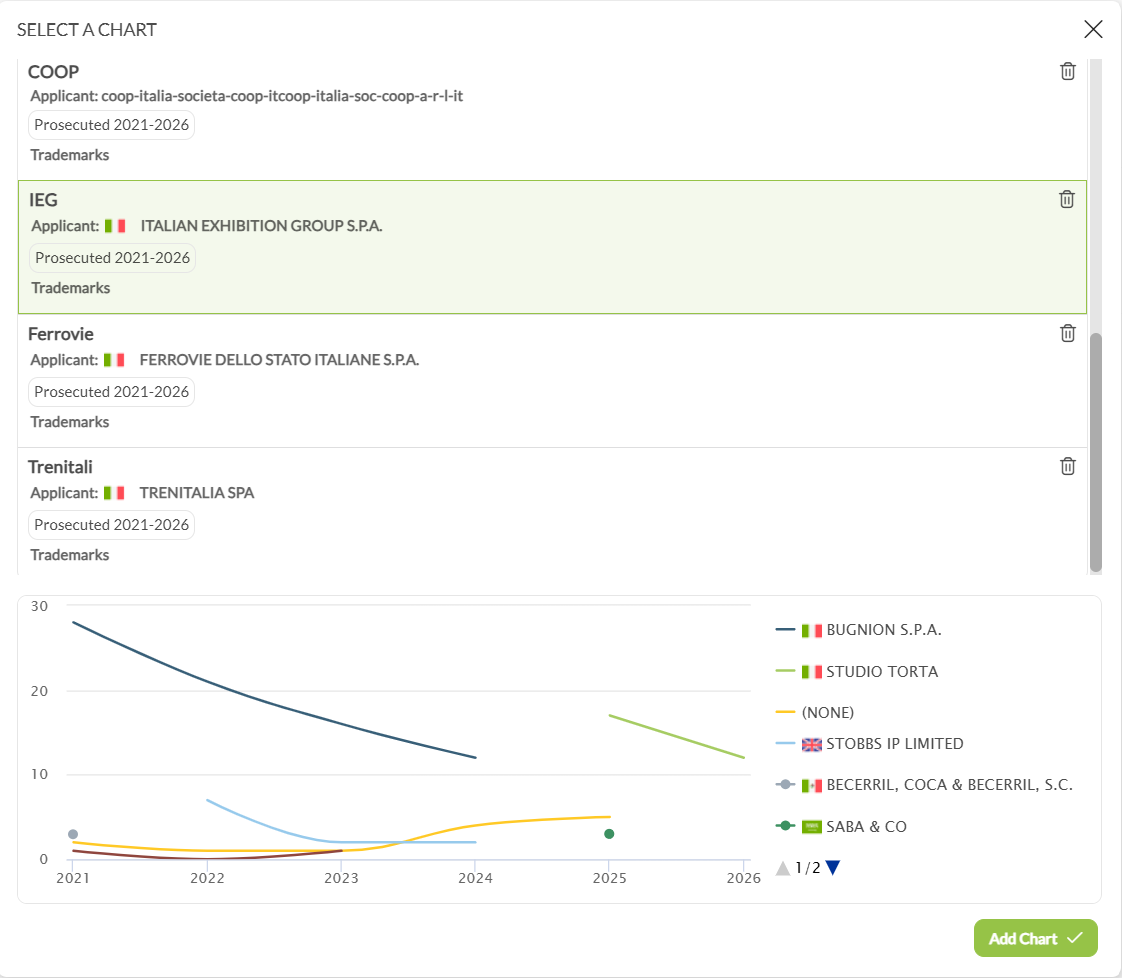
- 3添加图表小部件回到您的仪表板,打开 加小部件 并选择 图表。Select a Chart 对话框随即打开。
- 4挑选图表已保存的图表会连同名称、所属的律师事务所或申请人、日期范围标识和知识产权类型一起列出。点击其中一个,预览窗格就会填充;在此之前它显示 Select a chart to preview it.
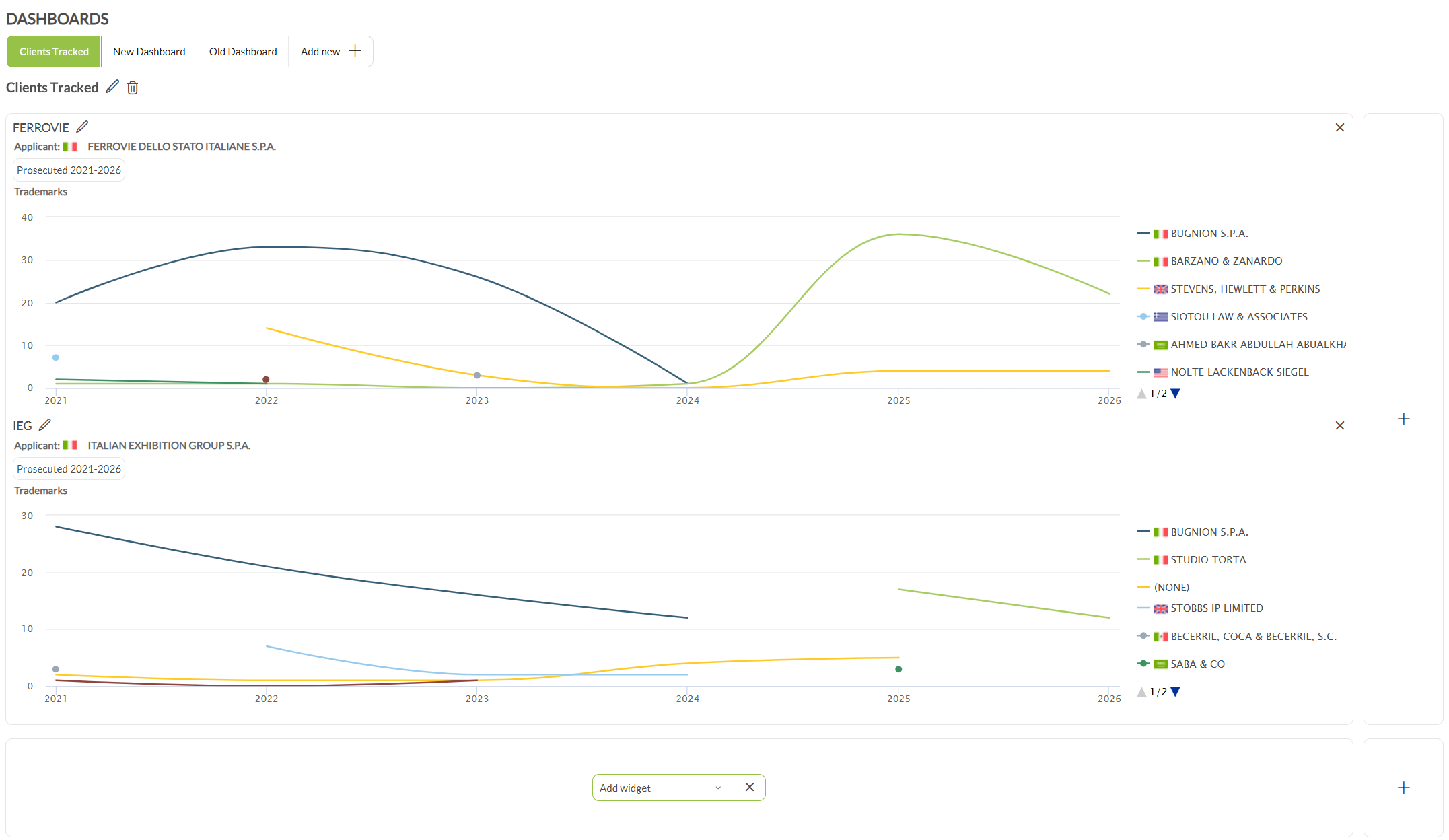
- 5添加它点击 加图表。该小部件随后会用图表自己的标题作为页眉,因此实体和度量指标一眼就能辨认。
5. 排列和移除小部件 #
- 小部件自行确定大小。同一行中的所有内容平分宽度,因此一行三个会比一行两个各自更窄。没有调整大小的手柄,想让某个小部件更宽,办法是在它旁边少放几个。
- 位置在添加时就决定了。行内的 + 是放在旁边,加行 是放在下方。拖动小部件的页眉并不会移动它,因此请在填充之前先规划好这一行。
- 每个小部件的页眉都有一个 ×,用于把该小部件从仪表板上移除。
- 不要混淆这两个叉号。小部件页眉中的 × 会移除整个小部件。搜索书签 或 近来搜索 内部某一行上的小 ×,删除的只是列表中的那一条记录。
6. 重命名或删除仪表板 #
请先选中该仪表板的标签页,因为这两个控件作用的都是当前激活的那一个。名称旁边的铅笔图标会把名称变成可编辑字段;用对勾确认。它旁边的垃圾桶图标删除的是整个仪表板,而不是您当时正在看的那个小部件。
没有确认步骤。仪表板会立即消失,视图跳到另一个标签页。点击之前请确认当前激活的是哪一个标签页,因为布局无法恢复,只能重建。
删除仪表板移除的是布局,而不是底层内容。书签、笔记、已保存的检索和已保存的图表都存放在实体上以及搜索中,因此它们会保留下来,可以在新的仪表板上重新呈现。
须知 #
- 图表小部件是一张快照,不是实时控制面板。图表列表中的标识记录了保存该图表时所用的日期范围和知识产权类型,小部件会保留它们。要重新切分数据,就得回到档案上去。
- 仪表板不能作为一个整体进行筛选或导出。年份范围、年份类型和筛选条件属于数据来源的那些屏幕,导出也在那里进行。
- 名称值得认真对待,因为自动生成的名称彼此无法分辨。会前准备:北欧 能告诉您一个标签页是做什么的;New Dashboard 4 不能。
常见问题 #
Frequently Asked Questions #
仪表板 #
我可以移动小部件或调整它的大小吗?
不能。小部件无法拖动到新位置,也没有调整大小的手柄。
宽度由一行中共有多少个小部件决定:一行三个时,每个都比一行两个时窄。位置在添加时就定下来:一行右端的 + 会把小部件放在现有的旁边,加行 则把它放到下面。
要改变布局,请用小部件标题栏中的 × 移除它,然后在您想要的位置重新添加。这样做不会丢失任何东西,因为书签、笔记和图表本身存在于实体上,而不是存在于小部件中。
Save 按钮在哪里?
没有这个按钮,也不需要。仪表板会在您做出每一处改动时随即保存:添加小部件、移除小部件、重命名仪表板。离开再回来,布局仍是您离开时的样子。
我新建的仪表板是空的。我漏了什么?
什么都不缺。仪表板本身没有内容:每个小部件都是通往您在 IP Pilot 其他地方保存的某样东西的窗口。为某份档案加书签、为某次检索加书签、写一条笔记,或者把某张图表发送到您的仪表板,对应的小部件就会填上内容。
例外是 代理搜索 和 申请人搜索,它们是即时检索框,从您添加的那一刻起就能用。
我的同事能看到我的仪表板吗?
不能。仪表板仅您本人可见,也没有任何共享的方式。
如果您想让某样东西对全所可见,请把它写进实体本身上的 集团笔记。笔记是其中唯一可以共享的部分:保存为 个人笔记 的笔记只属于您,保存为 集团笔记 的则对您的同事可见,并出现在他们的集团笔记小部件中。
我如何把一张图表放到仪表板上?
分两步,在两个地方。在档案上,点击图表标题栏中的网格图标,其工具提示为 添加到仪表板。然后在您的仪表板上选择 加小部件 并选中 图表,在 选图表 对话框中选择该图表,点击 加图表。小部件会以该图表自己的标题作为标头。
请注意图标:紧挨着那个网格图标的 + 是 添加到自定义视图,那是另一个功能,不会往仪表板上放任何东西。
我如何决定小部件落在哪里,之后还能移动它吗?
有两个控件决定位置。一行右端的 + 方块会把小部件添加到该行中已有部件的旁边。底部的 加行 则会在下面新起一行。
一行中的小部件会自行确定宽度:一行三个时,每个都比一行两个时窄,而且没有调整大小的手柄。按住标题栏拖动小部件不会移动它。要改变布局,请用标题栏中的 × 移除小部件,再按您想要的顺序添加回来。
为什么代理搜索不显示我保存的检索?
因为它不是任何东西的列表。代理搜索 和 申请人搜索 是即时检索框,让您不离开仪表板就能开始检索。它们的占位文字是 “请输入任何知识产权律师事务所的名称…” 和 “请输入任何申请人的名称…”。
您保存的查询在 搜索书签 中,您最近打开的档案在 近来搜索 中。
我如何重命名或删除仪表板,最多可以有多少个?
选中该仪表板的标签,然后使用其名称旁边的图标。铅笔图标会把名称变成可编辑字段。用对勾确认。垃圾桶图标删除的是整个仪表板,而不只是您面前的那个小部件。
请立刻重命名:新仪表板叫作 New Dashboard 2、New Dashboard 3 等等,大约到第三个就不再有用了。界面上没有说明您最多可以保留多少个。
