
Ein Dashboard ist eine private Startseite innerhalb von IP Pilot: ein Raster aus Widgets, die enthalten, was anderswo im Produkt gespeichert wurde. Profile mit Bookmark, gespeicherte Suchen, Notizen, ein Diagramm, das man im Auge behalten will. Mehrere können nebeneinander bestehen, jedes für eine andere Aufgabe eingerichtet.
Nichts auf einem Dashboard wird vom Dashboard selbst erzeugt. Jedes Widget ist ein Fenster auf etwas, das anderswo entstanden ist, und deshalb sieht ein neues Dashboard auch auf einem viel genutzten Konto leer aus. Abschnitt 3 behandelt diesen Weg hin und zurück.
Ein Dashboard ist keine Custom View. Eine Custom View ist eine gespeicherte Zusammenstellung von Diagrammen, die als Tab auf Entitätsprofilen sitzt. Ein Dashboard liegt ganz außerhalb der Profile und mischt Bookmarks, Notizen und Suchen neben einem Diagramm. Aufbau der App erklärt die Seitenleiste, den Jahresbereich, den Jahrestyp und die Filter, die auf jedem Bildschirm gleich funktionieren.
Bevor Sie beginnen #
Dashboards ist ein Eintrag der obersten Ebene in der linken Seitenleiste mit einem Rastersymbol, zwischen AutoPilot und Analyze. Er ist unter nichts eingeordnet und hat kein Untermenü.

Dashboards sind privat für die Person, die sie gebaut hat. Niemand sonst sieht sie, und es gibt keine Möglichkeit, eines zu teilen. Wo etwas für die Kanzlei sichtbar sein muss, ist eine Organization Note an der Entität selbst der einzige Weg zum Teilen.
1. Ihr erstes Dashboard bauen #
Dashboards erscheinen als waagerechte Tabs am oberen Bildschirmrand, mit einem Steuerelement Add new daneben.
- 1Dashboards öffnenKlicken Sie in der linken Seitenleiste auf Dashboards.Hinweis: Sie landen immer auf dem ersten Tab, nicht auf dem, den Sie zuletzt genutzt haben. Wenn ein Dashboard Ihre tägliche Ansicht ist, rechnen Sie mit einem zusätzlichen Klick.
- 2Ein Dashboard hinzufügenKlicken Sie auf Add new. Das Dashboard wird sofort angelegt und für Sie benannt, fortlaufend: New Dashboard 2, dann New Dashboard 3.
- 3Sofort umbenennenKlicken Sie auf das Stiftsymbol neben dem Namen, tippen Sie etwas ein, das Sie wiedererkennen, und bestätigen Sie mit dem Häkchen. Tun Sie das, solange Sie noch wissen, wofür das Dashboard da ist.
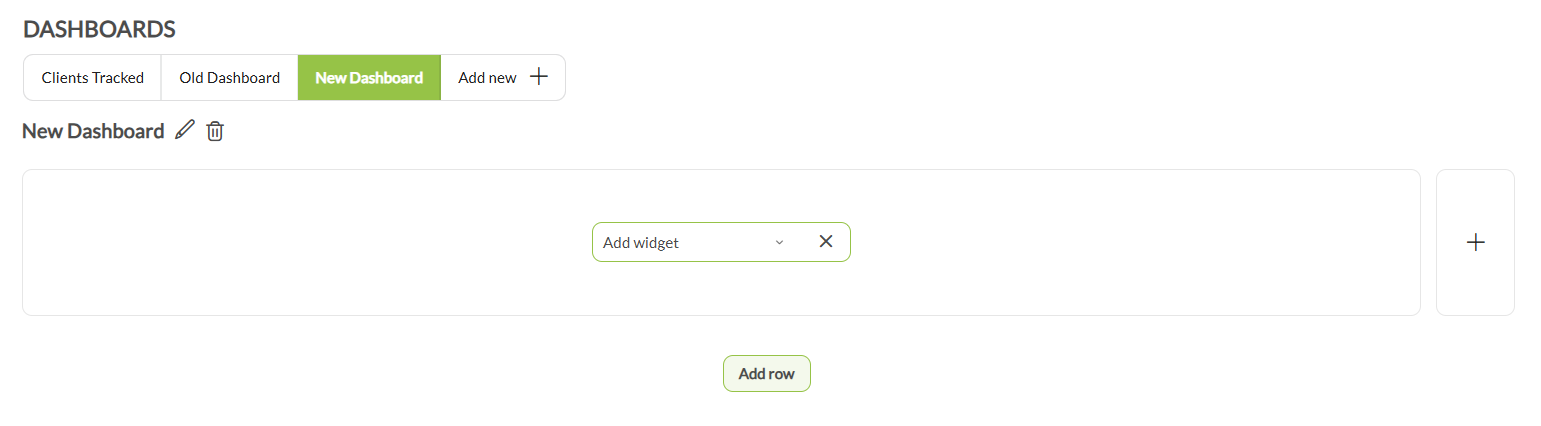
- 4Das erste Widget hinzufügenEin neues Dashboard zeigt einen leeren Platz mit einem Dropdown Add widget. Öffnen Sie es, wählen Sie ein Widget, und es erscheint an dieser Stelle.
- 5Das Layout ausbauenDas Quadrat + am rechten Ende einer Zeile fügt ein Widget neben die bereits vorhandenen ein. Add row unten beginnt eine neue Zeile darunter.
Es gibt keine Save-Schaltfläche, und es fehlt auch keine. Jede Änderung wird sofort behalten: ein hinzugefügtes Widget, ein entferntes Widget, eine Umbenennung. Gehen Sie weg und kommen Sie zurück, und das Layout ist, wie Sie es verlassen haben.
2. Ein Widget wählen #
Das Dropdown Add widget bietet acht an, in dieser Reihenfolge:
- Profile Bookmarks: Entitätsprofile mit Bookmark. Zeigt No bookmarks yet, bis etwas gemerkt ist.
- Search Bookmarks: eine Tabelle mit der Überschrift Bookmarked Searches. Jede gespeicherte Suche ist ein Link, der sie wieder öffnet, mit einer Spalte Actions zum Löschen und Show more / Show less, sobald die Liste lang wird.
- Recent Searches: überschrieben mit Recently Searched Profiles. Eine mit Flaggen versehene Liste der zuletzt geöffneten Profile, jedes anklickbar, mit einem Löschsteuerelement je Zeile und derselben Blätterung über Show more / Show less.
- Agent Search: ein aktives Suchfeld statt einer Liste. Platzhalter: Please enter the name of any IP law firm… Es sucht Kanzleien vom Dashboard aus.
- Applicant Search: dasselbe für Anmelder. Platzhalter: Please enter the name of any applicant…
- Personal Notes: nur persönliche Notizen, als Tabelle: Note, Entity, Edited By, Edited On, Actions.
- Organization Notes: dieselbe Tabelle, kanzleiweit. Edited By ist hier die Spalte, die sich lohnt: Sie nennt die Kollegin oder den Kollegen hinter jeder Notiz.
- Charts: bettet ein gespeichertes Diagramm ein. Es braucht einen zusätzlichen Schritt, siehe Abschnitt 4.
Agent Search und Applicant Search verhalten sich anders als die übrigen. Sechs der Widgets zeigen, was bereits gespeichert wurde. Diese beiden sind Suchfelder, die etwas Neues beginnen. Gespeicherte Abfragen liegen in Search Bookmarks.
3. Die Widgets von anderswo füllen #
Sechs der acht Widgets bleiben leer, bis etwas in sie gespeichert wird, und das geschieht auf dem Profil- oder Suchbildschirm, nicht auf dem Dashboard. Der Weg hin und zurück:
- Ein Profil: auf jedem Entitätsprofil die Schaltfläche Bookmark (Lesezeichensymbol) neben dem Namen der Entität. Speist Profile Bookmarks. Ein Profil überhaupt zu öffnen genügt, um Recent Searches zu speisen.
- Eine Notiz: Die Schaltfläche Add Note (Stiftsymbol) auf einem Profil öffnet zwei Felder, Personal Notes (“Add a personal note”) und Organization Notes (“Add a firm-wide note, visible to your colleagues”). Eine Schaltfläche Save notes deckt beide ab, und jedes Feld speist sein eigenes Widget.
- Eine Suche: Auf der Seite Search speichert die Schaltfläche Bookmark die Abfrage selbst. Sie öffnet ein Feld Bookmark name mit einem Pflichtnamen, bestätigt mit Save bookmark, und bleibt nicht verfügbar, bis eine Suche ausgeführt wurde. Speist Search Bookmarks. Das rechte Panel auf dieser Seite trägt die Tabs Recents und Bookmarks, die genau dieselben zwei Quellen nutzen wie die Dashboard-Widgets.
- Ein Diagramm: das Rastersymbol im Kopf eines Profildiagramms, mit dem Tooltip Add to dashboard. Speist das Widget Charts.
Zwei Diagrammsymbole, die sich ähneln. Jeder Diagrammkopf auf einem Profil trägt drei: ein Rastersymbol für Add to dashboard, ein Downloadsymbol für Export Chart (siehe Exports) und ein + für Add to custom view. Das Rastersymbol und das + sitzen nebeneinander und tun völlig Verschiedenes. Fahren Sie im Zweifel für den Tooltip darüber.
4. Ein Diagramm auf ein Dashboard legen #
- 1Das Diagramm vom Profil aus sendenKlicken Sie auf dem Entitätsprofil auf das Rastersymbol im Kopf des Diagramms, mit dem Tooltip Add to dashboard.Hinweis: Nicht das + daneben. Das ist Add to custom view.
- 2Das Diagramm benennenEin Feld Chart Name öffnet sich, vorbelegt und bearbeitbar. Geben Sie ihm etwas, das Sie später wiedererkennen, und klicken Sie dann auf Add to dashboard, um es zu speichern.Hinweis: Das macht das Diagramm verfügbar; das Dashboard-Widget kommt als Nächstes.
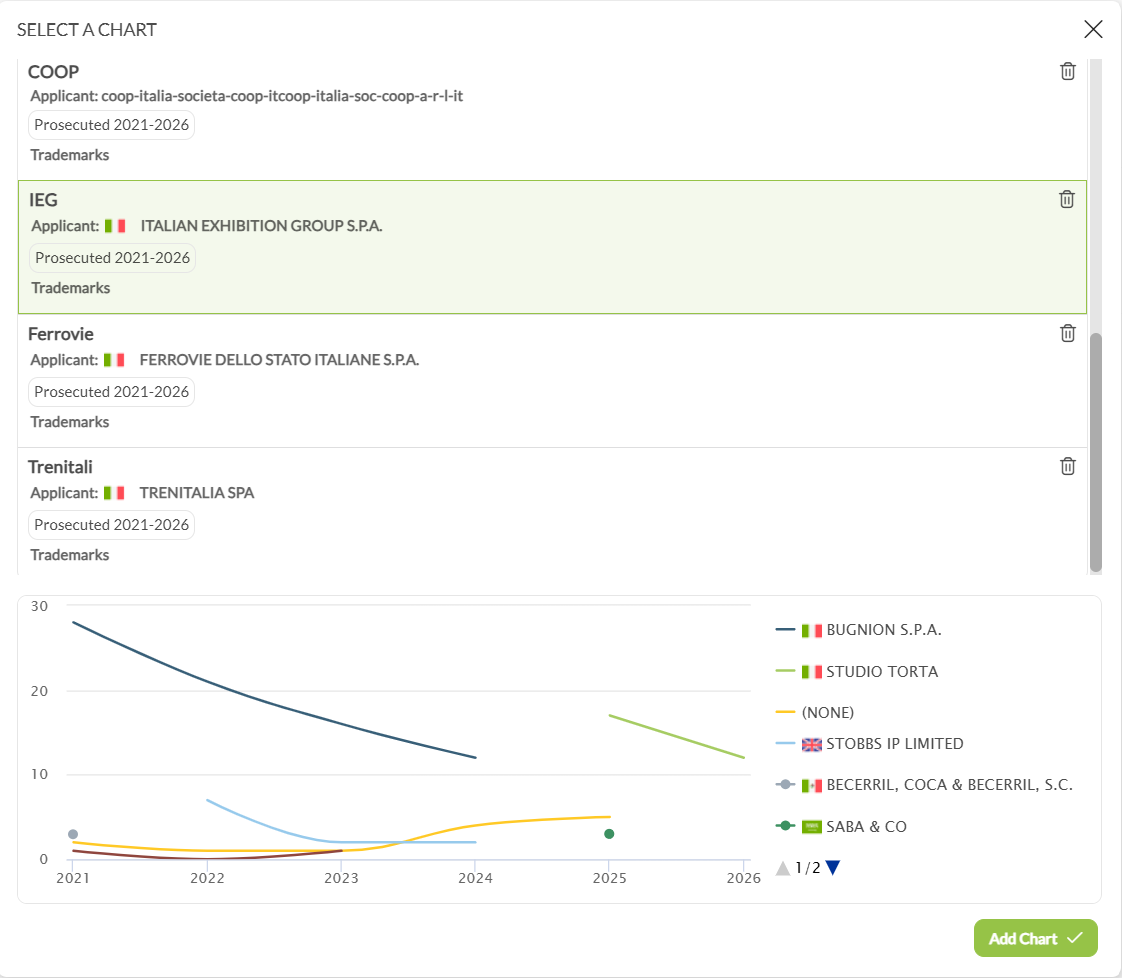
- 3Das Widget Charts hinzufügenZurück auf Ihrem Dashboard öffnen Sie Add widget und wählen Charts. Der Dialog Select a Chart öffnet sich.
- 4Das Diagramm auswählenGespeicherte Diagramme sind mit ihrem Namen aufgeführt, mit der Kanzlei oder dem Anmelder, zu der oder dem sie gehören, einem Badge für den Zeitraum und der IP-Art. Klicken Sie eines an, und der Vorschaubereich füllt sich; bis dahin steht dort Select a chart to preview it.
- 5Es hinzufügenKlicken Sie auf Add Chart. Das Widget nutzt dann den eigenen Titel des Diagramms als Kopf, sodass Entität und Kennzahl auf einen Blick erkennbar bleiben.
5. Widgets anordnen und entfernen #
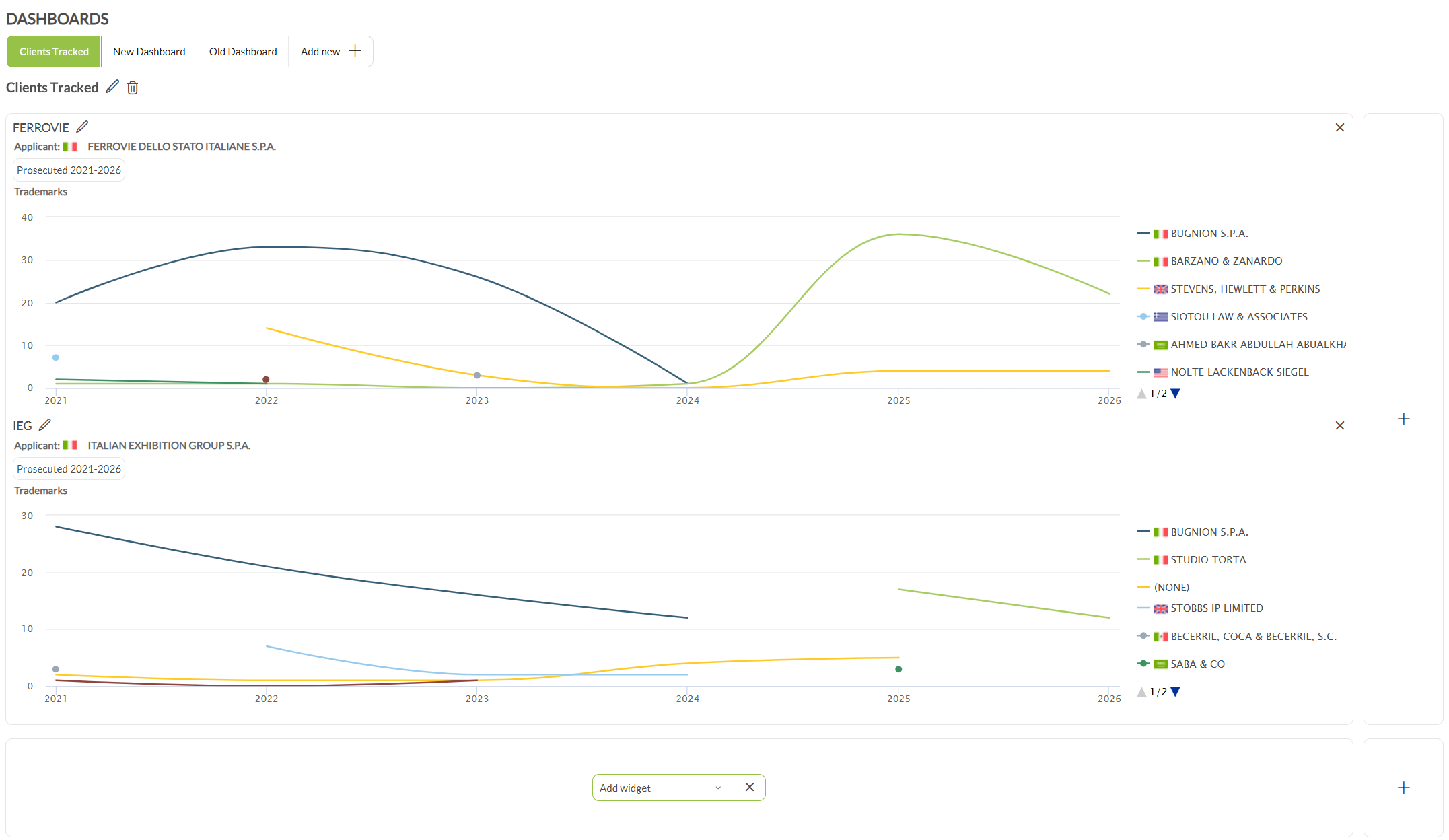
- Widgets bestimmen ihre Größe selbst. Alles in einer Zeile teilt sich die Breite, drei nebeneinander sind also jeweils schmaler als zwei. Es gibt keine Anfasser zum Ändern der Größe, und der Weg, einem Widget mehr Platz zu geben, ist, weniger daneben zu setzen.
- Die Position wird beim Hinzufügen entschieden. Das + der Zeile für daneben, Add row für darunter. Ein Widget am Kopf zu ziehen bewegt es nicht, planen Sie die Zeile also, bevor Sie sie füllen.
- Jeder Widget-Kopf hat ein ×, das das Widget vom Dashboard nimmt.
- Verwechseln Sie die beiden Kreuze nicht. Das × im Kopf eines Widgets entfernt das ganze Widget. Das kleine × an einer einzelnen Zeile in Search Bookmarks oder Recent Searches löscht diesen einen Eintrag aus der Liste.
6. Ein Dashboard umbenennen oder löschen #
Wählen Sie zuerst den Tab des Dashboards, denn beide Steuerelemente wirken auf das aktive. Das Stiftsymbol neben seinem Namen macht den Namen zu einem bearbeitbaren Feld; bestätigen Sie mit dem Häkchen. Das Papierkorbsymbol daneben löscht das gesamte Dashboard und nicht das Widget, das Sie gerade ansehen.
Es gibt keinen Bestätigungsschritt. Das Dashboard ist sofort weg und die Ansicht springt auf einen anderen Tab. Prüfen Sie vor dem Klick, welcher Tab aktiv ist, denn das Layout lässt sich nicht wiederherstellen, nur neu bauen.
Ein Dashboard zu löschen entfernt die Anordnung, nicht das zugrunde liegende Material. Bookmarks, Notizen, gespeicherte Suchen und gespeicherte Diagramme liegen alle an der Entität und in Search, sie überleben also und lassen sich auf einem neuen Dashboard wieder sichtbar machen.
Gut zu wissen #
- Ein Charts-Widget ist eine Momentaufnahme, kein aktives Bedienfeld. Die Badges in der Diagrammliste halten den Zeitraum und die IP-Art fest, mit denen das Diagramm gespeichert wurde, und das Widget behält sie. Die Daten neu zu schneiden heißt, zum Profil zurückzugehen.
- Dashboards filtern und exportieren nicht als Einheit. Jahresbereich, Jahrestyp und Filter gehören zu den Bildschirmen, aus denen die Daten stammen, und der Export findet ebenfalls dort statt.
- Namen lohnen sich, denn die automatischen sind nicht auseinanderzuhalten. Vor dem Termin: Nordics sagt Ihnen, wofür ein Tab da ist; New Dashboard 4 nicht.
Häufige Fragen #
Frequently Asked Questions #
Dashboards #
Kann ich ein Widget verschieben oder in der Größe ändern?
Nein. Widgets lassen sich nicht an eine neue Position ziehen, und es gibt keine Anfasser zum Ändern der Größe.
Die Breite ergibt sich daraus, wie viele Widgets sich eine Zeile teilen: drei nebeneinander sind jeweils schmaler als zwei. Die Position entscheidet sich beim Hinzufügen: Das + am rechten Rand einer Zeile setzt ein Widget neben die vorhandenen, Add row setzt es darunter.
Um eine Anordnung zu ändern, entfernen Sie ein Widget über das × in seiner Kopfzeile und fügen es an der gewünschten Stelle neu hinzu. Dabei geht nichts verloren, denn die Lesezeichen, Notizen und Diagramme selbst liegen an der Entität und nicht im Widget.
Wo ist der Save-Button?
Es gibt keinen, und es braucht auch keinen. Ein Dashboard behält jede Änderung sofort: ein Widget hinzufügen, eines entfernen, das Dashboard umbenennen. Navigieren Sie weg, kommen Sie zurück, und die Anordnung ist, wie Sie sie verlassen haben.
Mein neues Dashboard ist leer. Was übersehe ich?
Nichts. Ein Dashboard hat keinen eigenen Inhalt: Jedes Widget ist ein Fenster auf etwas, das Sie an anderer Stelle in IP Pilot gespeichert haben. Setzen Sie ein Lesezeichen auf ein Profil oder eine Suche, schreiben Sie eine Notiz oder schicken Sie ein Diagramm an Ihr Dashboard, und das passende Widget füllt sich.
Die Ausnahmen sind Agent Search und Applicant Search, die Live-Suchfelder sind und ab dem Moment funktionieren, in dem Sie sie hinzufügen.
Können meine Kolleginnen und Kollegen meine Dashboards sehen?
Nein. Dashboards sind privat, und es gibt keine Möglichkeit, eines zu teilen.
Wenn etwas für die Kanzlei sichtbar sein soll, legen Sie es als Organization Note an der Entität selbst ab. Notizen sind der einzige Teil davon, der geteilt werden kann: Eine Notiz, die als Personal gespeichert ist, bleibt Ihre, eine als Organization gespeicherte ist für Ihre Kolleginnen und Kollegen sichtbar und erscheint in deren Widget Organization Notes.
Wie bekomme ich ein Diagramm auf ein Dashboard?
In zwei Schritten an zwei Stellen. Klicken Sie im Profil auf das Rastersymbol in der Kopfzeile des Diagramms, dessen Tooltip Add to dashboard lautet. Wählen Sie dann auf Ihrem Dashboard Add widget und dort Charts, markieren Sie das Diagramm im Dialog Select a Chart und klicken Sie auf Add Chart. Das Widget übernimmt den Titel des Diagramms als Überschrift.
Achten Sie auf die Symbole: Das + neben diesem Rastersymbol ist Add to custom view, eine andere Funktion, die nichts auf ein Dashboard legt.
Wie entscheide ich, wo ein Widget landet, und kann ich es danach verschieben?
Zwei Bedienelemente entscheiden über die Position. Das Quadrat + am rechten Ende einer Zeile fügt ein Widget neben die bereits vorhandenen ein. Add row am unteren Rand beginnt eine neue Zeile darunter.
Widgets in einer Zeile bemessen sich selbst: drei nebeneinander sind jeweils schmaler als zwei, und Anfasser zum Ändern der Größe gibt es nicht. Ein Widget an der Kopfzeile zu ziehen verschiebt es nicht. Um eine Anordnung zu ändern, entfernen Sie Widgets über das × in der Kopfzeile und fügen sie in der gewünschten Reihenfolge wieder hinzu.
Warum zeigt Agent Search meine gespeicherten Suchen nicht?
Weil es keine Liste von irgendetwas ist. Agent Search und Applicant Search sind Live-Suchfelder, mit denen Sie eine Suche starten können, ohne das Dashboard zu verlassen. Ihre Platzhalter lauten “Please enter the name of any IP law firm…” und “Please enter the name of any applicant…”.
Ihre gespeicherten Abfragen liegen in Search Bookmarks, die zuletzt geöffneten Profile in Recent Searches.
Wie benenne oder lösche ich ein Dashboard, und wie viele kann ich haben?
Wählen Sie den Tab des Dashboards und nutzen Sie dann die Symbole neben seinem Namen. Der Stift macht den Namen zu einem bearbeitbaren Feld. Bestätigen Sie mit dem Häkchen. Das Papierkorbsymbol löscht das ganze Dashboard und nicht nur das Widget vor Ihnen.
Benennen Sie es gleich um: Neue Dashboards heißen New Dashboard 2, New Dashboard 3 und so weiter, was etwa ab dem dritten nicht mehr hilft. Die Oberfläche nennt keine Obergrenze dafür, wie viele Sie behalten dürfen.
