
Mit Excel Autofill laden Sie eine Liste von bis zu 1.000 Kanzleien, Anmeldern oder Personen hoch. IP Pilot gleicht sie mit seinen Daten ab und liefert für alle dieselben Datenpunkte in einer Tabelle zurück.
1. Konferenztermine und Geschäftsreisen vorbereiten #
Vor einer Konferenz oder einer Geschäftsreise brauchen Sie oft dieselben Informationen zu jeder Kanzlei, die Sie treffen wollen. Sie müssen nicht jedes Profil einzeln öffnen. Excel Autofill sammelt dieselben Datenpunkte für alle Ihre Termine in einer Datei. Sie können zum Beispiel Important Partners, International Case Exchange und Technical Areas & Fields hinzufügen.
Tipp. Wenn Sie nicht sicher sind, welche Diagramme Sie brauchen, öffnen Sie ein beliebiges Profil und sehen Sie sich vor dem Aufsetzen der Datei die Namen der Diagramme an.
2. Excel Autofill ausführen #
Excel Autofill hat vier Schritte, die oben am Bildschirm angezeigt werden: Load File, Review Matches, Select Data und Preview & Download. Gehen Sie beim ersten Mal die folgende Anleitung der Reihe nach durch.
- 1Excel Autofill öffnenKlicken Sie in der linken Seitenleiste auf Tools und wählen Sie Excel Autofill.
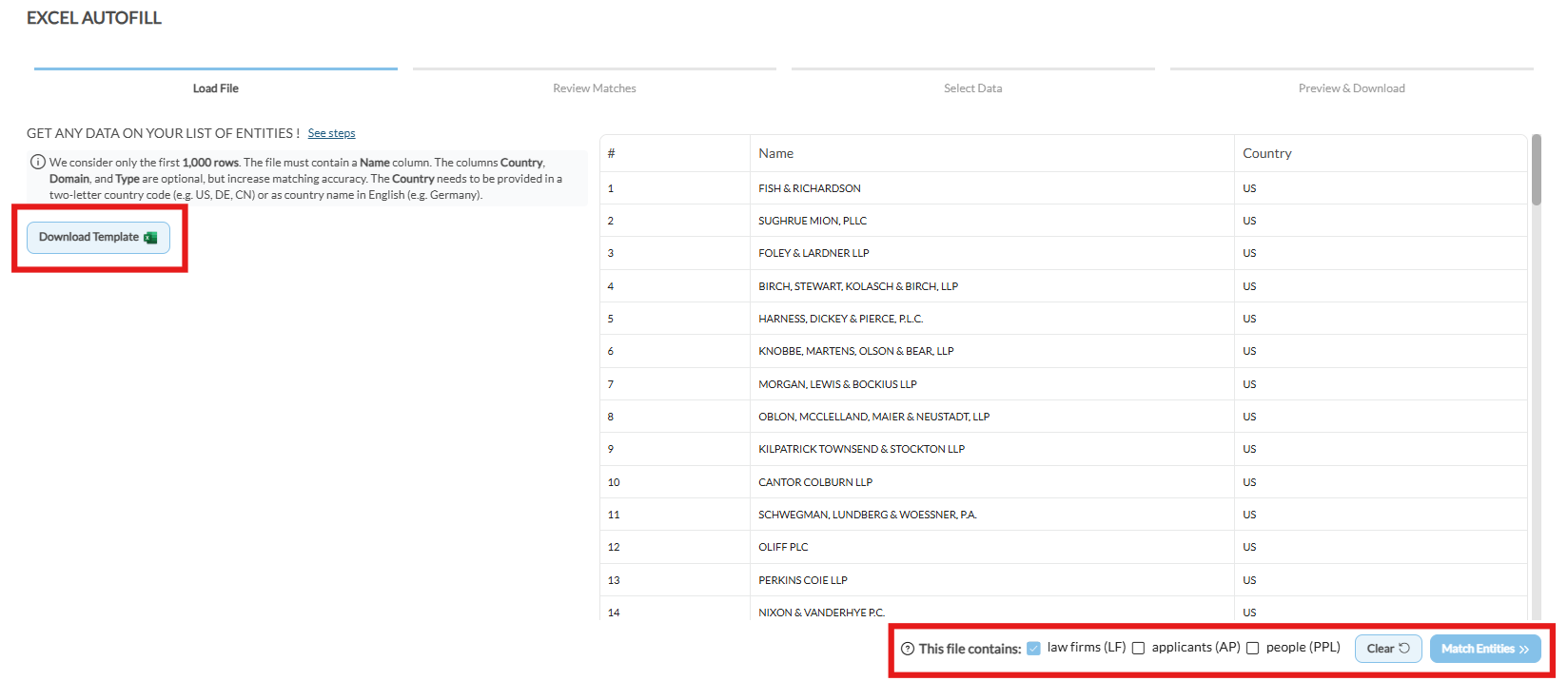
- 2Vorlage herunterladen und vorbereitenKlicken Sie auf Download Template, um die XLSX-Beispieldatei zu erhalten. Die Datei muss eine Spalte Name haben. Die Spalten Country, Domain und Type sind optional, machen den Abgleich aber genauer. Geben Sie das Land als zweistelligen Code an, etwa US, DE oder CN, oder als Ländernamen auf Englisch. Wenn Ihre Daten in einer anderen Excel-Datei liegen, kopieren Sie sie in die passenden Spalten der Vorlage.
- 3Datei hochladen und Entitätstyp wählenZiehen Sie Ihre XLSX-Datei auf den Uploadbereich oder laden Sie sie von Ihrem Gerät. Wählen Sie unter This file contains jeden Typ aus, der in der Datei vorkommt: law firms (LF), applicants (AP) oder people (PPL). Sie können mehrere auswählen.Hinweis: IP Pilot verarbeitet nur die ersten 1.000 Zeilen des ersten Tabellenblatts. Prüfen Sie vor dem Hochladen die Hinweise in der Vorlage.
- 4Dateivorschau prüfenNach dem Hochladen erscheint eine Vorschau Ihrer Datei. Wenn sie korrekt ist, klicken Sie auf Match Entities.
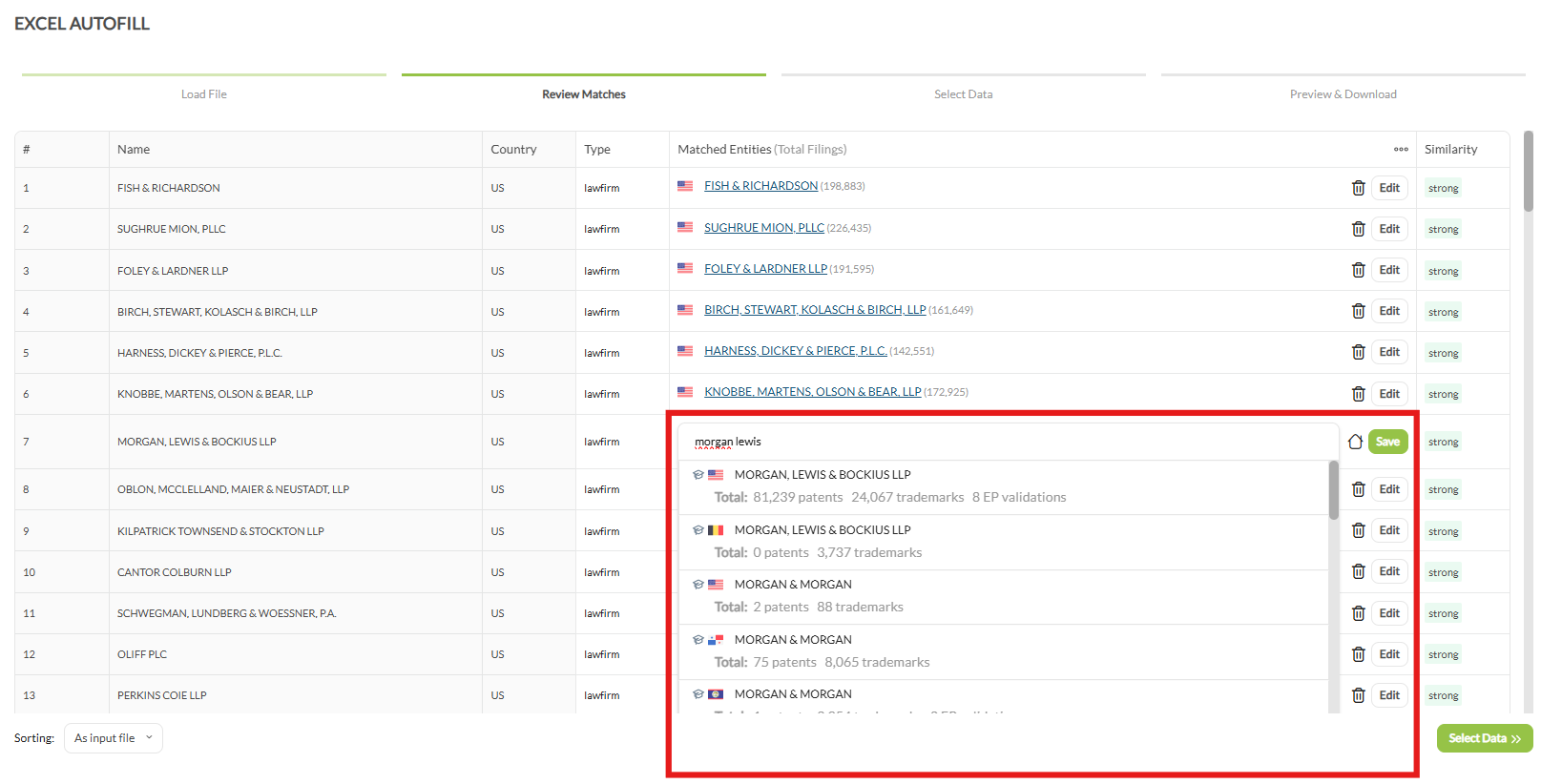
- 5Treffer prüfen und korrigierenDer Schritt Review Matches listet jeden Eintrag aus Ihrer Datei neben der Entität auf, die IP Pilot zugeordnet hat, in der Spalte Matched Entities. Die Spalte Similarity zeigt, wie genau der jeweilige Treffer ist. Um einen Treffer zu korrigieren, klicken Sie auf Edit, suchen Sie die richtige Entität und klicken Sie auf Save. Um einen Treffer zu entfernen, klicken Sie auf das Papierkorbsymbol.
- 6Vorgeschlagene Korrekturen bearbeitenWenn Ihre Ergebnisse nicht zugeordnete oder doppelte Entitäten enthalten, klicken Sie auf Suggested Edits und bereinigen Sie sie, bevor Sie fortfahren.
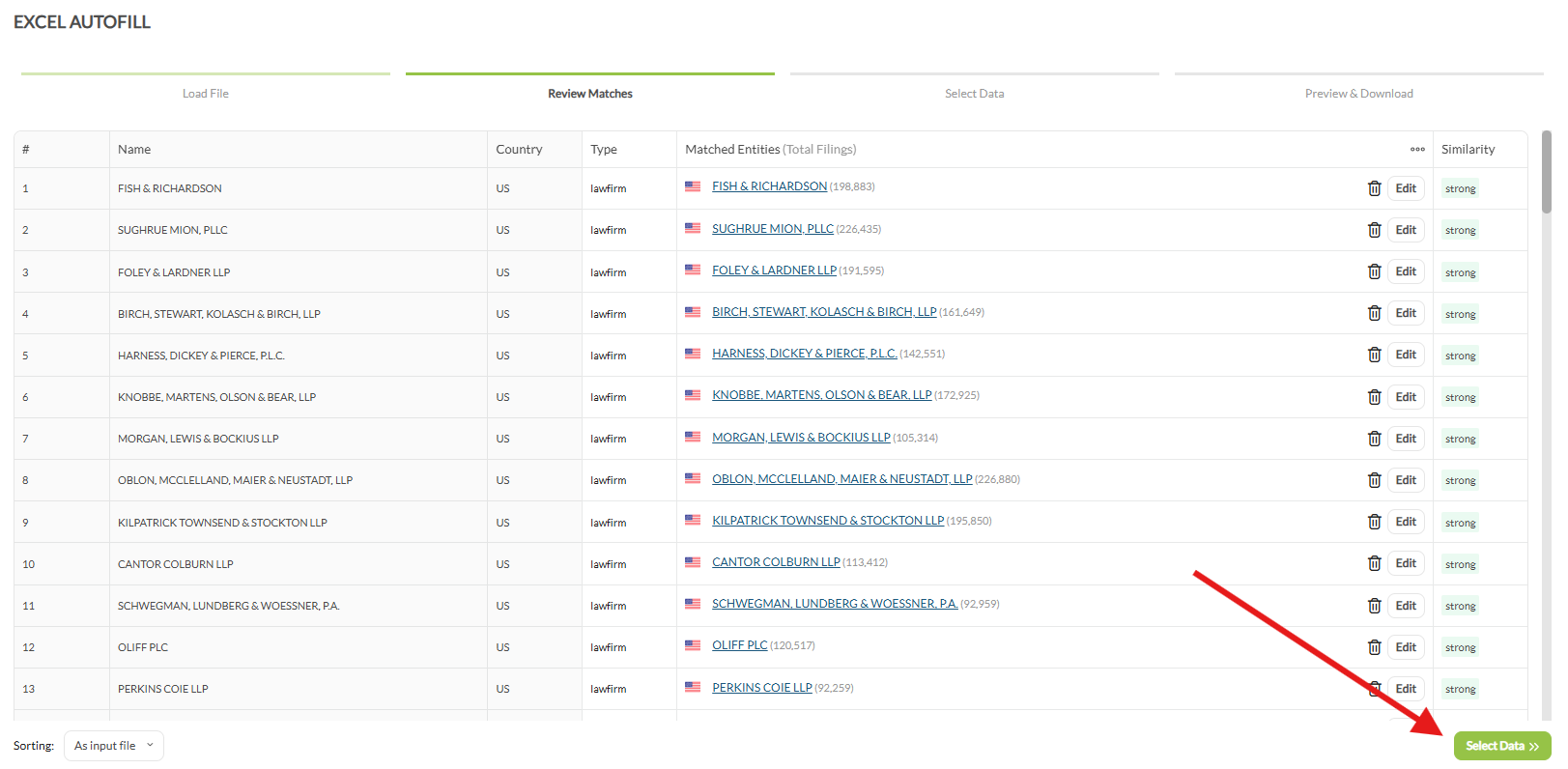
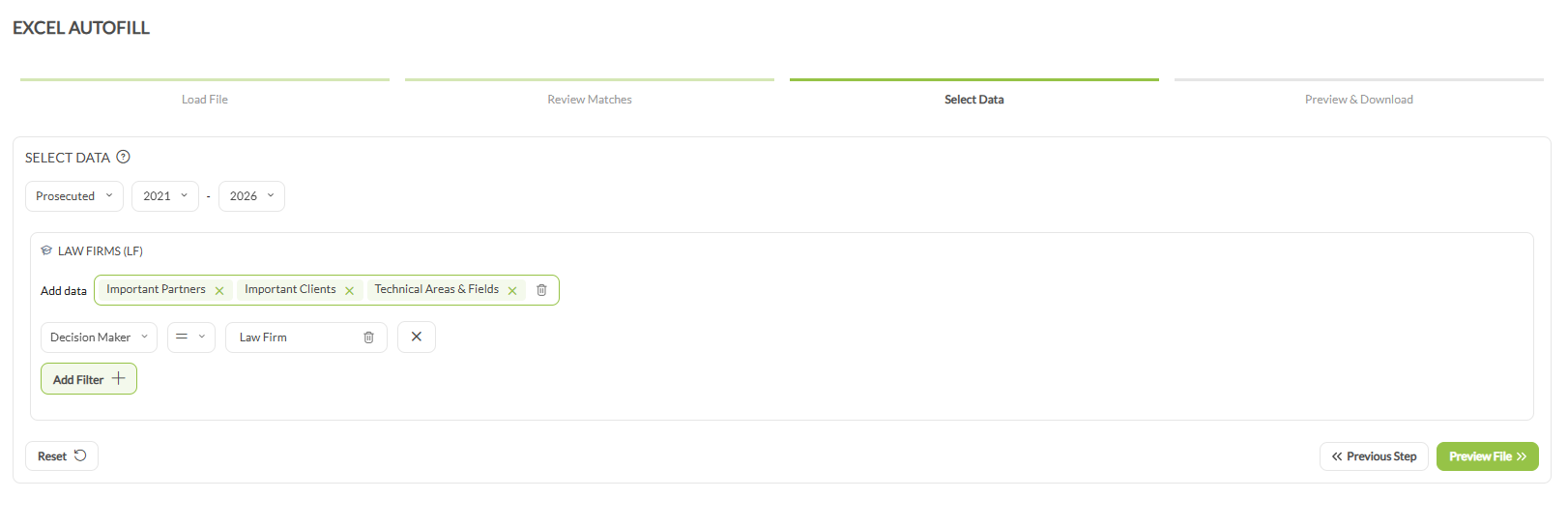
- 7Die zu exportierenden Daten auswählenKlicken Sie auf Select Data. Wählen Sie über das Feld Add data die gewünschten Diagramme. Legen Sie dann den Jahrestyp und den Jahresbereich fest und klicken Sie auf Add Filter für die Filter, die Ihre Analyse braucht. Wenn Sie so weit sind, klicken Sie auf Preview File.
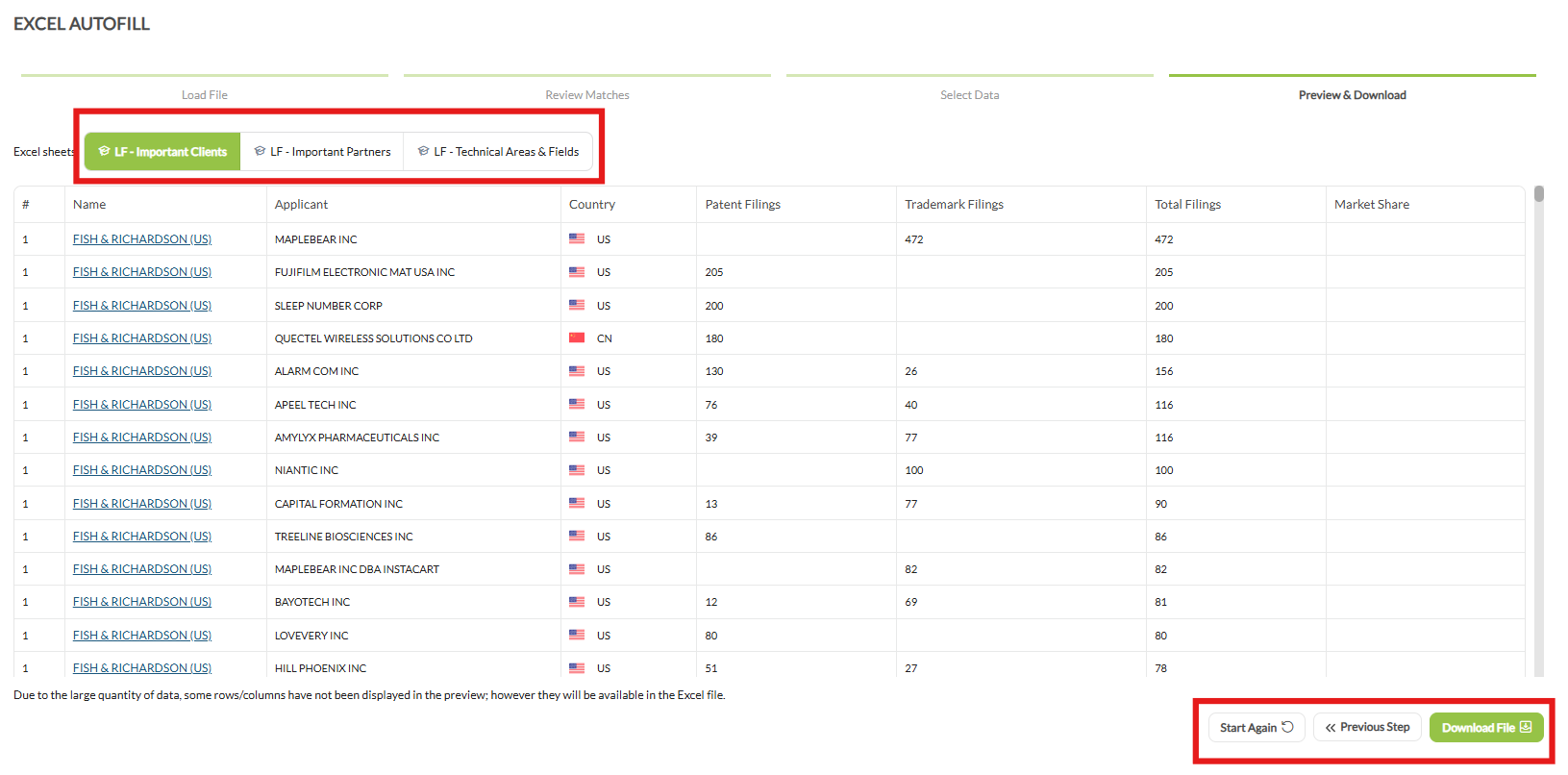
- 8Vorschau prüfenDer Schritt Preview & Download zeigt eine Vorschau der Datei. Jedes Diagramm, das Sie hinzugefügt haben, bekommt ein eigenes Tabellenblatt, das als Tab unter Excel sheets erscheint.Hinweis: Bei einer großen Datei zeigt die Vorschau nicht alle Zeilen und Spalten. Die heruntergeladene Excel-Datei enthält alle.
- 9Datei herunterladen oder ändernWenn die Ergebnisse korrekt sind, klicken Sie auf Download File. Für Änderungen klicken Sie auf Previous Step, um einen Schritt zurückzugehen, oder auf Start Again, um von vorn zu beginnen.
3. Ein genaues Ergebnis erhalten #
- Nutzen Sie die Vorlage. Sie zeigt die Pflichtfelder und die unterstützten Datenformate.
- Ergänzen Sie die optionalen Spalten. Country, Domain und Type machen den Abgleich genauer.
- Prüfen Sie Ihre Treffer. Sehen Sie sich die Spalte Similarity an und korrigieren Sie schwache oder falsche Treffer mit Edit, bevor Sie fortfahren.
- Bearbeiten Sie vorgeschlagene Korrekturen früh. Wenn Sie nicht zugeordnete oder doppelte Einträge bereinigen, bevor Sie die Daten auswählen, wird der Export sauberer und genauer.
- Setzen Sie Filter ein. Nutzen Sie den Jahrestyp und die Filter im Schritt Select Data, damit der Export zu Ihrer Analyse passt.
Häufige Fragen #
Frequently Asked Questions #
Excel Autofill #
Kann ich eine XLSX-Datei mit mehreren Tabellenblättern voller Entitäten hochladen?
Verarbeitet werden nur die Daten im ersten Tabellenblatt Ihrer Datei. Achten Sie darauf, dass dort alle Entitäten stehen, die Sie analysieren möchten.
Kann ich Kanzlei- und Anmelder-Entitäten in derselben XLSX-Datei mischen?
Ja. Sie können Kanzleien, Anmelder und Personen in einem Upload zusammenfassen. Wenn Sie Entitätstypen in einer Datei mischen, kann die Zuordnung ungenauer werden.
Die zugeordnete Entität ist falsch. Wie entferne oder ersetze ich sie?
Um eine falsche Zuordnung zu entfernen, klicken Sie auf das Papierkorbsymbol neben der zugeordneten Entität. Zum Ersetzen klicken Sie auf Edit, suchen die richtige Entität und klicken auf Save.
Ich kann meine XLSX-Datei nicht hochladen. Was soll ich tun?
Prüfen Sie zuerst, ob das erste Tabellenblatt Ihrer Datei eine Spalte Name enthält. Der Upload benötigt sie. Wenn Sie statt der Vorlage Ihre eigene Datei verwenden, können auch Formatunterschiede Probleme verursachen. Fügen Sie Ihre Daten in die passenden Spalten der Vorlage ein und laden Sie die Vorlage hoch.
