
比较实体可以在同一组图表中并排显示最多四家律师事务所或四个申请人。您不必先载入一份档案、记下数字,再载入下一份。每个实体或每组实体各占一列。默认情况下,所有列使用相同的年份范围和相同的筛选条件。例如,您可以在相同的技术领域和相同的司法管辖区上,把贵所与一家竞争对手进行比较。
如需了解单个实体本身,请参见 律师事务所 或 申请人。相似性 会从一家事务所出发,推荐可供比较的实体。
比较实体与合并档案的区别。如果您在律师事务所或申请人名称检索中选择多家事务所,得到的是一份合并档案。它把这些事务所当作单个实体,并把它们的申请、合作伙伴和客户合并计算。比较实体的做法正相反:每个槽位各占一列,图表并排显示各个槽位。想看一组实体的合计数,用名称检索;想看它们之间的差异,用比较实体。
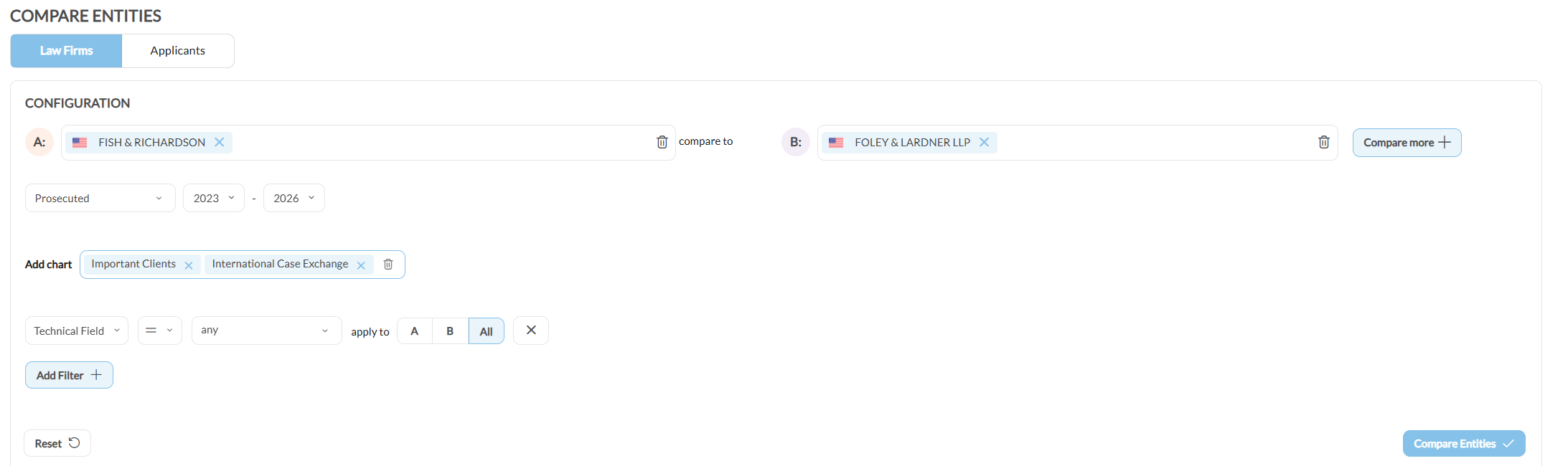
1. 设置比较 #
- 1打开比较实体在左侧边栏中展开 洞察力,点击 比较实体。注意:比较实体在 Pro 版本中提供。
- 2选择实体类型选择 律师事务所 或 申请人。一次比较只涵盖一种实体类型,因为每种类型可用的图表不同。
- 3填充比较槽位在槽位 A 中输入一个名称,在槽位 B 中输入另一个名称。起初只显示这两个槽位。点击 比较更多 可添加槽位 C,再点击一次可添加槽位 D。之后该按钮会消失,因为最多只能有四个槽位。注意:一个槽位可以容纳多个实体。IP Pilot 会把同一槽位中的实体合并为一列。一家事务所自己的各个办公室就是这样作为一列与竞争对手并列显示的。凡是容纳多个实体的槽位,下方都会显示 Aggregation note。请参见 Entity Grouping。
- 4选择图表选择用于比较的图表。每个选中的图表都会同时显示所有槽位。注意:您必须至少选择一个图表。在此之前运行按钮一直处于禁用状态,即使所有槽位都已填满。每个图表还有自己的年份类型下拉菜单,它会覆盖该图表的全局年份类型。
- 5添加所需的筛选条件添加分析所需的筛选条件,例如公布当局、技术领域或备案类型。每个筛选条件都有作用范围,第 3 节会加以说明。
- 6运行比较点击 比较实体。配置区域会保留在结果上方。如需重新运行比较,请更改某个槽位、图表或筛选条件,然后再次点击该按钮。
2. 选择要比较的图表 #
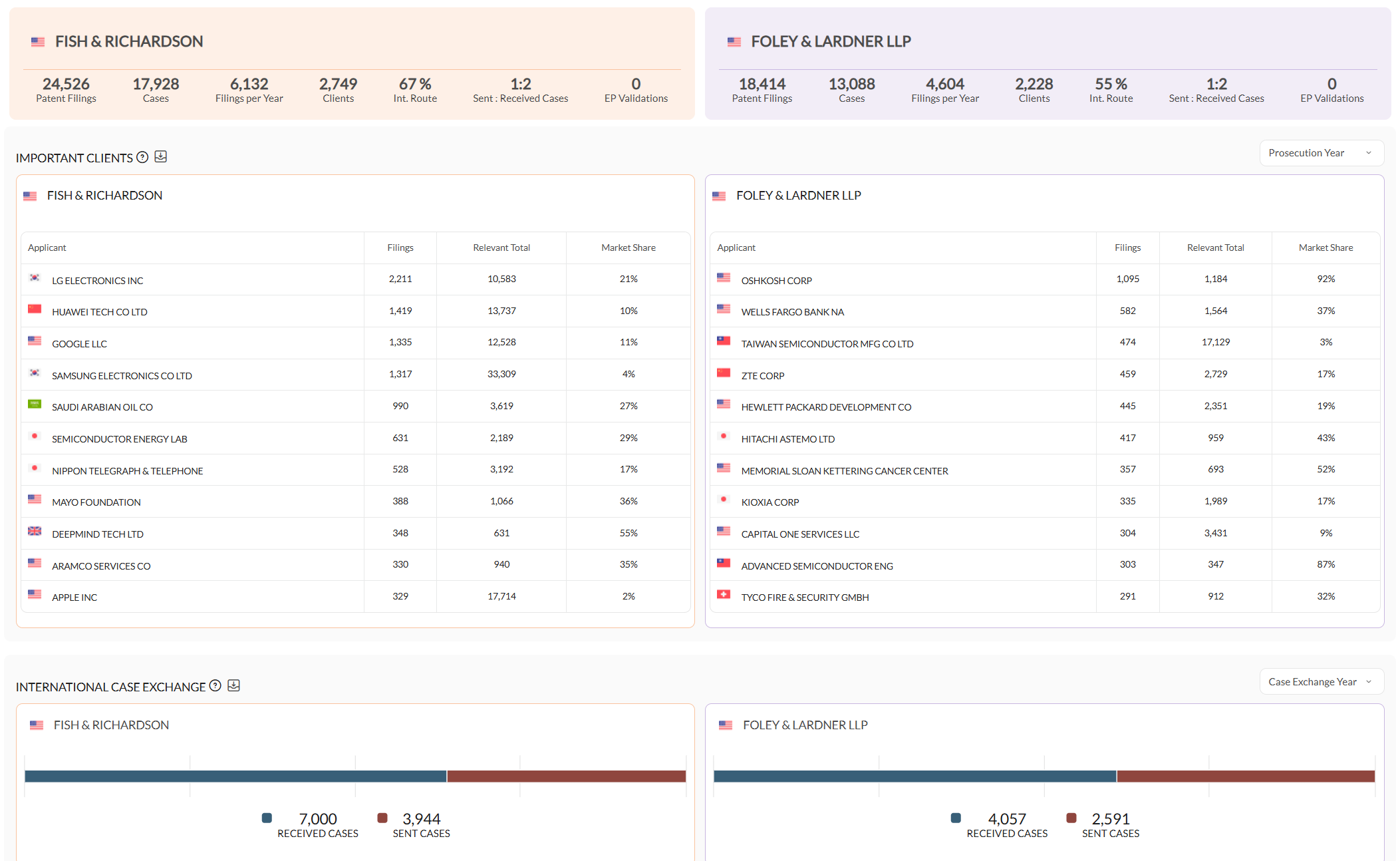
您选择的图表决定了这次比较衡量的内容。每个图表都把每个槽位显示为一条单独的数据系列。
| 图表 | 比较的内容 |
|---|---|
| 授予状态、客户所在国、技术领域和领域 | 每个实体从事哪些工作,以及它的客户在哪里 |
| 国际案例交换、重要合作伙伴 | 每个实体跨境交换的案例,以及与谁交换 |
| 关于图表:联系方式、办公室、代理师 | 关于每个实体的参考信息,而不是衡量其申请活动的指标 |
3. 保持比较的公平性 #
年份范围、年份类型和筛选条件的工作方式与 IP Pilot 其他地方相同。应用导览 对此有说明。有两点是此屏幕特有的。
每个筛选条件都有自己的作用范围。它可以作用于 All 槽位,这是默认值,也可以只作用于一个槽位:A、B、C 或 D。为了比较公平,请把作用范围保持为 All。只作用于一个槽位的筛选条件会改变该列的统计口径,而其他列保持不变,各列也就不再基于同一口径衡量。
在相信某个差距之前,先检查作用范围。只作用于一个槽位的筛选条件可能使该列相差一个数量级,而其他列保持不变。如果两列相差很大,请先检查筛选条件的作用范围,再把这个差距当作真实差异。
维持筛选 在这里不适用。它的作用是在您接连载入多份档案时保留筛选条件,而一次比较已经在同一个视图中显示了它的全部实体。
4. 比较四个以上的实体 #
比较实体适用于屏幕上少量实体的情形。如果要在 30 家或 300 家事务所上获取相同的数据点,请使用 Excel自动填充。它接受最多 1,000 个实体的列表,并返回一个表格文件。
5. 导出和分享比较 #
导出比较时一次只能导出一个图表。每个图表都有一个图标(导出比较),点击后会打开一个简短菜单:下载为 JPG、下载为 SVG、下载为 PDF 和 下载为 XLSX。该菜单没有 Header、Footer、Entity context 或 Legend 选项,因此下载会立即开始。Exports 说明了其他导出控件。如果要在一个文件中获取多个实体的数据,请使用 Excel自动填充。
IP Pilot 不会保存比较。页面链接中包含了全部配置:实体、选中的图表、年份范围和年份类型,以及筛选条件。保存该链接即可按原样重新打开这次比较。拥有 IP Pilot 账户的同事也可以打开它。如果没有链接,您就必须重新搭建配置。
常见问题 #
Frequently Asked Questions #
比较实体 #
我一次可以比较多少个实体?
四个。比较共有 A、B、C、D 四个槽位;A 和 B 是最低要求,C 和 D 可选。
每个槽位也可以容纳多个实体。IP Pilot 会把同一槽位中的实体合并为一列。一组办事处就是这样与单个竞争对手比较的。
比较实体与在名称检索中选择多个实体有什么不同?
在名称检索中勾选多家事务所或多个申请人,会返回一份把它们当作单个实体的档案,申请、合作伙伴和客户都合并计算。
比较实体则把它们分开。每个实体在图表中占据自己的一列,因此您看到的是它们有何不同,而不是它们加起来是多少。
当您想要一组办事处或子公司的合并全貌时,请使用名称检索。当差异本身才是重点时,请使用比较实体。
我可以比较实体集团,而不是单家事务所吗?
可以。一个槽位可以一次容纳多个实体,并把它们合并到那一列中。把一家律师事务所在不同国家的办事处与一个竞争对手比较,就是这样做的:在名称检索中逐一勾选每个办事处,全部放进同一个槽位。
对申请人还有第二种办法。Entity Grouping 会把一个企业集团解析为它的成员申请人,而一个槽位接受一个集团的方式与接受单个实体相同。Entity Grouping 只适用于申请人。对律师事务所,请把每个办事处放进同一个槽位。
我该用哪些图表把我所与竞争对手比较?
请从 授予状态、客户所在国、技术领域和领域、国际案例交换 和 重要合作伙伴 开始。它们合在一起显示两个组合的差异所在:这些事务所做什么、客户在哪里、与谁交换业务。
这通常足以看出这些事务所的 Business Development 策略有何不同,以及您自己的服务该如何定位。
我有两个潜在客户,想知道哪一个向我的司法管辖区提交更多申请。该如何核查?
在每个槽位中各放一个潜在客户,把比较筛选到贵所自己的公布当局,然后比较申请量。由于筛选条件同时作用于两个实体,这两列可以直接比较。
确定优先处理哪一个之后,该实体档案的 关于 标签页会提供规划接触方式所需的参考信息。
我需要三十家事务所的相同数据点,而不是四家。该用什么?
请使用 Excel自动填充。它可以接受最多 1,000 家律师事务所、申请人或人员的清单,并在一份电子表格中为其中每一个返回同样的所选数据点。
比较实体是为在屏幕上把少数几个实体相互对照阅读而设计的。对于一长串清单,Excel自动填充 才是合适的工具。
为什么我在侧边栏中看不到比较实体?
比较实体位于 洞察力 板块,该板块仅 Pro 版本提供。没有 Pro,该板块根本不会显示。
贵所的管理员可以确认贵所的订阅是否已启用 Pro。
