
Compare Entities zeigt bis zu vier Kanzleien oder Anmelder nebeneinander in einem Satz Diagramme. Sie müssen nicht ein Profil laden, die Zahlen notieren und dann das nächste laden. Jede Entität oder Gruppe hat eine eigene Spalte. Standardmäßig nutzen alle Spalten denselben Jahresbereich und dieselben Filter. Sie können zum Beispiel Ihre Kanzlei mit einem Wettbewerber auf denselben technischen Gebieten und in denselben Jurisdiktionen vergleichen.
Zu einer einzelnen Entität für sich siehe Law Firms oder Applicants. Similar Entities schlägt ausgehend von einer Kanzlei Entitäten zum Vergleich vor.
Compare Entities gegenüber einem kombinierten Profil. Wenn Sie in der Namenssuche von Law Firms oder Applicants mehrere Kanzleien auswählen, erhalten Sie ein kombiniertes Profil. Es behandelt sie als eine einzige Entität und addiert ihre Anmeldungen, Partner und Mandanten. Compare Entities macht das Gegenteil. Jeder Slot behält seine eigene Spalte, und die Diagramme zeigen die Slots nebeneinander. Nutzen Sie die Namenssuche für die Summe einer Gruppe. Nutzen Sie Compare Entities für die Unterschiede.
1. Einen Vergleich einrichten #
- 1Compare Entities öffnenErweitern Sie in der linken Seitenleiste Insights und klicken Sie auf Compare Entities.Hinweis: Compare Entities ist auf Pro verfügbar.
- 2Den Entitätstyp wählenWählen Sie Law Firms oder Applicants. Ein Vergleich umfasst einen Entitätstyp, weil die verfügbaren Diagramme je Typ unterschiedlich sind.
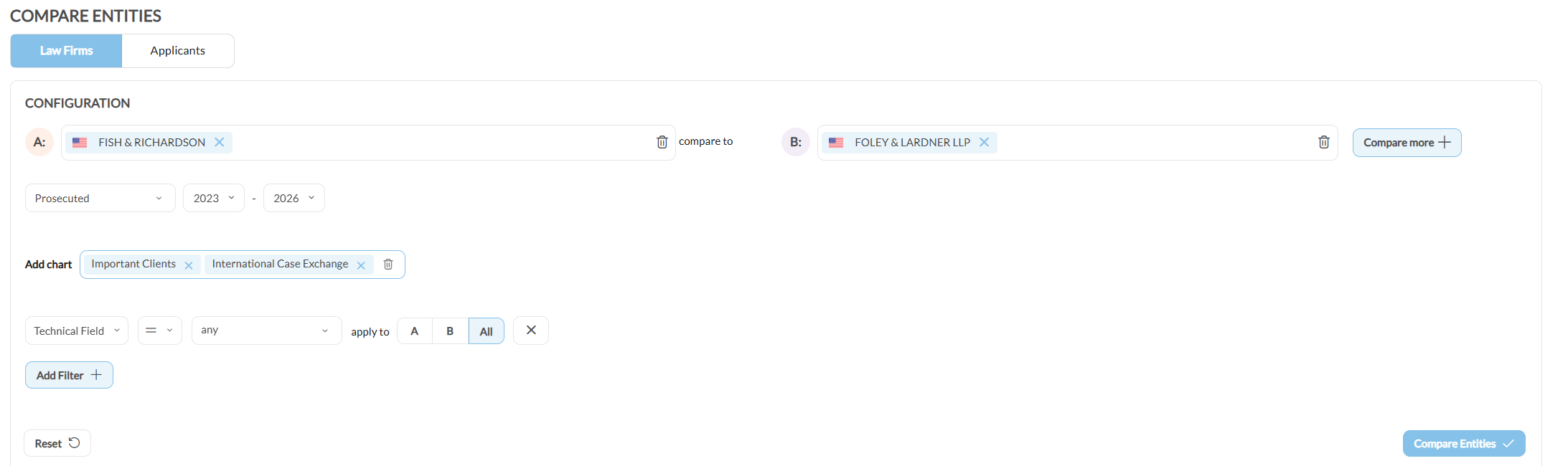
- 3Die Vergleichsslots füllenGeben Sie einen Namen in Slot A und einen Namen in Slot B ein. Zunächst werden nur diese beiden Slots angezeigt. Klicken Sie auf Compare more, um Slot C zu ergänzen, und klicken Sie erneut, um Slot D zu ergänzen. Danach verschwindet die Schaltfläche, denn vier Slots sind das Maximum.Hinweis: Ein Slot kann mehr als eine Entität aufnehmen. IP Pilot fasst die Entitäten eines Slots zu einer Spalte zusammen. So erscheinen die eigenen Standorte einer Kanzlei als eine Spalte neben einem Wettbewerber. Unter jedem Slot, der mehr als eine Entität enthält, erscheint eine Aggregation note. Siehe Entity Grouping.
- 4Die Diagramme auswählenWählen Sie die Diagramme für den Vergleich aus. Jedes ausgewählte Diagramm zeigt alle Slots zusammen.Hinweis: Sie müssen mindestens ein Diagramm auswählen. Die Schaltfläche zum Ausführen bleibt bis dahin deaktiviert, auch wenn alle Slots gefüllt sind. Jedes Diagramm hat außerdem ein eigenes Dropdown für den Jahrestyp. Es überschreibt für dieses Diagramm den globalen Jahrestyp.
- 5Filter hinzufügenFügen Sie die Filter hinzu, die die Analyse braucht, etwa eine Veröffentlichungsbehörde, ein technisches Gebiet oder eine Anmeldeart. Jeder Filter hat einen Geltungsbereich, den Abschnitt 3 erklärt.
- 6Den Vergleich ausführenKlicken Sie auf Compare Entities. Die Konfiguration bleibt über den Ergebnissen stehen. Um den Vergleich erneut auszuführen, ändern Sie einen Slot, ein Diagramm oder einen Filter und klicken Sie erneut auf die Schaltfläche.
2. Die zu vergleichenden Diagramme wählen #
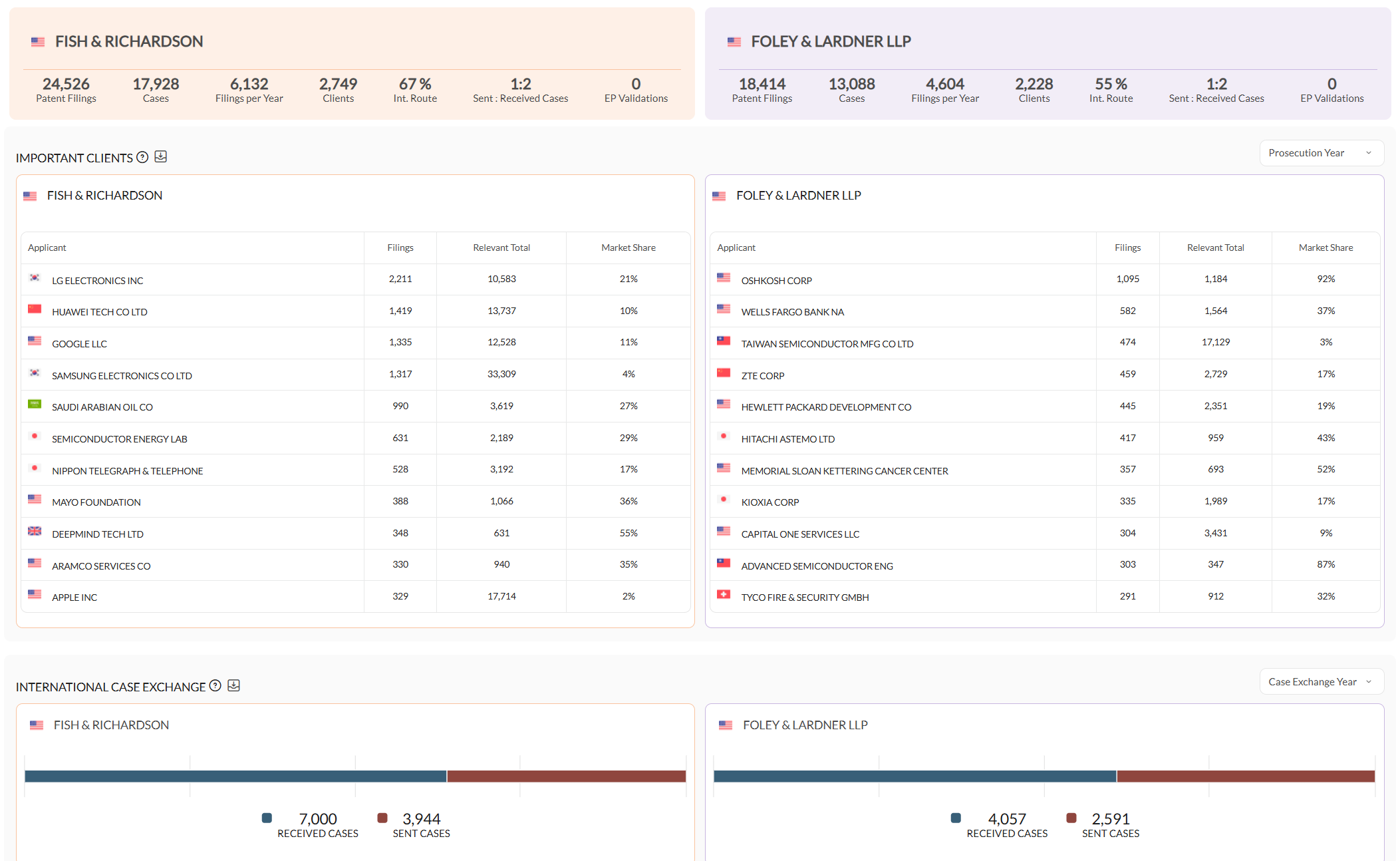
Die Diagramme, die Sie auswählen, entscheiden, was der Vergleich misst. Jedes Diagramm zeigt jeden Slot als eigene Datenreihe.
| Diagramme | Was sie vergleichen |
|---|---|
| Grant Status, Client’s Country, Technical Areas & Fields | Woran jede Entität arbeitet und wo ihre Mandanten sitzen |
| International Case Exchange, Important Partners | Die Fälle, die jede Entität grenzüberschreitend austauscht, und mit wem |
| About Charts: Contact Details, Offices, People | Referenzinformationen zu jeder Entität, kein Maß für ihre Anmeldeaktivität |
3. Den Vergleich fair halten #
Jahresbereich, Jahrestyp und Filter funktionieren wie überall sonst in IP Pilot. Aufbau der App erklärt sie. Zwei Dinge sind für diesen Bildschirm besonders.
Jeder Filter hat einen eigenen Geltungsbereich. Er kann für All Slots gelten, was die Voreinstellung ist, oder für einen Slot: A, B, C oder D. Lassen Sie den Geltungsbereich für einen fairen Vergleich auf All. Ein Filter, der nur für einen Slot gilt, ändert, was diese Spalte zählt, und lässt die anderen Spalten unverändert. Die Spalten sind dann nicht mehr auf derselben Grundlage gemessen.
Prüfen Sie die Geltungsbereiche, bevor Sie einem Abstand trauen. Ein Filter, der nur für einen Slot gilt, kann diese Spalte um eine Größenordnung verändern, während die anderen Spalten gleich bleiben. Wenn zwei Spalten weit auseinanderliegen, prüfen Sie die Geltungsbereiche der Filter, bevor Sie den Abstand als echten Unterschied nehmen.
Lock Filters gilt hier nicht. Die Funktion hält Filter fest, wenn Sie ein Profil nach dem anderen laden. Ein Vergleich zeigt seine Entitäten bereits alle in einer Ansicht.
4. Mehr als vier Entitäten vergleichen #
Compare Entities ist für eine kleine Zahl von Entitäten auf dem Bildschirm gedacht. Für dieselben Datenpunkte zu 30 oder 300 Kanzleien nutzen Sie Excel Autofill. Es nimmt eine Liste von bis zu 1.000 Entitäten und liefert eine Tabelle zurück.
5. Einen Vergleich exportieren und teilen #
Sie exportieren einen Vergleich diagrammweise. Jedes Diagramm hat ein Symbol (Export Comparison), das ein kurzes Menü öffnet: Download as JPG, Download as SVG, Download as PDF und Download as XLSX. Das Menü hat keine Optionen Header, Footer, Entity context oder Legend, daher startet der Download sofort. Exports erklärt die übrigen Exportsteuerelemente. Für die Zahlen zu vielen Entitäten in einer Datei nutzen Sie Excel Autofill.
IP Pilot speichert einen Vergleich nicht. Der Seitenlink enthält die gesamte Konfiguration: die Entitäten, die ausgewählten Diagramme, Jahresbereich und Jahrestyp sowie die Filter. Bewahren Sie den Link auf, um den Vergleich wieder so zu öffnen, wie er war. Auch Kolleginnen und Kollegen mit einem Konto bei IP Pilot können ihn öffnen. Ohne den Link müssen Sie die Konfiguration neu aufbauen.
Häufige Fragen #
Frequently Asked Questions #
Compare Entities #
Wie viele Entitäten kann ich gleichzeitig vergleichen?
Vier. Der Vergleich hat die Felder A, B, C und D. A und B sind das Minimum, C und D sind optional.
Jedes Feld nimmt auch mehrere Entitäten auf. IP Pilot fasst die Entitäten eines Felds zu einer Spalte zusammen. So vergleichen Sie mehrere Standorte gegen einen einzelnen Wettbewerber.
Kann ich eine Kanzlei mit einem Anmelder vergleichen?
Nein. Ein Vergleich umfasst jeweils einen Entitätstyp: Kanzleien mit Kanzleien oder Anmelder mit Anmeldern. Die verfügbaren Diagramme unterscheiden sich zwischen beiden, ein gemischter Vergleich ließe sich also nicht Spalte für Spalte gegenüberstellen.
Wenn Sie die Beziehung zwischen einer Kanzlei und einem Anmelder betrachten statt beide zu vergleichen, nutzen Sie Network Overlap oder Tech Overlap.
Worin unterscheidet sich Compare Entities davon, mehrere Entitäten in der Namenssuche auszuwählen?
Wenn Sie mehrere Kanzleien oder Anmelder in der Namenssuche anhaken, erhalten Sie ein Profil, das sie als eine Entität behandelt, mit zusammengezählten Anmeldungen, Partnern und Mandanten.
Compare Entities hält sie getrennt. Jede Entität bekommt eine eigene Spalte in den Diagrammen, Sie sehen also, worin sie sich unterscheiden, und nicht, was sie zusammen ergeben.
Nutzen Sie die Namenssuche, wenn Sie das Gesamtbild mehrerer Standorte oder Tochtergesellschaften wollen. Nutzen Sie Compare Entities, wenn es auf die Unterschiede ankommt.
Kann ich Gruppen von Entitäten vergleichen statt einzelner Kanzleien?
Ja. Ein Feld nimmt mehrere Entitäten auf einmal auf und fasst sie in dieser einen Spalte zusammen. So vergleichen Sie die Standorte einer Kanzlei in verschiedenen Ländern gegen einen Wettbewerber: Haken Sie jeden Standort in der Namenssuche an, alle in dasselbe Feld.
Für Anmelder gibt es einen zweiten Weg. Entity Grouping löst einen Konzern in seine Mitgliedsanmelder auf, und ein Feld nimmt eine Gruppe genauso auf wie eine einzelne Entität. Entity Grouping gilt nur für Anmelder. Bei Kanzleien legen Sie jeden Standort in dasselbe Feld.
Welche Diagramme nutze ich, um unsere Kanzlei mit einem Wettbewerber zu vergleichen?
Beginnen Sie mit Grant Status, Client’s Country, Technical Areas & Fields, International Case Exchange und Important Partners. Zusammen zeigen sie, worin sich zwei Portfolios unterscheiden: woran die Kanzleien arbeiten, wo ihre Mandanten sitzen und mit wem sie Fälle austauschen.
Das reicht meist, um zu sehen, wie sich die Business-Development-Strategien der Kanzleien unterscheiden und wo Sie Ihr eigenes Angebot positionieren.
Ich habe zwei Interessenten und will wissen, wer mehr in meiner Jurisdiktion anmeldet. Wie prüfe ich das?
Legen Sie je einen Interessenten in ein Feld, filtern Sie den Vergleich auf Ihr eigenes Veröffentlichungsamt und vergleichen Sie das Anmeldevolumen. Weil der Filter für beide Entitäten zugleich gilt, sind die zwei Spalten direkt vergleichbar.
Sobald Sie entschieden haben, wen Sie zuerst angehen, liefert Ihnen der Tab About im Profil dieser Entität die Angaben für die Planung der Ansprache.
Ich brauche dieselben Datenpunkte für dreißig Kanzleien, nicht für vier. Was nutze ich?
Nutzen Sie Excel Autofill. Es nimmt eine Liste von bis zu 1.000 Kanzleien, Anmeldern oder Personen und liefert für jede davon dieselben gewählten Datenpunkte in einer einzigen Tabelle.
Compare Entities ist dafür gebaut, eine Handvoll Entitäten am Bildschirm gegeneinander zu lesen. Für eine lange Liste ist Excel Autofill das richtige Werkzeug.
Warum sehe ich Compare Entities nicht in der Seitenleiste?
Compare Entities sitzt im Bereich Insights, der nur mit Pro verfügbar ist. Ohne Pro wird der Bereich gar nicht angezeigt.
Der Administrator Ihrer Kanzlei kann bestätigen, ob Pro in Ihrem Abonnement aktiv ist.
