
AutoPilot 可以回答以日常语言输入的问题。它会判断该问题需要哪些检索,针对与 IP Pilot 其他部分相同的专利和商标数据运行这些检索,然后返回一份书面分析,而不是一组检索结果。
与应用其他部分的差别在于起点。在别处,先有筛选后的视图,再由人工阅读图表。在这里,问题在先,由 AutoPilot 决定哪些视图能回答这个问题。
开始之前 #
AutoPilot 包含在 Standard 和 Pro 版本中。它不是付费附加项,也无需开启任何开关。版本 说明了在哪里查看您使用的版本。
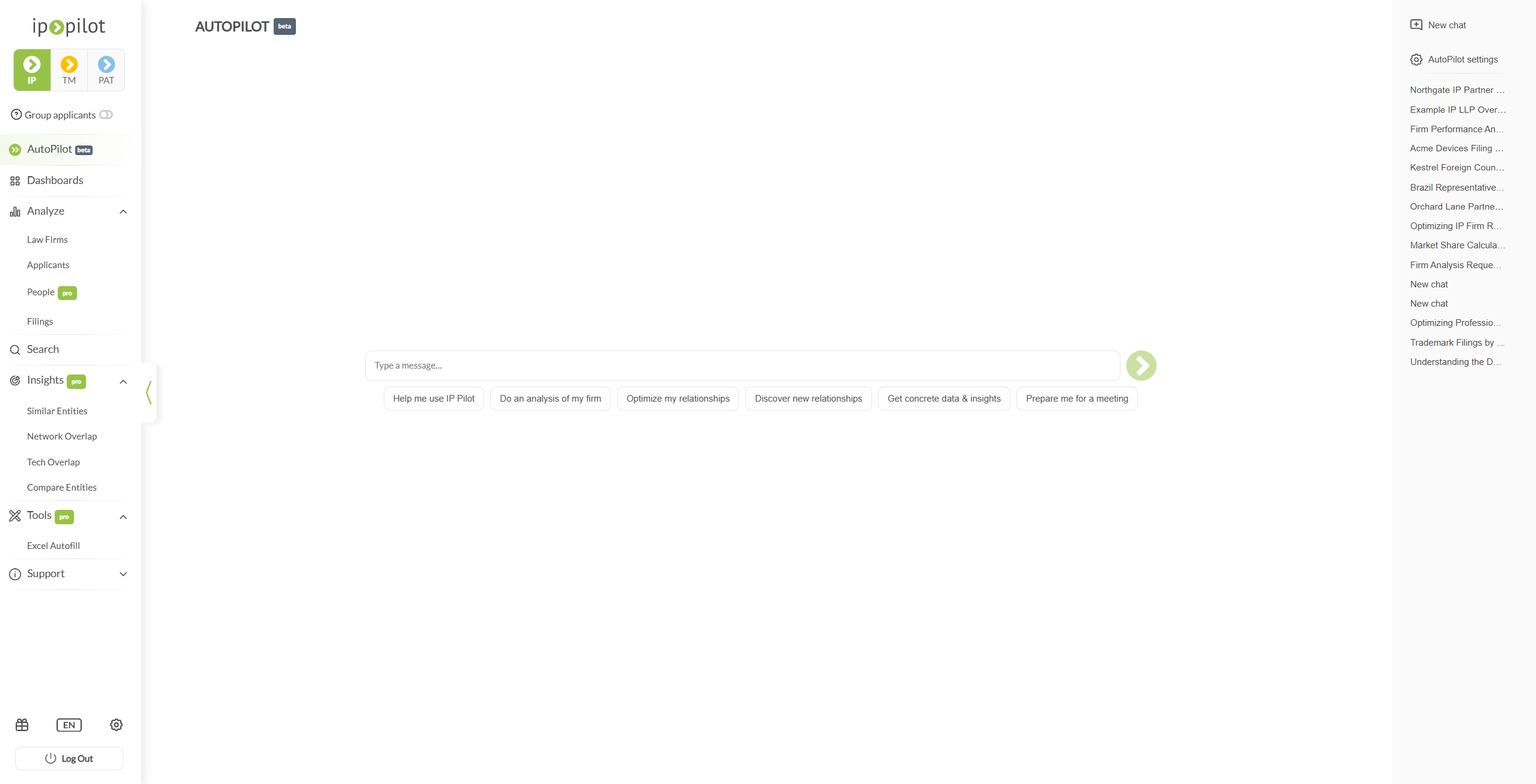
它是左侧边栏中的一级项目,位于 仪表板 上方,并带有 beta 标识。应用导览 介绍侧边栏本身。
1. 告诉 AutoPilot 哪一家是贵所 #
最有用的问题大多是围绕贵所提出的,而 AutoPilot 不会去猜测贵所是哪一家。起始屏幕上没有任何提示。如果您让它优化您的关系,它会停下来询问您是谁。
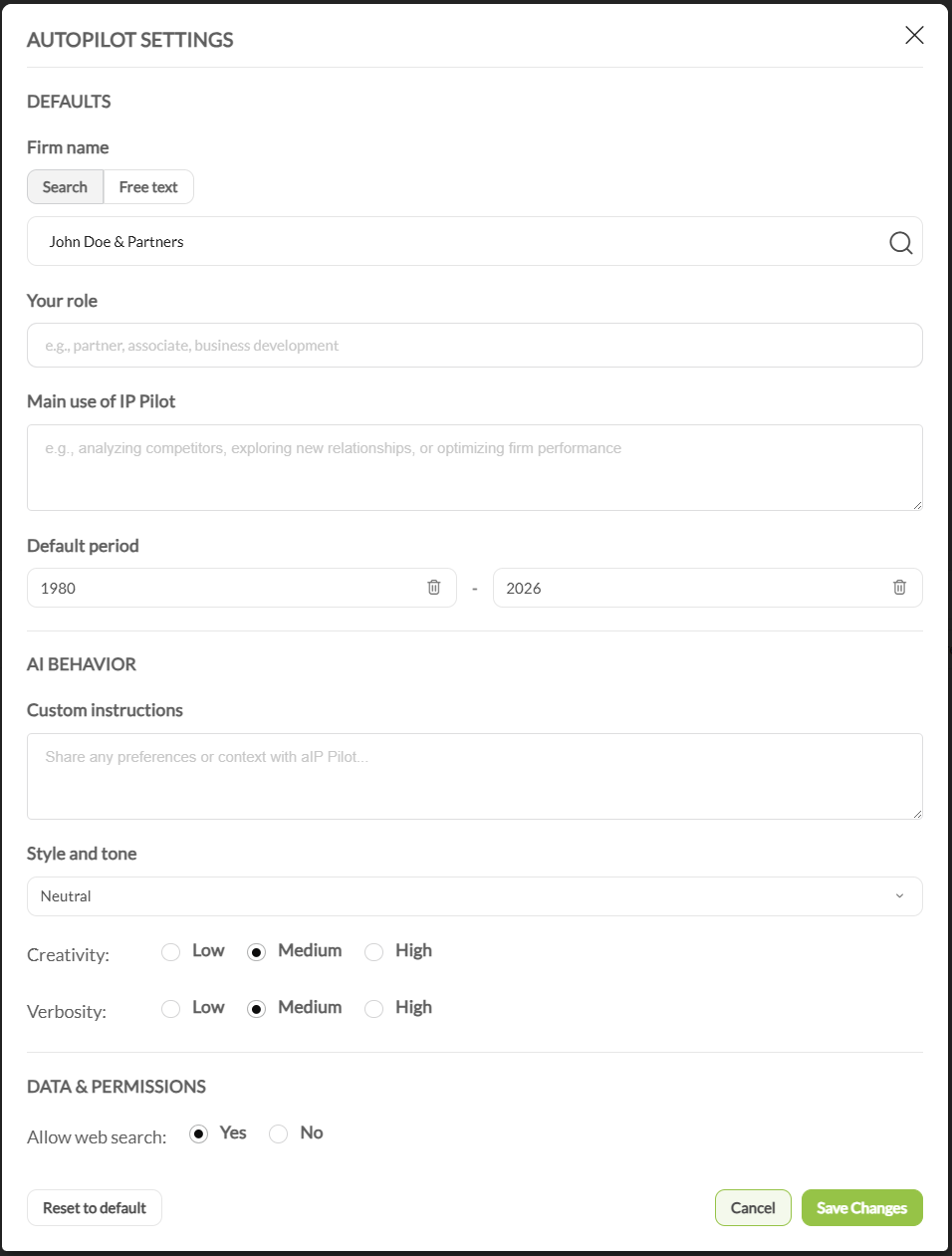
- 1打开设置点击右侧面板中 New chat 下方的 AutoPilot settings。
- 2设置贵所在 Defaults 下填写 Firm name。把切换保持在 Search 上,即可从 IP Pilot 自己的数据库中选择贵所,这个选项能让答案与真实数据挂钩。Free text 用于输入数据库中没有的名称。
- 3补充背景信息Your role 和 Main use of IP Pilot 会让答案贴近您所做的工作。两项都是可选的,Default period 也是可选的,它可以把从 1980 年起的完整范围收窄,如果该范围超出您的需要。
- 4保存点击 Save Changes。此后这些设置会应用于每一次对话。注意:Cancel 会关闭对话框且不保留任何内容,Reset to default 会把设置清空并恢复为 IP Pilot 自己的默认值。
在消息中指明的事务所只对那一个问题有效,而这里的设置会贯穿所有问题。
2. 提出问题 #
在消息框中输入内容并发送。无需学习任何检索语法;带有具体条件的问题,例如某个司法管辖区、某个时间段或某家具名事务所,得到的答案会比宽泛的问题更有针对性。
起始屏幕上的六个按钮是常见起点的快捷方式:获取 IP Pilot 本身的帮助、分析贵所、优化现有关系、发现新关系、提取具体数据,以及为会议做准备。
这些按钮会直接发送。它们看起来像可以编辑的模板,但点击一次就会提交该提示并开启一次对话。如果想先调整问题,请改为在输入框中输入。
在 AutoPilot 处理期间,答案区域会显示 Reasoning in Progress,消息框旁边会出现 Cancel 按钮。需要多次查询的问题会比只需一次查询的问题耗时更久。
3. 解读答案 #
答案以简报的形式呈现:标题、数据表、明确的建议,往往还包括可直接引用的开场话术,以及一份指向 IP Pilot 中可进一步深入的功能的后续步骤清单。
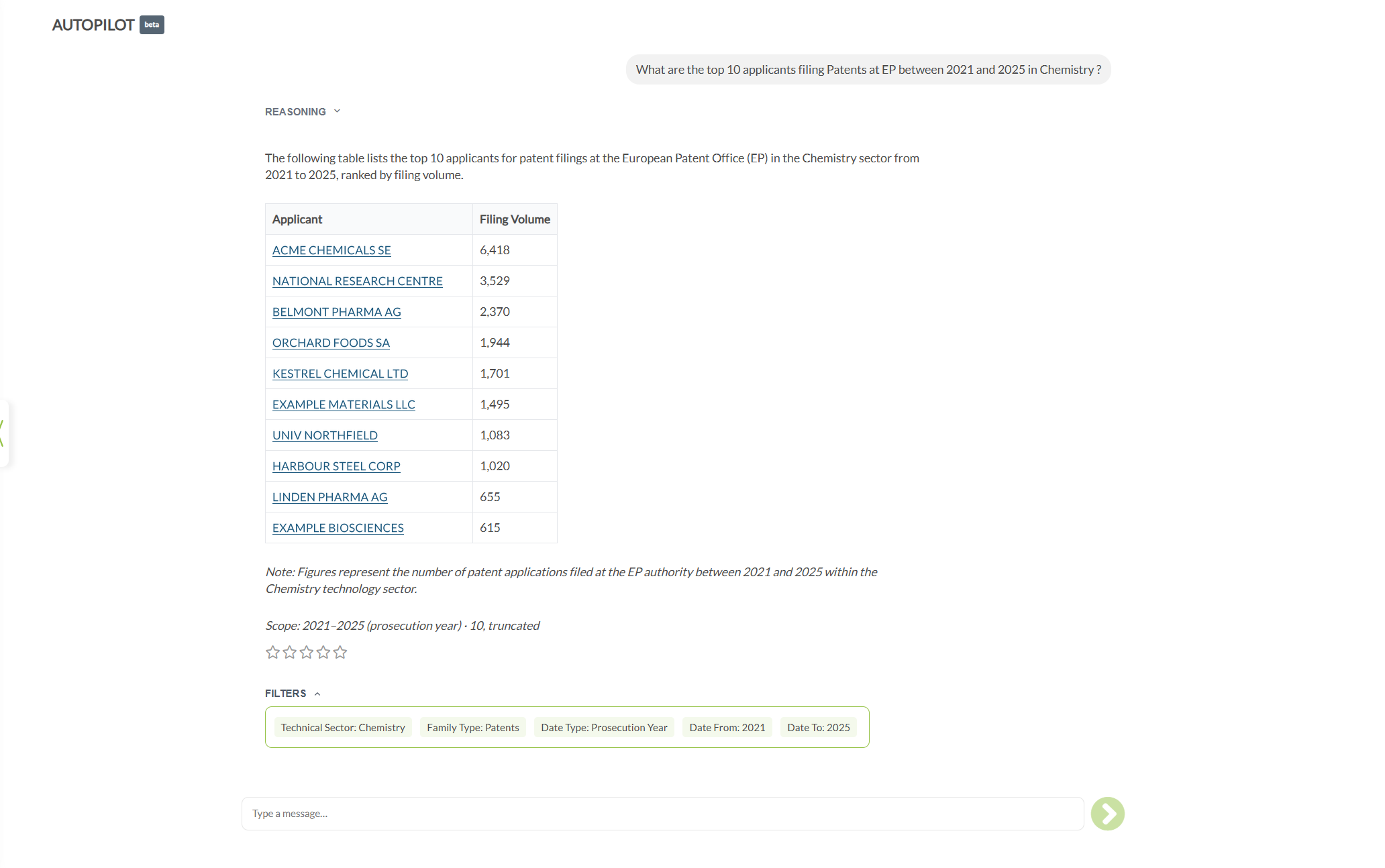
每份答案周围都有三样东西,它们让答案可以被核查:
- Reasoning,收起状态位于答案上方。展开后会显示 AutoPilot 构建的原始筛选表达式以及它对这些表达式的自我评述。可以放心忽略。
- 末尾有一行 Scope:,说明这些数字覆盖的时间段,往往还有一行 Note:,说明这些数字代表什么。
- 一个可折叠的 Filters 区块,以标签形式列出所有已应用的筛选条件。除答案本身之外,这是答案中最有用的部分。
数据表中的实体名称是链接。点击其中一个会在新标签页中打开该实体的档案,并带上这份答案自己的筛选条件,因此打开的档案是按产生它的那个问题限定的,而不是按您平常的默认设置。
在把数字用于所外之前,请先核查。AutoPilot 处于 beta 阶段,曾出现在同一次对话中修改自己给出的数字的情况。请打开 Filters 区块,确认其中的筛选条件与您自己会设置的一致:如果不一致,这个数字回答的是一个略有不同的问题。凡是要提供给客户或用于提案的内容,请在 搜索 中或在该实体自己的档案上重新核对一遍。
每份答案还带有星级评分,这些评分会反馈到 AutoPilot 的后续改进中。
4. 跨对话工作 #
每次对话都会自动保存,并列在右侧面板中,标题由 AutoPilot 根据内容生成。点击某一条即可重新打开并继续。
先前的对话轮次会影响后续的答案。正因如此,您才可以对某个答案提出异议、要求换一个角度呈现同一批数据,或者收窄时间段。这也意味着,在同一次对话中提出的不相关问题,会在先前主题的影响下作答。开启 New chat 即可摆脱这一上下文。
5. 调整答案的写法 #
AutoPilot settings 中不只有事务所名称。在 AI Behavior 下:
- Custom instructions:长期有效的背景信息,否则每次都要重复说明,例如您所在的司法管辖区、您的业务领域,或者数字应当如何呈现。
- Style and tone:Neutral、Polite、Candid、Analytical 或 Cynical。默认为 Neutral。
- Creativity 和 Verbosity:Low、Medium 或 High,两项默认均为 Medium。Verbosity 设为 Low 时只返回结论,不附带周围的简报内容。
在 Data & Permissions 下,Allow web search 决定 AutoPilot 是否可以在 IP Pilot 自有数据之外参考开放互联网。默认为 Yes。设为 No 时,答案仅以 IP Pilot 的数据为依据。
6. 从答案继续深入 #
答案末尾的后续步骤会指出承载其背后细节的功能:某份档案、某个决策者细分、某项洞察力比较。这些功能也都可以直接打开。搜索 用于建立目标清单,律师事务所 和 申请人 用于完整阅读单个实体,应用导览 介绍这些屏幕共用的侧边栏、年份范围、年份类型和筛选条件。
须知 #
- AutoPilot 处于 beta 阶段。它的界面、答案的措辞以及得出答案的方式都可能发生变化。
- 并非每份答案都有 Note: 行。Scope: 和 Filters 区块才是您需要弄清某个数字覆盖范围时应当依据的两处。
- 从表格链接打开的档案是带筛选条件的。它沿用该答案的范围,而不是您平常的默认设置。如果您想看该实体的完整记录,请清除筛选条件。
常见问题 #
Frequently Asked Questions #
AutoPilot #
为什么 AutoPilot 会问哪家事务所是我的?
凡是围绕 “我的事务所” 这类说法的提问,例如您的关系、您的地位或您的合作伙伴,都取决于知道您是哪一个实体。AutoPilot 不会猜测,而是会直接说明,而不是就错误的事务所给出一个看似合理的答案。
您可以在消息本身中写明事务所名称,但更值得在 AutoPilot settings 的 Firm name 中设置一次。之后它会应用到今后的每一次对话。
我可以信赖 AutoPilot 给出的数字吗?
在对外使用之前请先核对。AutoPilot 处于 beta 阶段,并且已被观察到在同一次对话的不同轮次中修改自己给出的数字。
每个答案都带有一行 Scope:,给出所涵盖的期间,以及一个可折叠的 FILTERS 区块,列出它所应用的筛选条件。部分答案还带有一个 Note:,说明这些数字代表什么,但并非每个答案都有。要核对的正是这些:如果筛选条件不是您本会设定的那些,这个数字回答的就是另一个问题,而不是您提出的问题。
凡是要用于客户沟通或提案的内容,请在 搜索 中或在该实体的档案上重现该数字。
点击其中一个建议按钮会发生什么?
它会立即发送。开始界面上的六个按钮不是可编辑的模板。点一下就会提交该提示并开始一次对话。
如果您想先调整措辞,请改为把问题输入到消息框中。
每个答案上方的 REASONING 部分是什么?
AutoPilot 的工作记录:它决定运行的查询,以及它得出答案所经过的步骤。它默认折叠,您完全可以忽略它。
展开之后内容相当技术化:原始的筛选表达式,以及它对自身进度的内部记录。当您想确切知道某个数字是怎么得出的时候,它很有用;其余时候放着不打开也没问题。
我可以更改 AutoPilot 的写作方式吗?
可以,在 AutoPilot settings 的 AI BEHAVIOR 下。
Style and tone 提供 Neutral、Polite、Candid、Analytical 和 Cynical。Creativity 和 Verbosity 各有 Low、Medium、High 三档,两者都默认为 Medium。Style and tone 默认为 Neutral。
Custom instructions 是一个自由文本字段,用于填写您原本每次对话都要重复的固定背景:您的司法管辖区、您的执业领域、您希望数字如何呈现。
AutoPilot 会查看 IP Pilot 之外的内容吗?
可以。AutoPilot settings 中的 Allow web search 决定它是否可以在 IP Pilot 自有数据之外借助公开网络,默认设为 Yes。
如果您希望答案只以 IP Pilot 的专利和商标数据为依据,请把它设为 No。
我之前的对话去哪里了?
它们会自动保存,并按最新在前的顺序列在右侧面板中,标题由 AutoPilot 根据对话本身生成。点击其中一条即可重新打开并继续。
New chat 会开始一个新的会话线程,而不是接在当前这条后面。当您更换话题时值得使用它,因为 AutoPilot 会把之前的轮次纳入考虑。
AutoPilot 上的 beta 标记是什么意思?
AutoPilot 是一项可用的功能,无需单独订阅即可使用,但它仍在发展中。界面、答案的措辞,以及它得出答案的方式都可能变化。
实际后果就是上面那一条:把它给出的数字当作一次快速的初步了解,凡是您打算据以行动的内容,都请对照底层数据加以确认。
