
AutoPilot beantwortet eine Frage, die Sie in normaler Sprache eintippen. Es ermittelt, welche Suchen die Frage braucht, führt sie gegen dieselben Patent- und Markendaten aus wie der Rest von IP Pilot und liefert eine schriftliche Analyse statt einer Ergebnisliste.
Der Ausgangspunkt ist das, was sich vom Rest der Anwendung unterscheidet. Anderswo steht die gefilterte Ansicht am Anfang und die Diagramme werden von Hand gelesen. Hier steht die Frage am Anfang, und AutoPilot entscheidet, welche Ansichten sie beantworten.
Bevor Sie beginnen #
AutoPilot ist in Standard und Pro enthalten. Es ist kein kostenpflichtiges Add-on, und es gibt nichts einzuschalten. Versionen erklärt, wo Sie prüfen, welche Version Sie haben.
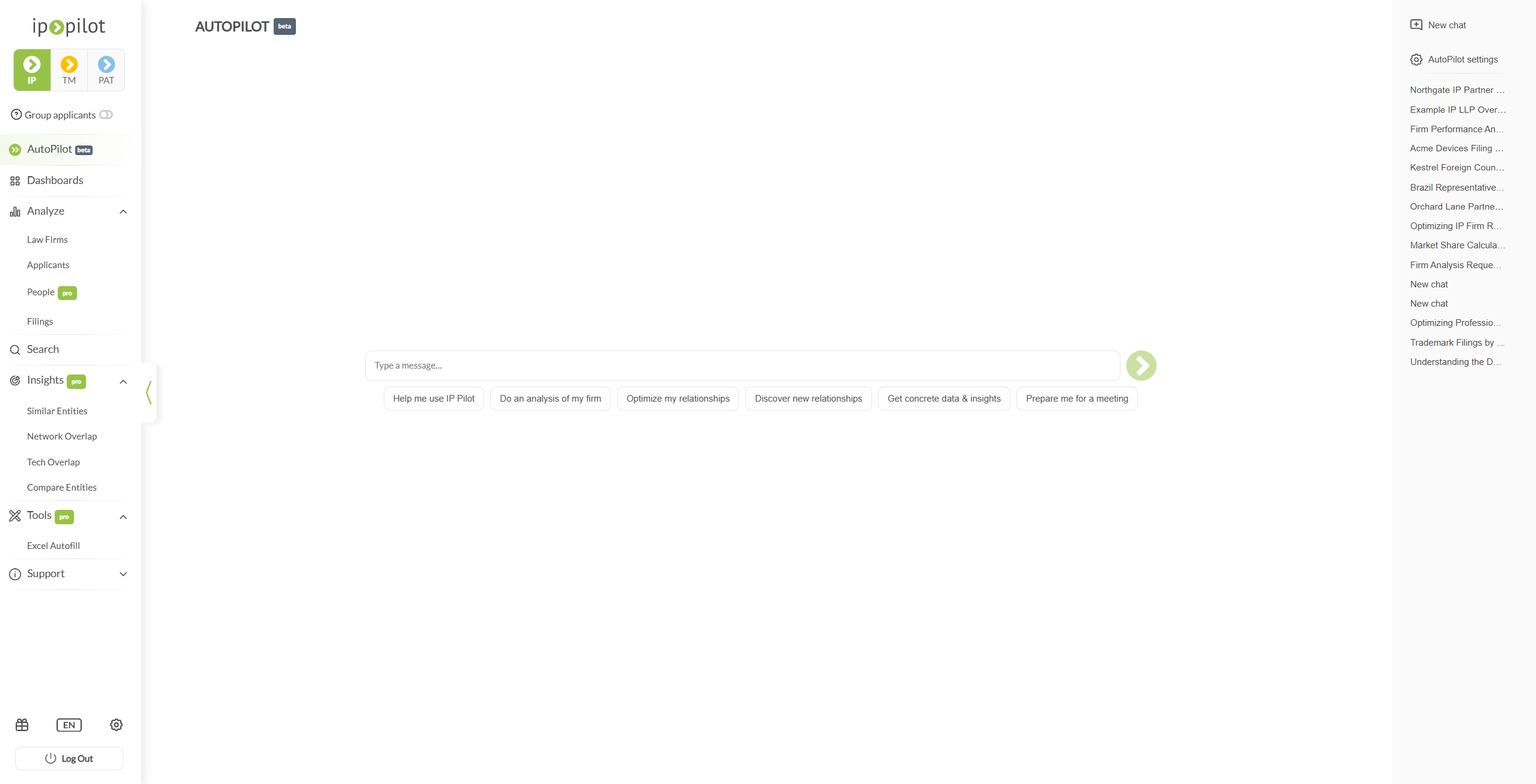
Es ist ein Eintrag der obersten Ebene in der linken Seitenleiste, über Dashboards, und trägt ein beta-Badge. Aufbau der App behandelt die Seitenleiste selbst.
1. AutoPilot sagen, welche Kanzlei Ihre ist #
Die meisten nützlichen Fragen drehen sich um Ihre eigene Kanzlei, und AutoPilot rät nicht, welche das ist. Auf dem Startbildschirm steht das nirgends. Bitten Sie es, Ihre Beziehungen zu optimieren, und es hält an und fragt, wer Sie sind.
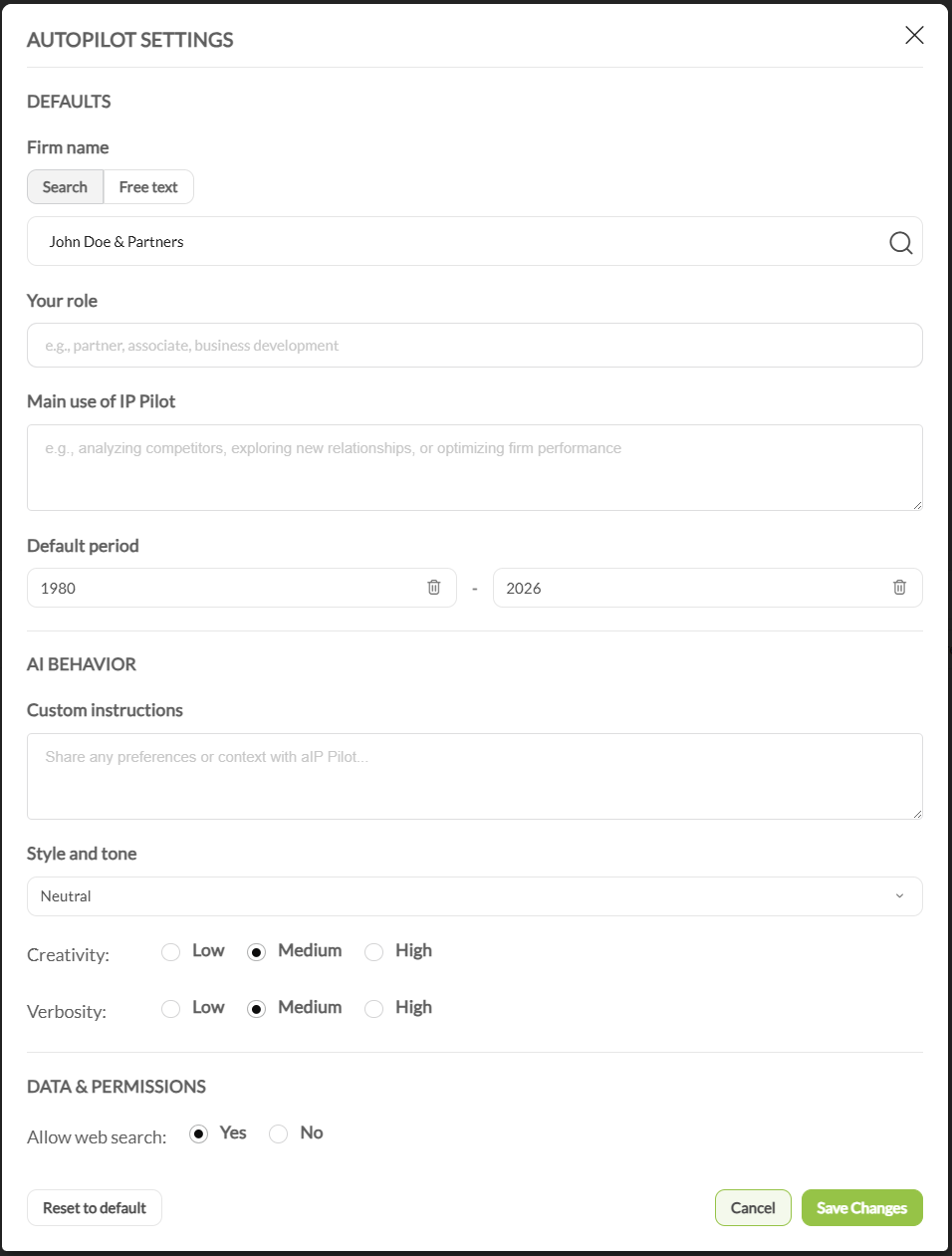
- 1Die Einstellungen öffnenKlicken Sie im Panel rechts unter New chat auf AutoPilot settings.
- 2Ihre Kanzlei eintragenFüllen Sie unter Defaults das Feld Firm name aus. Lassen Sie den Umschalter auf Search, um Ihre Kanzlei aus der eigenen Datenbank von IP Pilot zu wählen; das ist die Option, die Antworten an echte Daten bindet. Free text nimmt einen Namen an, der nicht in der Datenbank steht.
- 3Kontext ergänzenYour role und Main use of IP Pilot richten die Antworten auf Ihre Arbeit aus. Beides ist optional, ebenso Default period, das den vollen Bereich ab 1980 eingrenzt, wenn dieser weiter ist, als Sie brauchen.
- 4SpeichernKlicken Sie auf Save Changes. Die Einstellungen gelten von da an für jede Konversation.Hinweis: Cancel schließt den Dialog, ohne etwas zu behalten, und Reset to default setzt die Einstellungen auf die von IP Pilot zurück.
Eine Kanzlei, die in einer Nachricht genannt wird, gilt nur für diese eine Frage. Die Einstellung gilt für alle.
2. Eine Frage stellen #
Tippen Sie in das Nachrichtenfeld und senden Sie. Es gibt keine Abfragesyntax zu lernen, und eine Frage mit konkreten Angaben, etwa einer Jurisdiktion, einem Zeitraum oder einem Kanzleinamen, führt zu einer engeren Antwort als eine breite.
Die sechs Schaltflächen auf dem Startbildschirm sind Abkürzungen zu häufigen Ausgangspunkten: Hilfe zu IP Pilot selbst, die eigene Kanzlei analysieren, bestehende Beziehungen optimieren, neue finden, konkrete Daten ziehen und einen Termin vorbereiten.
Diese Schaltflächen senden sofort. Sie sehen aus wie bearbeitbare Vorlagen, doch ein einziger Klick schickt den Prompt ab und startet eine Konversation. Wenn Sie die Frage erst formen wollen, tippen Sie sie stattdessen in das Feld.
Während AutoPilot arbeitet, steht im Antwortbereich Reasoning in Progress, und neben dem Nachrichtenfeld erscheint eine Schaltfläche Cancel. Eine Frage, die mehrere Abfragen braucht, dauert länger als eine, die mit einer einzigen auskommt.
3. Eine Antwort lesen #
Eine Antwort kommt als Briefing: Überschriften, Datentabellen, eine ausdrückliche Empfehlung und oft zitierfähige Gesprächseinstiege sowie eine Liste nächster Schritte, die auf die IP Pilot Funktionen verweisen, die tiefer gehen.
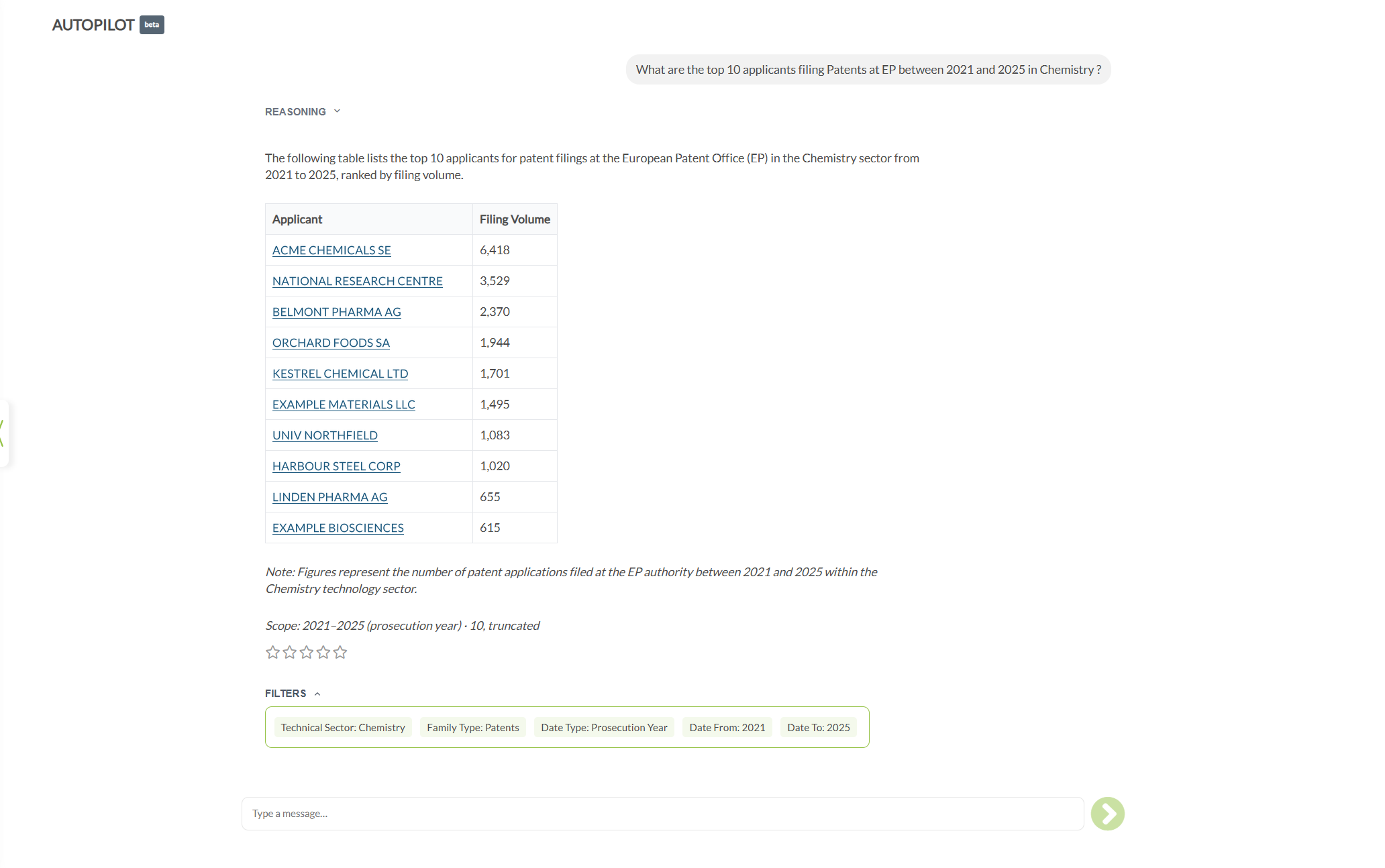
Um jede Antwort herum stehen drei Dinge, und sie sind es, die sie überprüfbar machen:
- Reasoning, eingeklappt über der Antwort. Aufgeklappt zeigt es die rohen Filterausdrücke, die AutoPilot gebaut hat, und seine eigene Kritik daran. Kann bedenkenlos ignoriert werden.
- Eine Zeile Scope: am Ende, die den Zeitraum angibt, den die Zahlen abdecken, und oft eine Zeile Note:, die angibt, wofür sie stehen.
- Ein aufklappbarer Block Filters, der jeden angewendeten Filter als Chip auflistet. Das ist nach der Antwort selbst der nützlichste Teil der Antwort.
Entitätsnamen in einer Datentabelle sind Links. Ein Klick öffnet das Profil dieser Entität in einem neuen Tab und nimmt die Filter der Antwort mit, sodass das Profil auf die Frage zugeschnitten ankommt, die es erzeugt hat, und nicht auf Ihre üblichen Voreinstellungen.
Prüfen Sie die Zahlen, bevor Sie sie außerhalb der Kanzlei verwenden. AutoPilot ist im Beta-Stadium und hat schon innerhalb einer einzigen Konversation seine eigenen Zahlen revidiert. Öffnen Sie den Block Filters und vergewissern Sie sich, dass die Filter die sind, die Sie selbst gesetzt hätten: wenn nicht, beantwortet die Zahl eine etwas andere Frage. Was zu einem Mandanten oder in ein Pitch geht, reproduzieren Sie in Search oder auf dem Profil der Entität selbst.
Jede Antwort trägt außerdem eine Sternebewertung, die in die Weiterentwicklung von AutoPilot einfließt.
4. Über Konversationen hinweg arbeiten #
Jede Konversation wird automatisch gespeichert und im Panel rechts aufgeführt, unter einem Titel, den AutoPilot aus dem Inhalt erzeugt. Klicken Sie auf einen Eintrag, um ihn wieder zu öffnen und weiterzumachen.
Frühere Schritte zählen für spätere Antworten mit. Das macht es möglich, einer Antwort zu widersprechen, einen anderen Schnitt derselben Daten zu verlangen oder den Zeitraum einzugrenzen. Es bedeutet auch, dass eine unabhängige Frage in derselben Konversation im Licht des vorherigen Themas beantwortet wird. Starten Sie einen New chat, um diesen Kontext hinter sich zu lassen.
5. Ändern, wie Antworten geschrieben werden #
AutoPilot settings enthält mehr als den Kanzleinamen. Unter AI Behavior:
- Custom instructions: dauerhafter Kontext, den Sie sonst jedes Mal wiederholen müssten, etwa Ihre Jurisdiktion, Ihr Fachgebiet oder wie Zahlen dargestellt werden sollen.
- Style and tone: Neutral, Polite, Candid, Analytical oder Cynical. Standard ist Neutral.
- Creativity und Verbosity: Low, Medium oder High, beide standardmäßig Medium. Low bei Verbosity liefert das Fazit ohne das Briefing darum herum.
Unter Data & Permissions entscheidet Allow web search, ob AutoPilot neben den eigenen Daten von IP Pilot auch auf das offene Web zugreifen darf. Standard ist Yes. No hält die Antworten allein auf IP Pilot Daten gestützt.
6. Über eine Antwort hinausgehen #
Die nächsten Schritte am Fuß einer Antwort nennen die Funktion, die das Detail dahinter enthält: ein Profil, eine Aufschlüsselung nach Entscheidern, einen Insights-Vergleich. Jede davon ist auch direkt erreichbar. Search baut eine Zielliste, Law Firms und Applicants lesen eine Entität vollständig, und Aufbau der App behandelt die Seitenleiste, den Jahresbereich, den Jahrestyp und die Filter, die diese Bildschirme gemeinsam haben.
Gut zu wissen #
- AutoPilot ist im Beta-Stadium. Die Oberfläche, die Formulierung der Antworten und der Weg dorthin können sich ändern.
- Nicht jede Antwort trägt eine Note:-Zeile. Scope: und der Block Filters sind die beiden, auf die Sie sich verlassen, wenn Sie wissen müssen, was eine Zahl abdeckt.
- Ein Profil, das aus einem Tabellenlink geöffnet wird, kommt gefiltert an. Es trägt den Scope der Antwort, nicht Ihre üblichen Voreinstellungen. Löschen Sie die Filter, wenn Sie den vollständigen Bestand der Entität sehen wollen.
Häufige Fragen #
Frequently Asked Questions #
AutoPilot #
Warum fragt AutoPilot, welche Kanzlei meine ist?
Alles, was sich um „meine Kanzlei“ dreht, etwa Ihre Beziehungen, Ihre Position oder Ihre Partner, setzt voraus, dass bekannt ist, welche Entität Sie sind. AutoPilot rät nicht und sagt das auch, statt eine plausible Antwort über die falsche Kanzlei zu erzeugen.
Sie können die Kanzlei in der Nachricht selbst nennen, besser ist es aber, sie einmalig in AutoPilot settings unter Firm name zu hinterlegen. Sie gilt dann für jede weitere Unterhaltung.
Kann ich mich auf die Zahlen verlassen, die AutoPilot liefert?
Prüfen Sie sie, bevor Sie sie nach außen verwenden. AutoPilot ist in der Beta-Phase, und es wurde beobachtet, dass es eigene Zahlen im Verlauf derselben Unterhaltung korrigiert.
Jede Antwort trägt eine Zeile Scope: mit dem Zeitraum und einen aufklappbaren Block FILTERS mit den angewendeten Filtern. Manche Antworten tragen zusätzlich eine Note:, die erklärt, wofür die Zahlen stehen, aber nicht jede. Genau das ist zu prüfen: Wenn die Filter nicht die sind, die Sie gesetzt hätten, beantwortet die Zahl eine andere Frage als die gestellte.
Für alles, was in ein Mandantengespräch oder einen Pitch geht, reproduzieren Sie die Zahl in Search oder im Profil der Entität.
Was passiert, wenn ich einen der Vorschlagsbuttons anklicke?
Er wird sofort gesendet. Die sechs Buttons auf dem Startbildschirm sind keine bearbeitbaren Vorlagen. Ein einzelner Klick schickt diesen Prompt ab und startet eine Unterhaltung.
Wenn Sie die Formulierung vorher anpassen wollen, tippen Sie Ihre Frage stattdessen in das Nachrichtenfeld.
Was ist der Abschnitt REASONING über jeder Antwort?
Die Arbeitsnotizen von AutoPilot: die Abfragen, die es ausführen wollte, und die Schritte bis zur Antwort. Der Abschnitt ist standardmäßig eingeklappt und Sie können ihn vollständig ignorieren.
Aufgeklappt ist er recht technisch: rohe Filterausdrücke und interne Notizen zum eigenen Fortschritt. Er hilft, wenn Sie genau wissen wollen, wie eine Zahl zustande kam, und kann sonst geschlossen bleiben.
Kann ich ändern, wie AutoPilot schreibt?
Ja, in AutoPilot settings unter AI BEHAVIOR.
Style and tone bietet Neutral, Polite, Candid, Analytical und Cynical. Creativity und Verbosity sind jeweils Low, Medium oder High, beide stehen standardmäßig auf Medium. Style and tone steht standardmäßig auf Neutral.
Custom instructions ist ein Freitextfeld für dauerhaften Kontext, den Sie sonst in jeder Unterhaltung wiederholen würden: Ihre Jurisdiktion, Ihr Fachgebiet, wie Sie Zahlen dargestellt haben möchten.
Greift AutoPilot auf etwas außerhalb von IP Pilot zu?
Das kann es. Allow web search in AutoPilot settings steuert, ob es neben den eigenen Daten von IP Pilot auch das offene Web heranziehen darf, und steht standardmäßig auf Yes.
Setzen Sie es auf No, wenn Sie Antworten wollen, die allein auf den Patent- und Markendaten von IP Pilot beruhen.
Wo finde ich meine früheren Unterhaltungen?
Sie werden automatisch gespeichert und im rechten Bereich aufgelistet, die neueste zuerst, unter Titeln, die AutoPilot aus der Unterhaltung selbst erzeugt. Klicken Sie eine an, um sie wieder zu öffnen und fortzusetzen.
New chat beginnt einen neuen Verlauf, statt an den aktuellen anzuhängen. Das lohnt sich beim Themenwechsel, denn AutoPilot bezieht die früheren Beiträge mit ein.
Was bedeutet die Beta-Kennzeichnung bei AutoPilot?
AutoPilot ist einsatzfähig und ohne gesondertes Abonnement verfügbar, aber noch in Entwicklung. Die Oberfläche, die Formulierung der Antworten und der Weg dorthin können sich ändern.
Die praktische Folge ist die oben genannte: Nehmen Sie die Zahlen als schnellen ersten Eindruck und prüfen Sie alles, worauf Sie handeln wollen, gegen die zugrunde liegenden Daten.
