
IP Pilot 中几乎每个屏幕的结构都相同:左侧是侧边栏,用于选择您要查看的对象;一条控制栏用于设置时间段以及申请如何计入年份;标签页用于在同一实体的不同视图之间切换。这些控件在每一份档案上的行为完全一致。
开始之前 #
您需要一个 IP Pilot 账户。您能打开哪些内容取决于两个独立的因素:您的版本,以及贵所订阅了哪些产品。版本 说明了在哪里查看您有权使用的是哪一个。
凡是需要 Pro 的功能,其控件都带有一个绿色的小 pro 标识。该标识会出现在侧边栏项目、档案标签页以及标签页内部的各个面板上。
1. 熟悉侧边栏 #
IP Pilot 中的一切都可以从左侧进入。侧边栏在每个屏幕上都保持不变。

| 项目 | 包含什么 |
|---|---|
| IP / TM / PAT | 在合并数据、仅商标和仅专利之间切换。位于顶部,在每个屏幕上都保持在那里 |
| 团体申请人 | 一个开关。把一个企业集团的成员合并为一个申请人。请参见 Entity Grouping |
| AutoPilot beta | 内置助手 |
| 仪表板 | 您保存的书签、笔记、检索和图表。请参见 仪表板 |
| 分析 | 律师事务所、申请人、人员 pro 和 备案 |
| 搜索 | 直接打开,没有子菜单。请参见 搜索 |
| 洞察力 pro | 相似性、关系网重叠、技术重叠 和 比较实体 |
| 工具 pro | Excel自动填充 |
| 支持 | 可折叠。请参见 联系与培训 |
侧边栏底部是语言选择器、一个通往 设置 的齿轮图标,以及 登出。设置是您查看版本的地方,也是管理员管理用户的地方。请参见 管理设置。
2. 载入一个实体 #
- 1选定您要分析的对象展开相应的侧边栏部分并点击实体类型,例如 分析 › 律师事务所 或 分析 › 申请人。
- 2按名称检索输入名称。每条建议都会显示一个复选框、一面国旗、实体名称,以及一行给出其专利和商标数量的 Total:。未确认的律师事务所 是建议列表下方一个独立的区块。
- 3勾选您的选择勾选每个您需要的实体旁边的复选框。
- 4载入档案点击绿色箭头。选择多个实体时会载入为一份涵盖全部实体的合并档案,标注第一个名称以及其余数量。
3. 设置年份类型和范围 #
这些选项位于 KPI 条下方、靠右的位置。从左到右依次是 CRM 按钮、导出配置文件 图标、年份类型 下拉菜单、年份范围,以及带有生效筛选条件计数的筛选控件。
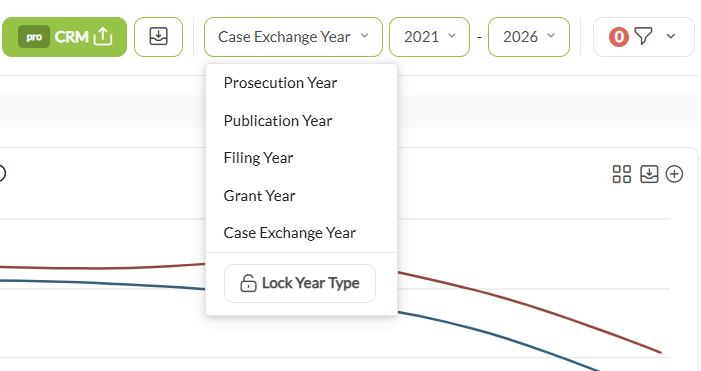
年份范围 由两个下拉菜单设定,一个起始年份和一个结束年份。如果您选择的范围内只有部分年份有数据,图表只会显示确实有数据的那些年份,而不会用零把其余部分补齐。如果您只想看某一年的数据,例如 2025 年,请把范围设为 2025 – 2025。
年份类型 决定一件申请如何计入年份,这个选择会改变数字。五种中有三种直接来自原始专利数据。另外两种是我们自己的,用于纠正其中已知的失真。
| 年份类型 | 在搜索和洞察力中的名称 | 申请的日期依据 | 适用场景 |
|---|---|---|---|
| 实施年 | 实施 | 我们自己的。申请日,如果是 PCT 的地区阶段和国家阶段进入,则是最早公开日 | 大多数工作。它最接近专利代理师真正处理该案件的时间 |
| 公布年份 | 出版 | 最早公开日 | 与登记簿或贵所自己的数据库核对 |
| 申请年 | 申请 | 该申请最初提交的日期 | 与登记簿或贵所自己的数据库核对 |
| 授予年 | 授予 | 最早授权日。仅限已授权的申请 | 授权阶段的工作,以及欧洲验证 |
| 案例交换年 | 交换 | 我们自己的。接收方事务所的实施日期 | 转介和案例交换分析 |
实施年为什么是默认值。原始数据把 PCT 的地区阶段和国家阶段进入倒推到最初的 PCT 申请日,尽管它们的实际提交时间要晚得多。这会让一家事务所的工作看起来比实际早了好几年。实施年改用这些进入的最早公开日,这更接近工作真正完成的时间。
IP Pilot 会为每个标签页选定合适的年份类型,因此正常使用时无需手动更改。概述打开时是实施年,案例交换是案例交换年,EP 验证是授予年。切换标签页时年份类型也随之切换。
让所有标签页保持同一种年份类型。打开年份类型下拉菜单,点击底部的 维持日期。当整个分析必须在统一口径上阅读时使用它,例如在把 IP Pilot 与贵所内部数据库核对时。
4. 筛选档案 #
筛选条件把档案收窄到其数据的一部分:司法管辖区、技术领域、备案类型等等。点击大多数图表都会应用一个筛选条件,点击图例中的某一条也是一样。
生效的筛选条件会以标签形式出现在标签页下方的筛选栏中。每个标签都写明它筛选的字段,例如 公布当局: WO 或 申请人所在国: US,并带有一个用于移除它的 ×。

- 包含还是排除。普通筛选 只保留您选中的内容。反筛选 保留除此之外的一切。这两个按钮位于筛选栏右侧,分别标有等号和不等号。
- 一次只能一个方向。同一个图表或表格上不能同时应用普通筛选和反筛选。
- 在实体之间沿用筛选条件。点击筛选栏右侧的挂锁 维持筛选。关闭档案、载入下一个实体,筛选条件仍然生效,这正是让两家事务所真正可比的关键。只有在至少有一个筛选条件生效时,挂锁才会出现。
5. 在标签页之间切换 #
已载入的档案分散在多个标签页中。出现哪些标签页取决于实体和您的版本。
| 标签页 | 包含什么 |
|---|---|
| 概述 | 特征和申请行为。这里的数字统计的是申请 |
| 案例交换 | 国际关系和转介流向。这里的数字统计的是案例 |
| 备案 | 单件申请的书目细节 |
| 洞察力 pro | 已载入实体的相似性、关系网重叠和技术重叠预览 |
| EP 验证 | 欧洲验证业务。这是一个单独计价的数据包,只有在启用时该标签页才会出现 |
| 关于 | 联系方式、办公室以及该实体的人员。其中部分内容需要 Pro |
| 自定义视图 pro | 由您自己搭建的图表布局 |
各标签页的合计数为什么不同。概述统计的是申请,案例交换统计的是案例。一个案例是指同一专利或商标家族中由同一代理代理的全部申请,因此一个案例可以跨越多件申请。案例交换还只统计实际发生过交换的案例,不包括从未离开其优先权司法管辖区的家族。这两个合计数本来就不应当一致。
找到某位专利代理师有两种方式。任何档案的 关于 标签页上都有一个 人 面板,列出该实体的执业人员,切换某个姓名即可把整份档案筛选到此人的活动。另一种方式是 分析 › 人员,它为个人打开一份独立档案,方式与为事务所打开档案相同。人员 对两者都有说明。
6. 保存或分享您的发现 #
- 1为实体或图表加书签点击实体名称旁边的书签图标即可为它加书签,或点击任何图表或表格旁边的网格图标把它添加到仪表板。
- 2添加笔记点击实体名称右上角的 添加笔记 按钮。选择 Personal 可以让笔记只对自己可见,选择 Organization 则与全所同事共享。
- 3再次找到它们打开 仪表板 并添加一个小部件。八个小部件分别是 简介书签、搜索书签、近来搜索、代理搜索、申请人搜索、个人笔记、集团笔记 和 图表。
仪表板 说明如何搭建和排列它们。
每个实体档案链接都带着当前视图,包括年份范围、年份类型和所有生效的筛选条件。把它发给拥有 IP Pilot 账户的同事,他们打开的就是您当时看到的内容,而不是一份需要重新配置的空白档案。
如果要导出数据本身而不只是提供链接,Exports 涵盖了所有途径:单个图表、一张申请表格、整份档案的 PDF,以及一份实体清单的批量数据。
须知 #
- 当年的专利数字看起来偏低。专利数据来自公开来源,而公开比申请要滞后一年或更久。最近一年的数字偏低反映的是这种延迟,而不是活动量下降。商标数据没有这种滞后。
- KPI 条上的数字数量并不总是相同。它会随 IP、TM 和 PAT 模式变化,也随该实体是否拥有 EP 验证数据包而变化。
