
Fast jeder Bildschirm in IP Pilot ist gleich aufgebaut: links eine Seitenleiste, um zu wählen, was Sie ansehen, eine Steuerleiste, um den Zeitraum und die Datierung der Anmeldungen festzulegen, und Tabs, um zwischen Ansichten derselben Entität zu wechseln. Die Steuerelemente verhalten sich auf jedem Profil gleich.
Bevor Sie beginnen #
Sie brauchen ein IP Pilot Konto. Was Sie öffnen können, hängt von zwei getrennten Dingen ab: von Ihrer Version und davon, welche Produkte Ihre Kanzlei abonniert hat. Versionen erklärt, wo Sie prüfen, auf welche Sie Zugriff haben.
Wo eine Funktion Pro erfordert, trägt das Steuerelement ein kleines grünes pro-Badge. Das Badge erscheint an Einträgen der Seitenleiste, an Profil-Tabs und an einzelnen Panels innerhalb eines Tabs.
1. Sich in der Seitenleiste zurechtfinden #
Alles in IP Pilot ist von links erreichbar. Die Seitenleiste bleibt auf jedem Bildschirm an ihrem Platz.

| Eintrag | Was er enthält |
|---|---|
| IP / TM / PAT | Schaltet zwischen kombinierten Daten, nur Marken und nur Patenten um. Sitzt oben und bleibt auf jedem Bildschirm dort |
| Group applicants | Ein Schalter. Fasst die Mitglieder eines Konzerns zu einem Anmelder zusammen. Siehe Entity Grouping |
| AutoPilot beta | Der eingebaute Assistent |
| Dashboards | Ihre gespeicherten Bookmarks, Notizen, Suchen und Diagramme. Siehe Dashboards |
| Analyze | Law Firms, Applicants, People pro und Filings |
| Search | Öffnet direkt. Hat kein Untermenü. Siehe Search |
| Insights pro | Similar Entities, Network Overlap, Tech Overlap und Compare Entities |
| Tools pro | Excel Autofill |
| Support | Ausklappbar. Siehe Kontakt & Schulung |
Am Fuß der Seitenleiste sitzen die Sprachauswahl, ein Zahnradsymbol für Settings und Log Out. In Settings prüfen Sie Ihre Version, und dort verwaltet eine Administratorin oder ein Administrator die Benutzer. Siehe Admin-Einstellungen.
2. Eine Entität laden #
- 1Wählen, was Sie analysierenKlappen Sie den passenden Abschnitt der Seitenleiste auf und klicken Sie auf den Entitätstyp, zum Beispiel Analyze › Law Firms oder Analyze › Applicants.
- 2Über den Namen suchenTippen Sie den Namen ein. Jeder Vorschlag zeigt ein Kontrollkästchen, eine Länderflagge, den Namen der Entität und eine Zeile Total: mit ihren Patent- und Markenzahlen. Unconfirmed law firms ist ein eigener Abschnitt unter den Vorschlägen.
- 3Die Auswahl anhakenAktivieren Sie das Kontrollkästchen neben jeder Entität, die Sie wollen.
- 4Das Profil ladenKlicken Sie auf den grünen Pfeil. Mehrere Entitäten werden als ein kombiniertes Profil geladen, das sie alle umfasst, beschriftet mit dem ersten Namen und der Zahl der übrigen.
3. Jahrestyp und Jahresbereich setzen #
Diese Optionen sitzen unter der KPI-Leiste, rechts. Von links nach rechts gelesen enthält sie die Schaltfläche CRM, das Symbol Export Profile, das Dropdown für den Jahrestyp, den Jahresbereich und das Filtersteuerelement mit der Zahl der aktiven Filter.
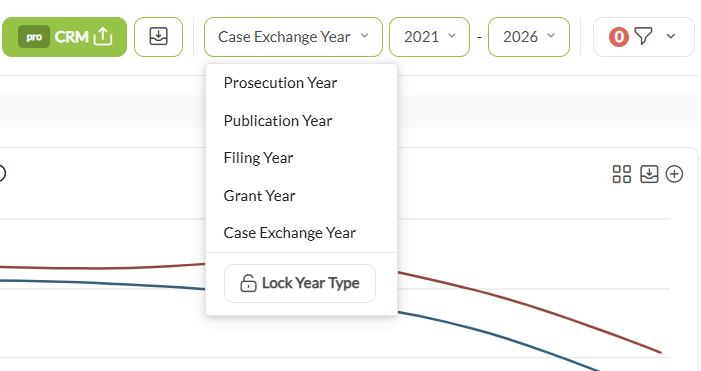
Der Jahresbereich wird mit zwei Dropdowns gesetzt, einem Startjahr und einem Endjahr. Wo nur für einen Teil des gewählten Bereichs Daten vorliegen, zeigen die Diagramme nur die Jahre, die tatsächlich Daten haben, statt den Rest mit Nullen aufzufüllen. Wenn Sie die Daten nur für ein Jahr sehen wollen, zum Beispiel 2025, setzen Sie den Bereich auf 2025 – 2025.
Der Jahrestyp entscheidet, wie eine Anmeldung datiert wird, und die Wahl ändert die Zahlen. Drei der fünf kommen direkt aus den Patentrohdaten. Zwei sind unsere eigenen, gebaut, um bekannte Verzerrungen darin zu korrigieren.
| Jahrestyp | Heißt in Search und Insights | Datiert eine Anmeldung nach | Wofür |
|---|---|---|---|
| Prosecution Year | Prosecuted | Unser eigener. Dem Anmeldetag, bei regionalen und nationalen Eintritten eines PCT dem frühesten Veröffentlichungstag | Die meiste Arbeit. Er liegt am nächsten daran, wann ein Anwalt tatsächlich am Fall gearbeitet hat |
| Publication Year | Published | Dem frühesten Veröffentlichungstag | Den Abgleich mit einem Register oder Ihrer eigenen Datenbank |
| Filing Year | Filed | Dem Tag, an dem die Anmeldung ursprünglich eingereicht wurde | Den Abgleich mit einem Register oder Ihrer eigenen Datenbank |
| Grant Year | Granted | Dem frühesten Erteilungstag. Nur erteilte Anmeldungen | Arbeit in der Erteilungsphase und europäische Validierungen |
| Case Exchange Year | Exchanged | Unser eigener. Dem Prosecution Date der empfangenden Kanzlei | Analysen zu Vermittlungen und Fallaustausch |
Warum Prosecution Year die Voreinstellung ist. Die Rohdaten datieren die regionalen und nationalen Eintritte eines PCT auf den ursprünglichen PCT-Anmeldetag zurück, obwohl sie erheblich später eingereicht werden. Das lässt die Arbeit einer Kanzlei so aussehen, als hätte sie Jahre früher stattgefunden. Prosecution Year nutzt für diese Eintritte stattdessen den frühesten Veröffentlichungstag, und der liegt viel näher daran, wann die Arbeit tatsächlich getan wurde.
IP Pilot wählt für jeden Tab den passenden Jahrestyp, im normalen Gebrauch sind also keine manuellen Änderungen nötig. Overview öffnet mit Prosecution Year, Case Exchange mit Case Exchange Year und EP Validations mit Grant Year. Ein Tabwechsel wechselt den Jahrestyp mit.
Einen Jahrestyp über die Tabs hinweg festhalten. Öffnen Sie das Dropdown für den Jahrestyp und klicken Sie unten darin auf Lock Year Type. Nutzen Sie es, wenn eine ganze Analyse auf einer Grundlage gelesen werden muss, etwa wenn Sie IP Pilot mit Ihrer internen Datenbank abgleichen.
4. Ein Profil filtern #
Filter grenzen ein Profil auf einen Teil seiner Daten ein: Jurisdiktion, technisches Gebiet, Anmeldeart und so weiter. Ein Klick auf die meisten Diagramme setzt einen Filter, und ein Klick auf einen Eintrag in der Diagrammlegende tut dasselbe.
Aktive Filter erscheinen als Chips in der Filterleiste unter den Tabs. Jeder Chip benennt das Feld, das er filtert, zum Beispiel Publication Authority: WO oder Country of Applicant: US, und trägt ein × zum Entfernen.

- Einschließen oder ausschließen. Standard behält nur, was Sie gewählt haben. Inverse behält alles außer dem. Die beiden Schaltflächen sitzen rechts in der Filterleiste, markiert mit einem Gleichheits- und einem Ungleichheitszeichen.
- Immer nur eine Richtung. Ein Standard- und ein Inverse-Filter lassen sich nicht beide auf dasselbe Diagramm oder dieselbe Tabelle anwenden.
- Filter zwischen Entitäten mitnehmen. Klicken Sie auf Lock Filters, das Schlosssymbol rechts in der Filterleiste. Schließen Sie das Profil, laden Sie die nächste Entität, und die Filter sind weiterhin gesetzt, was zwei Kanzleien erst wirklich vergleichbar macht. Das Schlosssymbol erscheint erst, wenn mindestens ein Filter aktiv ist.
5. Zwischen den Tabs wechseln #
Ein geladenes Profil ist auf Tabs verteilt. Welche Tabs erscheinen, hängt von der Entität und von Ihrer Version ab.
| Tab | Was er enthält |
|---|---|
| Overview | Merkmale und Anmeldeverhalten. Die Zahlen hier zählen Anmeldungen |
| Case Exchange | Internationale Beziehungen und Vermittlungsflüsse. Die Zahlen hier zählen Fälle |
| Filings | Bibliografische Details zu einzelnen Anmeldungen |
| Insights pro | Eine Vorschau von Similar Entities, Network Overlap und Tech Overlap für die geladene Entität |
| EP Validations | Geschäft mit europäischen Validierungen. Ein separat bepreistes Datenpaket, und der Tab erscheint nur, wo es aktiv ist |
| About | Kontaktdaten, Standorte und die Personen bei der Entität. Teile davon erfordern Pro |
| Custom View pro | Eine Zusammenstellung von Diagrammen, die Sie selbst bauen |
Warum die Summen zwischen den Tabs abweichen. Overview zählt Anmeldungen, Case Exchange zählt Fälle. Ein Fall ist jede Anmeldung innerhalb einer Patent- oder Markenfamilie, die derselbe Vertreter vertritt, ein einzelner Fall kann sich also über mehrere Anmeldungen erstrecken. Case Exchange zählt außerdem nur Fälle, die tatsächlich ausgetauscht wurden, und lässt Familien aus, die ihre Prioritätsjurisdiktion nie verlassen haben. Die beiden Summen sollen nicht übereinstimmen.
Einzelne Anwältinnen und Anwälte sind auf zwei Wegen erreichbar. Der Tab About jedes Profils trägt ein Panel People, das die Berufsträger dieser Entität auflistet, und ein Klick auf einen Namen filtert das gesamte Profil auf deren Tätigkeit. Daneben öffnet Analyze › People ein eigenständiges Profil für eine Person, genauso wie Sie eines für eine Kanzlei öffnen. People behandelt beides.
6. Behalten oder teilen, was Sie gefunden haben #
- 1Eine Entität oder ein Diagramm mit Bookmark versehenKlicken Sie auf das Lesezeichensymbol neben dem Namen der Entität, um sie zu merken, oder auf das Rastersymbol neben einem Diagramm oder einer Tabelle, um es einem Dashboard hinzuzufügen.
- 2Eine Notiz hinzufügenKlicken Sie auf die Schaltfläche Add Note oben rechts neben dem Namen einer Entität. Wählen Sie Personal, um die Notiz für sich zu behalten, oder Organization, um sie mit allen in Ihrer Kanzlei zu teilen.
- 3Sie wiederfindenÖffnen Sie Dashboards und fügen Sie ein Widget hinzu. Die acht Widgets sind Profile Bookmarks, Search Bookmarks, Recent Searches, Agent Search, Applicant Search, Personal Notes, Organization Notes und Charts.
Dashboards behandelt, wie Sie sie bauen und anordnen.
Jeder Link auf ein Entitätsprofil nimmt die aktuelle Ansicht mit, einschließlich Jahresbereich, Jahrestyp und aller aktiven Filter. Schicken Sie ihn an Kolleginnen oder Kollegen mit einem Konto bei IP Pilot, und sie öffnen genau das, was Sie gesehen haben, statt eines leeren Profils, das sie neu einrichten müssen.
Um die Daten selbst zu exportieren statt nur darauf zu verlinken, behandelt Exports jeden Weg: ein einzelnes Diagramm, eine Anmeldetabelle, ein ganzes Profil als PDF und Massendaten für eine Liste von Entitäten.
Gut zu wissen #
- Die Patentzahlen für das laufende Jahr wirken niedrig. Patentdaten stammen aus veröffentlichten Quellen, und die Veröffentlichung läuft der Anmeldung um ein Jahr oder mehr hinterher. Eine niedrige Zahl für das jüngste Jahr spiegelt diese Verzögerung wider und keinen Rückgang der Aktivität. Bei Markendaten gibt es diesen Verzug nicht.
- Die KPI-Leiste trägt nicht immer gleich viele Kennzahlen. Sie ändert sich mit dem Modus IP, TM und PAT und damit, ob die Entität das Datenpaket EP Validations hat.
