
Tech Overlap stellt die technischen Portfolios zweier Entitäten gegeneinander und meldet, wo sie nicht übereinstimmen. Ein White Spot ist eine Technologie, in der die eine Seite erhebliches Fallvolumen trägt und die andere wenig oder keines.
Die Geschwister in Insights beantworten andere Fragen. Similar Entities findet Entitäten, die einer gegebenen ähneln, Network Overlap findet die Partner und Mandanten, die zwei Entitäten gemeinsam haben, und Compare Entities stellt zwei vollständige Profile nebeneinander.
Bevor Sie beginnen #
Tech Overlap gehört zu Insights, das in der linken Seitenleiste ein pro-Badge trägt. Versionen erklärt, wo Sie prüfen, welche Version Sie haben.
Nur Patente. Tech Overlap wird auf Patentdaten berechnet, daher muss der Umschalter IP / TM / PAT oben in der Seitenleiste auf IP oder PAT stehen. Auf TM antwortet der Bildschirm „This feature is currently only available for patents.“ Network Overlap funktioniert im Markenmodul, eine Kanzlei, deren Frage beide IP-Arten umfasst, braucht daher beide Funktionen zusammen.
1. Verstehen, was verglichen wird #
Tech Overlap nutzt dieselbe technische Klassifikation wie der Rest von IP Pilot, die dem Konzept der WIPO zur Technologieklassifikation von 2008 folgt. Das Konzept fasst verwandte IPCs über eine Konkordanztabelle zwischen IPCs und technischen Gebieten zusammen: Eine Anmeldung ist einem oder mehreren von 35 technologischen Gebieten zugeordnet, und jedes Gebiet gehört zu einem von fünf technischen Bereichen.
Daraus ergeben sich drei Granularitätsstufen, von grob nach fein: technischer Bereich, technisches Gebiet und die zugrunde liegenden IPCs auf vier- und achtstelliger Ebene. Ein breiter Bereich kann gut abgedeckt aussehen, während eine bestimmte IPC darin leer ist, und genau solche Lücken soll die Funktion sichtbar machen.
Fälle, keine Anmeldungen. Tech Overlap zählt Fälle. Ein Fall bündelt jede Patentanmeldung einer Patentfamilie, die derselbe Vertreter bearbeitet, und bildet damit die Arbeitsmenge ab, die realistisch den Besitzer wechseln könnte. Die Summen stimmen nicht mit den Anmeldezahlen an anderer Stelle im Produkt überein.
2. Eine Tech Overlap ausführen #
- 1Tech Overlap öffnenErweitern Sie in der linken Seitenleiste Insights und klicken Sie auf Tech Overlap. Prüfen Sie, ob der Umschalter IP / TM / PAT auf IP oder PAT steht.
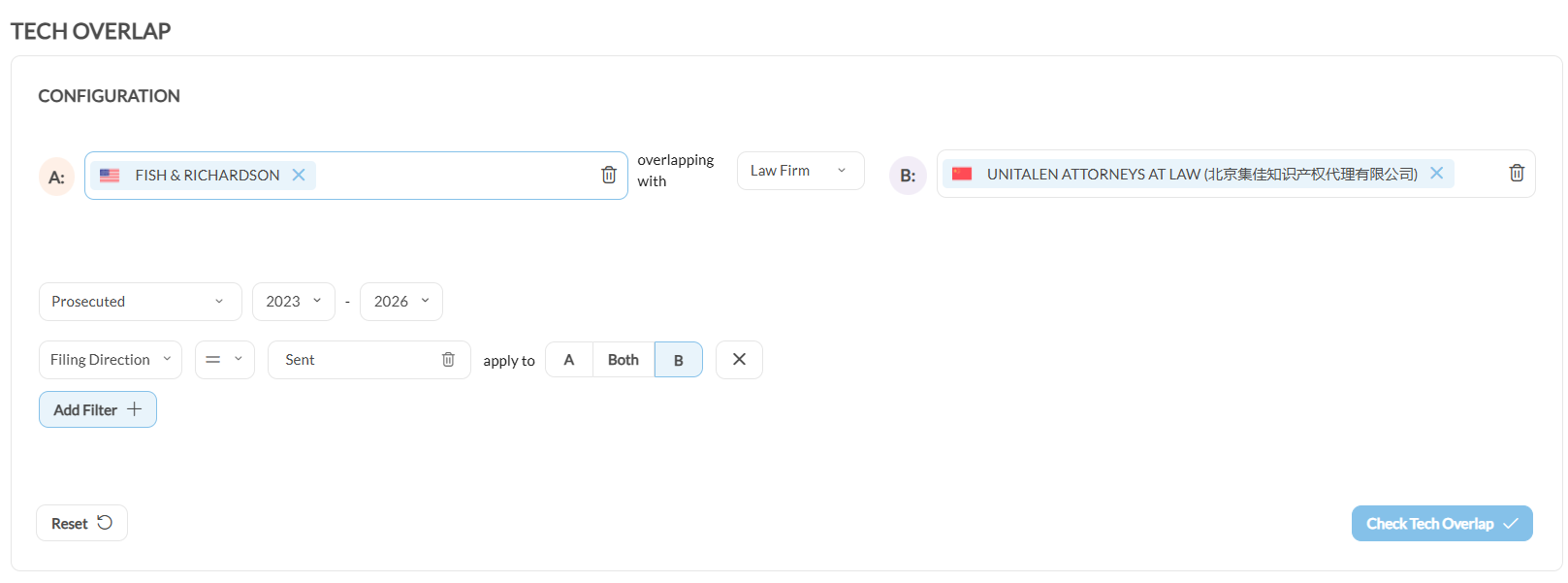
- 2A: ausfüllenNormalerweise Ihre eigene Kanzlei. Das Feld nimmt mehrere Entitäten auf, die dann als ein kombiniertes Portfolio analysiert werden.Hinweis: So wird eine fusionierte Kanzlei oder eine Gruppe von Standorten, die unter verschiedenen Namen anmelden, als eine Seite abgebildet.
- 3B: ausfüllen und entscheiden, was Sie fragenGegen eine Kanzlei lautet die Frage, wo sich Ihre technische Abdeckung von deren unterscheidet: eine zusendende Partnerkanzlei, ein Wettbewerber, ein Fusionskandidat. Gegen einen Anmelder wird daraus eine andere und oft schärfere Frage: Wenn dieses Unternehmen uns morgen beauftragt, welche unserer bestehenden Mandanten sitzen bereits in dessen Technologie? Auch hier lassen sich mehrere Entitäten kombinieren.Hinweis: B: ist nicht optional. Check Tech Overlap bleibt deaktiviert, bis beide Seiten eine Entität enthalten, es gibt also keine leere Ergebnisseite, auf der man landen kann.
- 4Filter je Seite hinzufügenJeder Filter trägt eine Auswahl, für wen er gilt: A, Both oder B. Die Filter sind Publication Authority, Applicant Country, Filing Direction und Decision Maker.
- 5Auf Check Tech Overlap klickenDie Ergebnisse kommen als drei Panels, von grob nach fein.
- 6In ein Gebiet oder einen Bereich hineingehenFiltern Sie auf das Technical Field oder die Technical Area, die Sie interessiert, und lesen Sie darin die Überschneidung auf IPC-Ebene.
3. Die Ergebnisse lesen #
Die Seite gliedert sich in drei Teile, vom gröbsten Vergleich bis zu den Mandanten dahinter. Jede Spalte lässt sich sortieren, sodass die größten Lücken nach oben geholt werden können.
- Technical areas and fields: die grobe Ansicht, mit einer Fallzahl je Seite und der Differenz dazwischen.
- IPCS: derselbe Vergleich auf IPC-Ebene, mit einem Umschalter IPC 4 / IPC 8. IPC 4 gruppiert auf Unterklassenebene und IPC 8 schlüsselt weiter auf, eine Lücke, die bei IPC 4 klein aussieht, kann bei IPC 8 eine ganze Hauptgruppe sein.
- Case Volume per Client: am Fuß der Seite, ein Block Clients of je Seite, der die Anmelder auflistet, die bei dieser Entität angemeldet haben.
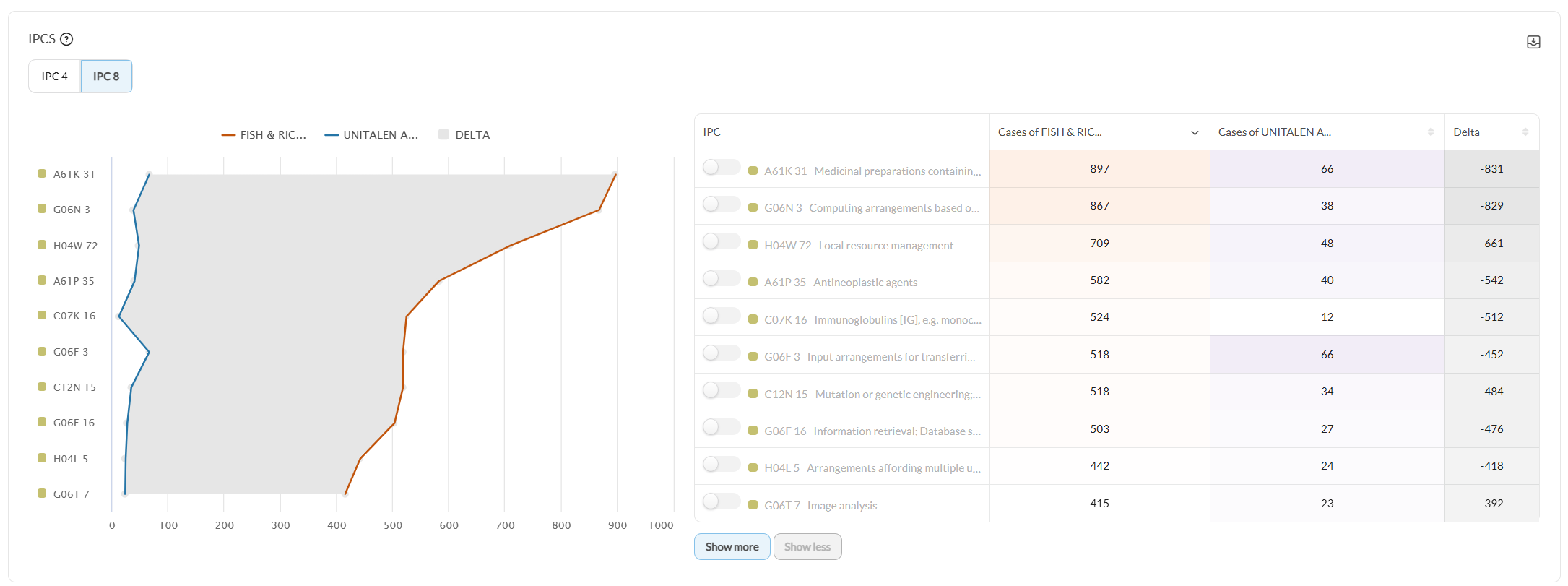
Im Panel IPCS ist jede Zeile eine Klassifikation, mit ihrer Beschreibung, einer Fallzahl je Seite und einem Delta. Delta ist die Zahl von B: minus die Zahl von A:, eine große negative Zahl markiert also eine Technologie, in der A: weit vorn liegt, und eine große positive einen White Spot für A:. Das Diagramm neben der Tabelle zeichnet dieselben zwei Datenreihen mit schattierter Lücke dazwischen. Die Fallzahl von A: aufsteigend zu sortieren holt die Technologien nach oben, in denen A: fast nichts hält und B: Volumen hat.
Bei Case Volume per Client wird aus einer Überschneidung eine Liste von Namen. Die Mandanten jeder Seite sind mit einer Summe und einer Spalte je führender IPC aufgeführt, sodass Sie nicht nur sehen, dass beide Kanzleien in einer Technologie arbeiten, sondern welche Mandanten das auf jeder Seite ausmachen.
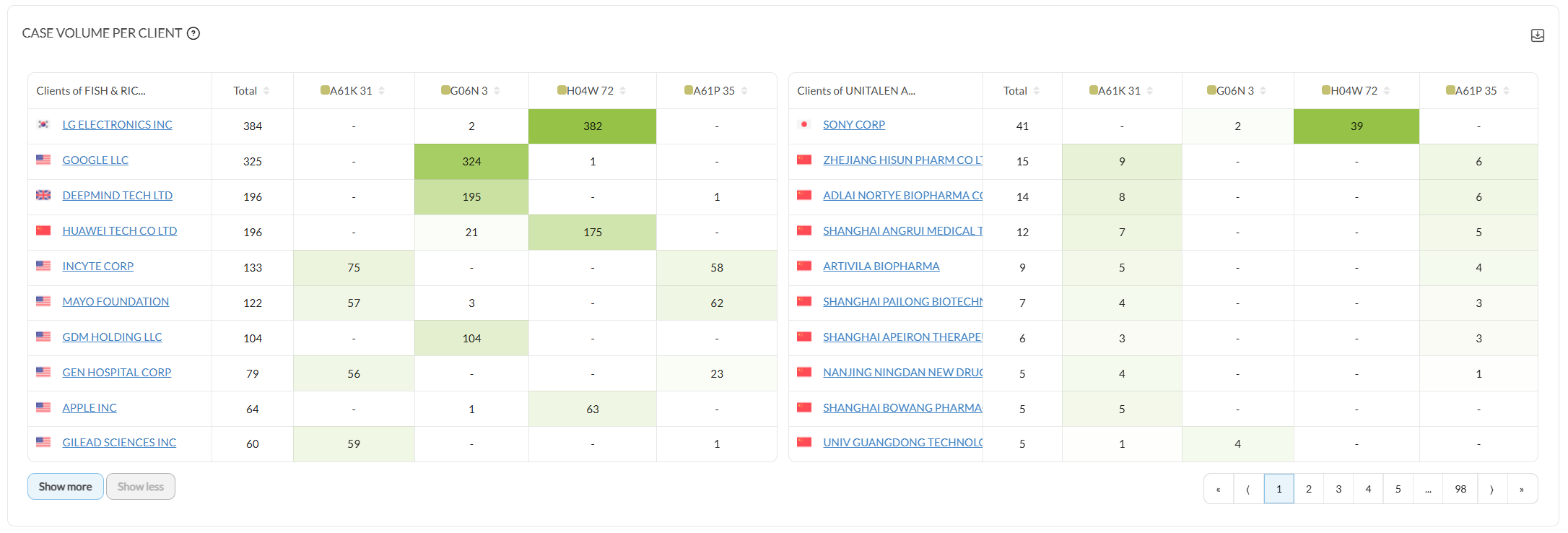
Ein Vorfilter, keine Konfliktprüfung. Zwei Mandantenlisten in derselben Technologie nebeneinanderzulegen ist der Ort, an dem Wettbewerbskonflikte tatsächlich sitzen, und der Grund, hinzusehen. Dieselbe IPC ist aber kein Konflikt, und nichts markiert hier einen Mandanten, der auf beiden Seiten auftaucht. Lesen Sie es als zu prüfende Auswahlliste. Wo Sie die Mandanten brauchen, die die beiden Entitäten wirklich gemeinsam haben, liefert Network Overlap diese Schnittmenge direkt.
4. Eine Seite einschränken, ohne die andere #
Auf einem Profil steuert eine Leiste die ganze Seite. Tech Overlap arbeitet anders: Jeder Filter gilt für A, Both oder B, eine Seite lässt sich also eingrenzen, während die andere bleibt, wie sie ist. Aufbau der App behandelt die Filtermechanik, den Jahresbereich und die Seitenleiste.
- Publication Authority beschränkt eine Seite auf die Behörden, in denen sie veröffentlicht hat, und so werden beide Seiten auf die Jurisdiktionen gebracht, die sie gemeinsam haben.
- Applicant Country beschränkt eine Seite auf die Anmelder eines Landes.
- Filing Direction begrenzt eine Seite auf gesendete oder empfangene Fälle.
- Decision Maker grenzt eine Seite auf die Fälle ein, die sie selbst vergeben hat, statt auf die, die ihre Mandanten gesteuert haben.
Ein Filter auf nur einer Seite erzeugt eine beeindruckend aussehende Lücke, die nichts bedeutet. Prüfen Sie, ob beide Seiten die Einschränkungen tragen, die die Frage braucht, bevor Sie ein Delta als aussagekräftig lesen.
5. Den Jahrestyp wählen #
Auf diesem Bildschirm werden fünf Jahrestypen angeboten: Prosecuted, Published, Filed, Granted und Exchanged. Standard ist Prosecuted.
Die Wahl ändert, was verglichen wird. Exchanged beantwortet die Frage nach der zwischen beiden Seiten vermittelten Arbeit. Prosecuted beantwortet eine andere: wer in einer Technologie tätig war, gleich ob die Arbeit ausgetauscht wurde oder nicht.
6. Tech Overlap aus einem Profil ausführen #
Kanzlei- und Anmelderprofile tragen einen Tab Insights, der neben Similar Entities und Network Overlap eine verkürzte Tech Overlap enthält. Die Entität des Profils füllt A: von allein, und das Vergleichsfeld ist mit derselben Entität vorbelegt, das Panel öffnet also einen Vergleich der Entität mit sich selbst und jedes Delta liest sich als null. Ersetzen Sie die vorbelegte Entität durch die, mit der Sie vergleichen wollen.
Der Tab nimmt die seitenweisen Filter nicht an, eine Analyse, nach der gehandelt werden soll, gehört daher in den Bereich Insights selbst. Zum übrigen Profil siehe Law Firms oder Applicants.
Gut zu wissen #
- Die jüngste Arbeit ist noch nicht sichtbar. Patentanmeldungen werden 18 Monate nach der Priorität veröffentlicht, Mandanten, die in etwa den letzten zwölf bis achtzehn Monaten gewonnen wurden, erscheinen daher nicht. Das gilt für beide Seiten gleichermaßen und ist damit ein blinder Fleck in den Daten und keine Verzerrung in eine Richtung.
- Ein Mandant bedeutet hier der Anmelder im veröffentlichten Register. Beratung, Gutachten und reine Streitmandate hinterlassen keine Anmeldung, die tatsächliche Mandantenliste einer Kanzlei ist daher länger als die gezeigte.
- Nichts markiert einen Mandanten, der auf beiden Seiten auftaucht. Vergleichen Sie die beiden Blöcke selbst oder führen Sie Network Overlap aus, das die gemeinsamen Mandanten direkt liefert.
- Beide Panels lassen sich exportieren. Jedes trägt oben rechts ein Downloadsymbol, und längere Mandantenlisten werden seitenweise geblättert statt gescrollt.
Häufige Fragen #
Frequently Asked Questions #
Tech Overlap #
Warum sehe ich in Tech Overlap nichts, obwohl ich eine Vergleichsentität hinzugefügt habe?
Meist liegt es am Modulschalter: Sie sind auf TM, und Tech Overlap wertet nur Patente aus. Stellen Sie den Schalter im Seitenmenü auf PAT und führen Sie die Analyse erneut aus.
Wenn Sie bereits auf Patenten sind, prüfen Sie, ob Sie nach dem Setzen beider Entitäten auf Check Tech Overlap geklickt haben und ob Ihr Jahresbereich und Ihre Filter je Entität nicht so eng sind, dass auf keiner Seite noch Fälle übrig sind.
Funktioniert Tech Overlap für Marken?
Nein. Tech Overlap beruht auf der IPC-gestützten Technologieklassifikation, die es nur für Patente gibt. Ein Marken-Pendant zu dieser Analyse existiert nicht.
Warum zählen Sie Fälle und nicht Anmeldungen?
Ein Fall bündelt alle Patentanmeldungen innerhalb derselben Patentfamilie, die vom selben Vertreter bearbeitet werden. Das Fallvolumen bildet die Arbeitsmenge, die tatsächlich zwischen zwei Entitäten wechseln könnte, deshalb deutlich besser ab als eine reine Zahl von Anmeldungen, die eine einzelne Familie zu mehreren Zahlen aufbläht.
Was genau ist ein White Spot?
Eine Technologie, in der die Fallvolumina der beiden Entitäten am weitesten auseinandergehen, also das größte Delta zwischen Entity A und Entity B. Tech Overlap berichtet auf Ebene des technischen Bereichs, des technischen Gebiets und der IPC. Die Tabelle öffnet sich nach dem Fallvolumen von Entity A sortiert und nicht nach Delta, sortieren Sie also über die Spalte Delta, um die größten Lücken nach oben zu holen.
Ein White Spot ist eine Gelegenheit und kein Urteil. Er sagt Ihnen, dass es Volumen dort gibt, wo Sie derzeit nicht bedienen, ob es zu gewinnen ist, bleibt Ihre Einschätzung.
Kann ich die Analyse auf Fälle begrenzen, in denen Entity B den empfangenden Vertreter gewählt hat?
Ja. Setzen Sie den Filter Decision Maker auf der Seite von Entity B. Die Analyse deckt dann nur die Fälle ab, in denen diese Entität und nicht ihr Mandant entschieden hat, wohin die Arbeit ging. Das ist das Volumen, das sie tatsächlich umlenken kann.
Die Werte zum Decision Maker sind Vorhersagen aus einer Musteranalyse über den gesamten Datenbestand, behandeln Sie sie also als starkes Indiz und nicht als belegte Tatsache, besonders bei Entitäten mit kleinen Portfolios.
Kann ich mehrere Kanzleien gleichzeitig vergleichen?
Ja. Sowohl Entity A als auch Entity B nehmen mehrere Entitäten auf, und jede Seite wird dann als ein zusammengefasstes Portfolio behandelt. Das hilft, wenn Sie Ihre eigene Praxis mit mehreren Standorten gegen eine Gruppe von Korrespondenzkanzleien vergleichen oder eine fusionierte Kanzlei als eine Seite modellieren wollen.
Wenn Sie die Entitäten getrennt und Spalte für Spalte sehen wollen statt zusammengefasst, nutzen Sie Compare Entities.
Woher stammen die technischen Gebiete und Bereiche?
Aus dem Konzept der WIPO von 2008 zur Technologieklassifikation. Es fasst verwandte IPCs über eine Konkordanztabelle zusammen: Jede Anmeldung wird einem oder mehreren von 35 Technologiegebieten zugeordnet, und jedes Gebiet gehört zu einem von 5 technischen Bereichen. Tech Overlap berichtet auf allen drei Ebenen: Bereich, Gebiet sowie die zugrunde liegenden IPC4- und IPC8-Codes.
Sollte ich den Tab Insights auf einem Profil nutzen oder den Bereich Insights?
Der Tab Insights ist eine verkürzte Fassung derselben Analyse und praktisch, wenn Sie ohnehin ein Profil lesen. Er nimmt die Entität des Profils als Entity A und fragt Sie nur nach der Entität, gegen die verglichen werden soll.
Nutzen Sie den Bereich Insights, wenn das Ergebnis zählt: Nur dort können Sie Filter je Entität setzen, etwa Veröffentlichungsamt, Anmelderichtung oder Decision Maker, und genau das macht ein Delta meist erst deutbar.
Sagt mir Tech Overlap, ob ein Interessenkonflikt vorliegt?
Nein, und so sollte es auch nicht gelesen werden. Es zeigt, wo ein Konflikt plausibel entstehen könnte: Die Anmelder in Ihrer eigenen Spalte sind Mandanten, für die Sie in dieser Technologie bereits tätig sind, und das ist die Menge, bei der eine Konfliktprüfung ansetzen muss. Die Prüfung selbst bleibt Ihre Aufgabe.
Brauche ich Pro für Tech Overlap?
Ja. Tech Overlap gehört zum Bereich Insights, der eine Pro-Funktion ist, und auch die Kurzfassung auf dem Tab Insights eines Profils setzt Pro voraus. Ohne Pro ist beides nicht sichtbar.
