
Auf einem Anmelderprofil bauen Sie ein detailliertes Bild eines Unternehmens auf: was es anmeldet, wo es seine Rechte schützt, welche Kanzleien für es tätig sind und wie viel dieser Arbeit es im Haus behält. Anmelder werden auch als Unternehmen oder Mandanten bezeichnet.
Analyze oder Search? Nutzen Sie Analyze, wenn Sie das gewünschte Unternehmen bereits kennen. Nutzen Sie Search, wenn Ihr Ausgangspunkt breiter ist, etwa um herauszufinden, welche Unternehmen eines technischen Gebiets am meisten in Ihrer Jurisdiktion anmelden. Eine häufige Abfolge ist, in Search eine Shortlist aufzubauen und dann ein beliebiges Ergebnis hier zu öffnen.
Jahresbereich, Jahrestyp und Filter sitzen in der Werkzeugleiste oben rechts und ändern jede Zahl auf der Seite. Aufbau der App behandelt sie, einschließlich dessen, was jeder Jahrestyp bedeutet und wann Sie ihn überschreiben sollten.
1. Ein Profil finden und öffnen #
- Applicants öffnen. Wählen Sie Applicants unter Analyze im linken Navigationsbereich.
- Geben Sie einen Namen in die Suchleiste oben ein. Während der Eingabe erscheint ein Dropdown, das jeden Treffer mit Länderflagge und einer Gesamtzahl an Patenten, Marken und EP-Validierungen zeigt.
- Wählen Sie das gewünschte Unternehmen. Um mehrere Unternehmen gemeinsam zu analysieren, wählen Sie jedes einzeln aus.
- Klicken Sie auf den Pfeil rechts, um das Profil zu öffnen.
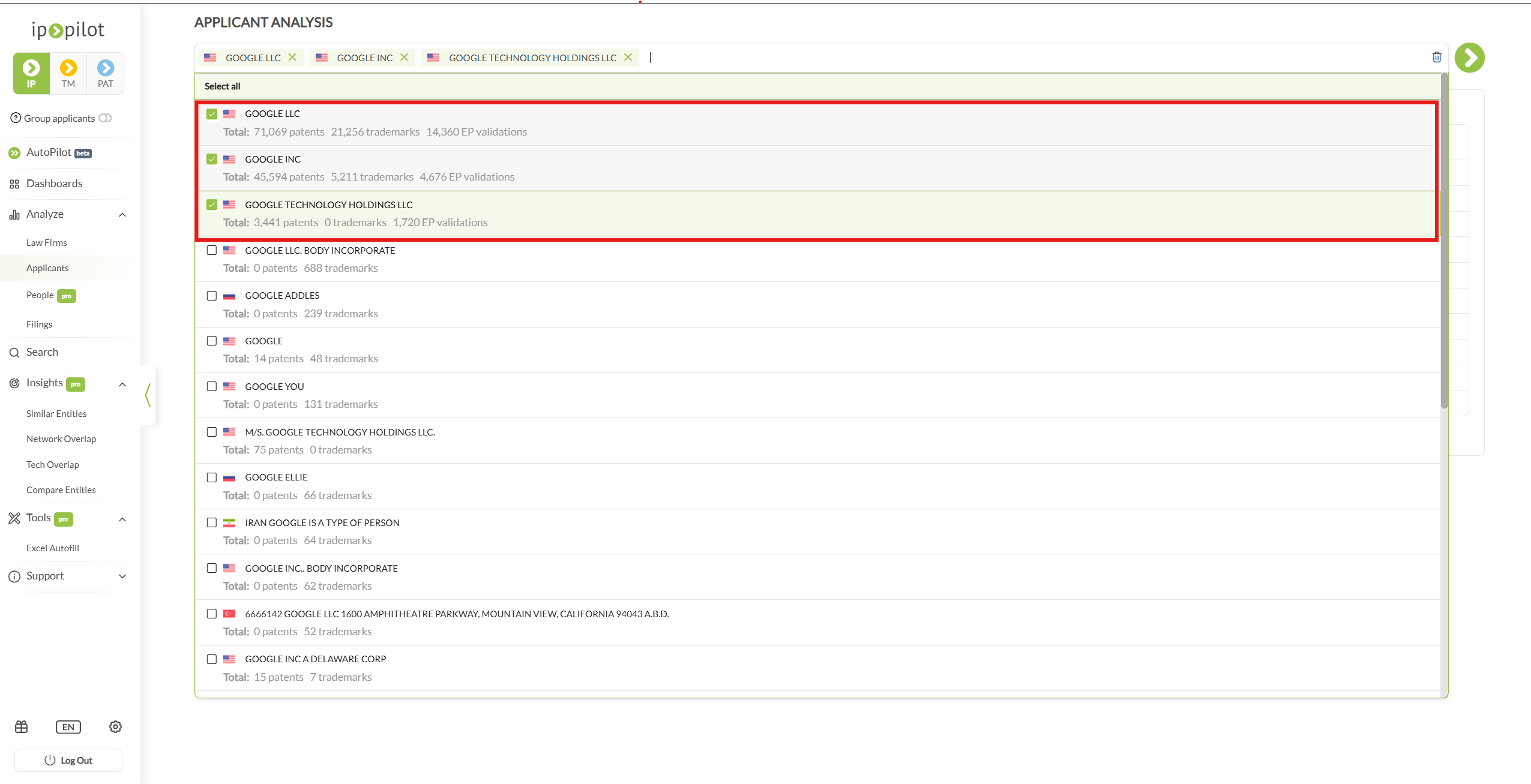
Wenn Sie mehr als ein Unternehmen öffnen, zeigt der Profilkopf den Hauptnamen gefolgt von +2, +3 und so weiter, was angibt, wie viele weitere enthalten sind.
Standardisierung ist keine Gruppierung. Anmeldernamen werden auf den DOCDB-Standardnamen normiert, den das Europäische Patentamt veröffentlicht, sodass abweichende Schreibweisen, Abkürzungen und Rechtsformzusätze auf ein Unternehmen zusammenfallen. Das ist nicht dasselbe wie das Zusammenführen einer Unternehmensgruppe. Tochtergesellschaften bleiben eigene Anmelder, und bei einem multinationalen Konzern machen sie oft die Mehrheit der Anmeldungen aus. Um eine Gruppe als ein Portfolio zu lesen, nutzen Sie Entity Grouping. Ein Schalter Group applicants sitzt außerdem im linken Navigationsbereich, über AutoPilot.
Zu einem Profil zurückfinden. Auf der Einstiegsseite von Applicants enthält der Bereich Profile Bookmarks links die Profile und Diagramme, die Sie gespeichert haben, und der Bereich Recent Searches rechts listet die zuletzt geöffneten Profile. Klicken Sie einen Eintrag an, um ihn erneut zu öffnen.
Ein kombiniertes Profil behandelt die gewählten Unternehmen als eine kombinierte Entität. Um sie getrennt zu halten und ihre Daten separat zu lesen, nutzen Sie Compare Entities. Für dieselben Datenpunkte über eine lange Unternehmensliste hinweg nutzen Sie Excel Autofill.
2. Die KPI-Leiste lesen #
Die KPI-Leiste oben im Profil liefert die Eckzahlen zum Unternehmen oder zu den kombinierten Entitäten, die Sie betrachten: Patent Filings, Trademark Filings, Cases, Filings per Year, Representatives, Internally Represented, Externally Decided. EP Validations ist enthalten, wo es zutrifft.
Zwei davon haben auf einem Kanzleiprofil keine Entsprechung und lohnen genaues Lesen:
- Representatives zählt, wie viele verschiedene Kanzleien die Anmeldungen des Unternehmens im Zeitraum bearbeitet haben, was schnell zeigt, ob es seine Arbeit bündelt oder streut.
- Internally Represented ist der Anteil der Anmeldungen, die die hauseigene Abteilung des Unternehmens bearbeitet statt einer externen Kanzlei. Eine hohe Zahl bedeutet, dass der Großteil der Arbeit gar nicht erst bei einer Kanzlei ankommt.

Welche Zahlen in der KPI-Leiste erscheinen, hängt davon ab, ob Sie in IP, TM oder PAT sind, und davon, ob Ihr Abonnement EP Validations umfasst.
Die Leiste trägt außerdem die Werkzeuge, die Sie im ganzen Profil nutzen:
- Bookmark speichert das Profil für das nächste Mal in Ihrem Bereich Profile Bookmarks.
- Add Note hängt dem Profil eine Textnotiz an, die bei jeder Rückkehr angezeigt wird.
- Die Werkzeugleiste oben rechts bleibt auf jedem Tab und enthält Year Type, den Jahresbereich, Export Profile und die Übergabe an CRM.
Hinweis: Die KPI-Zahlen ändern sich beim Tabwechsel, weil sich der Jahrestyp mit dem Tab ändert, sofern Sie den Year Type nicht gesperrt haben. Dasselbe Unternehmen kann auf Overview und auf Case Exchange unterschiedliche Summen zeigen, wenn unterschiedliche Jahrestypen gewählt sind, und beide sind für den jeweils geltenden Jahrestyp korrekt.
Anmeldungen und Fälle sind nicht dieselbe Zählung. Eine Anmeldung ist jede einzelne Eingabe bei einer Veröffentlichungsbehörde. Ein Fall fasst Anmeldungen derselben Patentfamilie zusammen, die vom selben Vertreter bearbeitet werden, sodass eine zugrunde liegende Anmeldung nicht mehrfach gezählt wird, wenn sie in mehreren Ländern auftaucht. Case Exchange lässt außerdem Familien aus, die ihre Heimatjurisdiktion nie verlassen haben, weil nichts ausgetauscht wurde.
In der Praxis #
Drei der häufigsten Aufgaben auf einem Anmelderprofil, von Anfang bis Ende.
Cross-Selling-Chancen zwischen Patenten und Marken erkennen #
- Wählen Sie oben im linken Navigationsbereich IP, damit Patente und Marken beide im Blick sind.
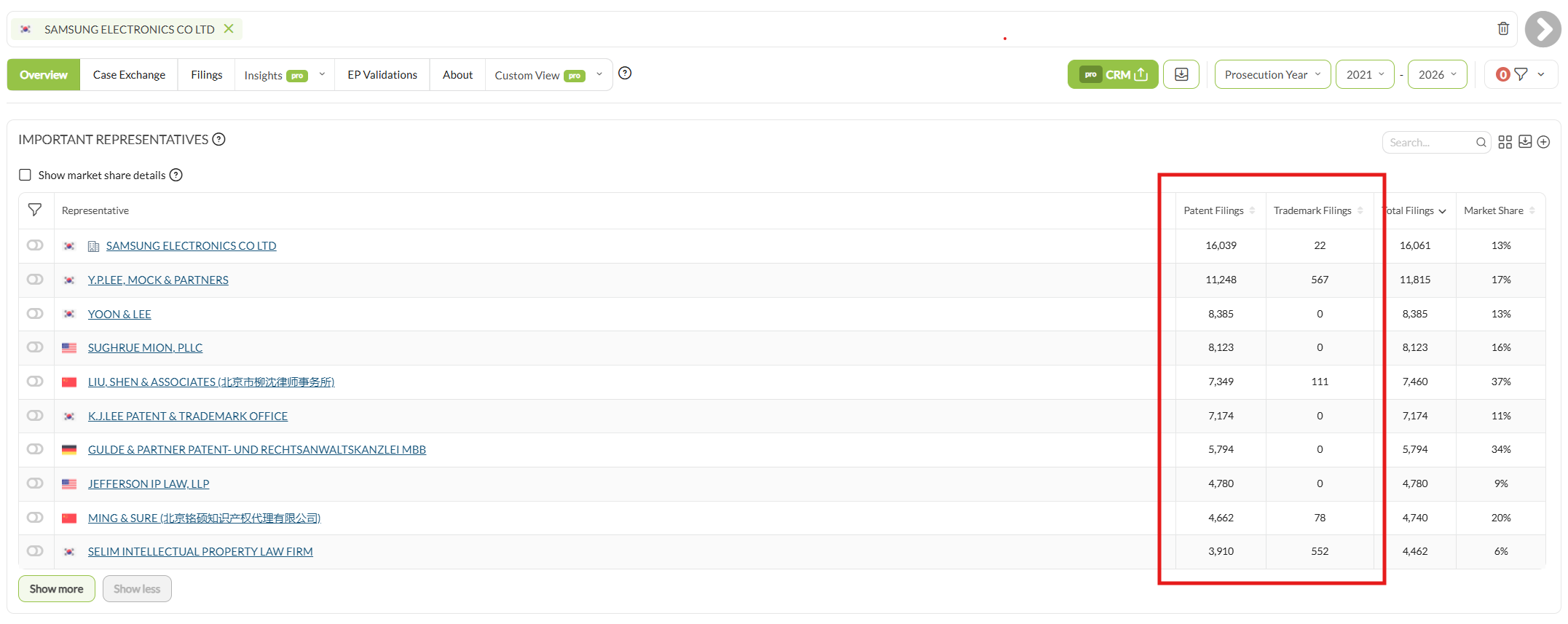
- Gehen Sie zum Tab Overview und scrollen Sie zur Tabelle Important Representatives.
- Betrachten Sie die Spalten Patent Filings und Trademark Filings. Jede Zeile ist eine Kanzlei, die für das Unternehmen tätig ist.
- Wenn der Anmelder sowohl in PAT als auch in TM anmeldet, suchen Sie nach einem Vertreter mit Volumen in der einen Spalte und nichts in der anderen. Eine Kanzlei mit 73 Patentanmeldungen und keinen Marken oder mit 51 Marken und keinen Patenten bearbeitet nur einen Teil dessen, was der Anmelder in dieser Jurisdiktion zu vergeben hat.
- Setzen Sie den Haken bei Show market share details, um zu sehen, wie viel der Aktivität des Unternehmens jeder Vertreter hält, sodass Sie tiefer analysieren können.
Sehen, wie die inländische Arbeit des Anmelders an internationale Vertreter geleitet wird #
- Gehen Sie zum Tab Case Exchange.
- Suchen Sie im Abschnitt Domestic cases die Tabelle Important Representatives. Ihre erste Spalte ist Origin Representative, die Kanzlei, die die Anmeldung im Inland bearbeitet hat.
- Schalten Sie den Schalter bei dem Vertreter ein, dem Sie folgen wollen. Die hauseigene Abteilung eines Unternehmens erscheint in dieser Tabelle ebenfalls, unter dem Namen des Unternehmens, sodass Sie die Arbeit isolieren können, die das Unternehmen selbst anmeldet, bevor es sie an ausländische Vertreter gibt.
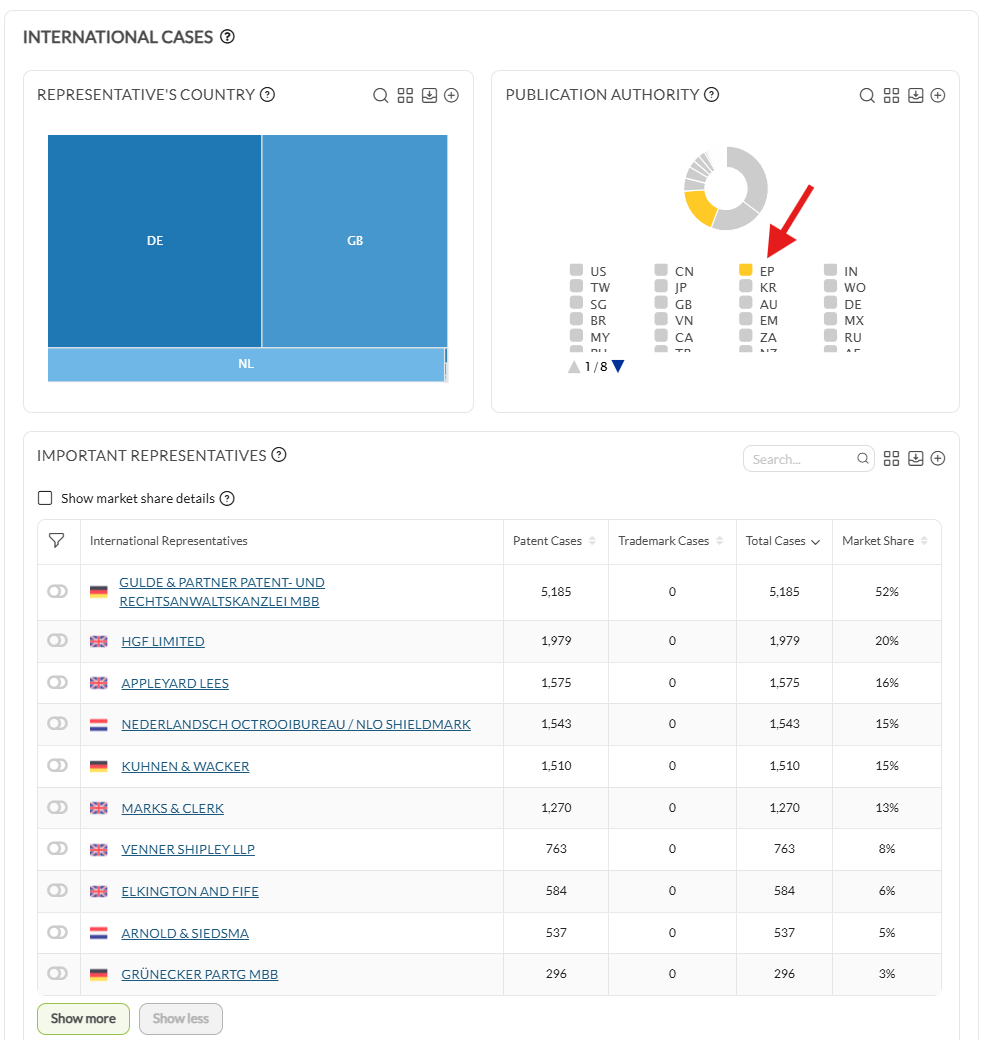
- Im Abschnitt International cases zeigt die Tabelle Important Representatives des Anmelders dann nur noch die Kanzleien, die Fälle von dem gewählten Vertreter erhalten.
- Betrachten Sie unten Outbound Case Flow, um denselben Weg durchgehend gezeichnet zu sehen: Anmelder, dann inländischer Vertreter, dann internationaler Vertreter.
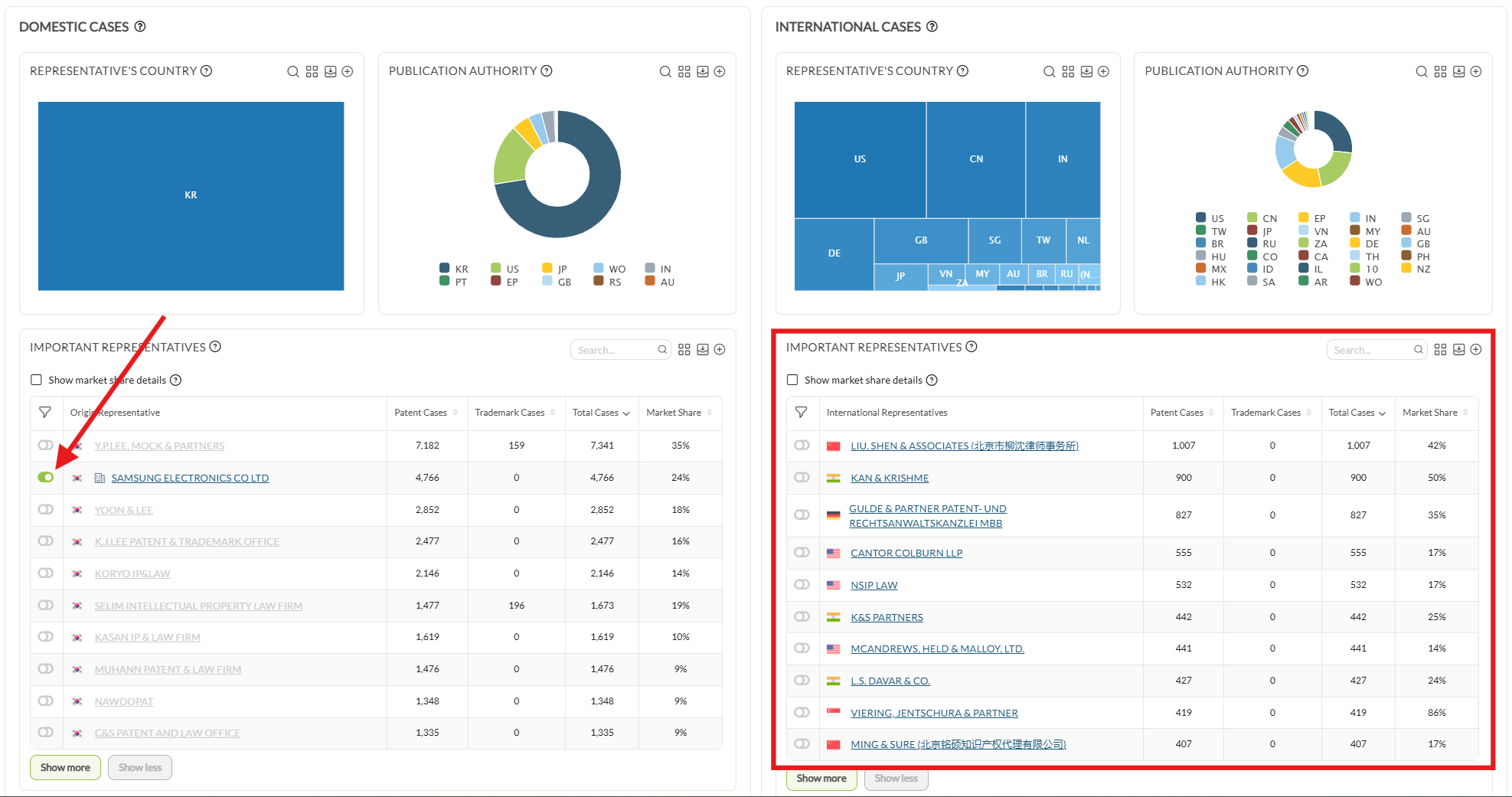
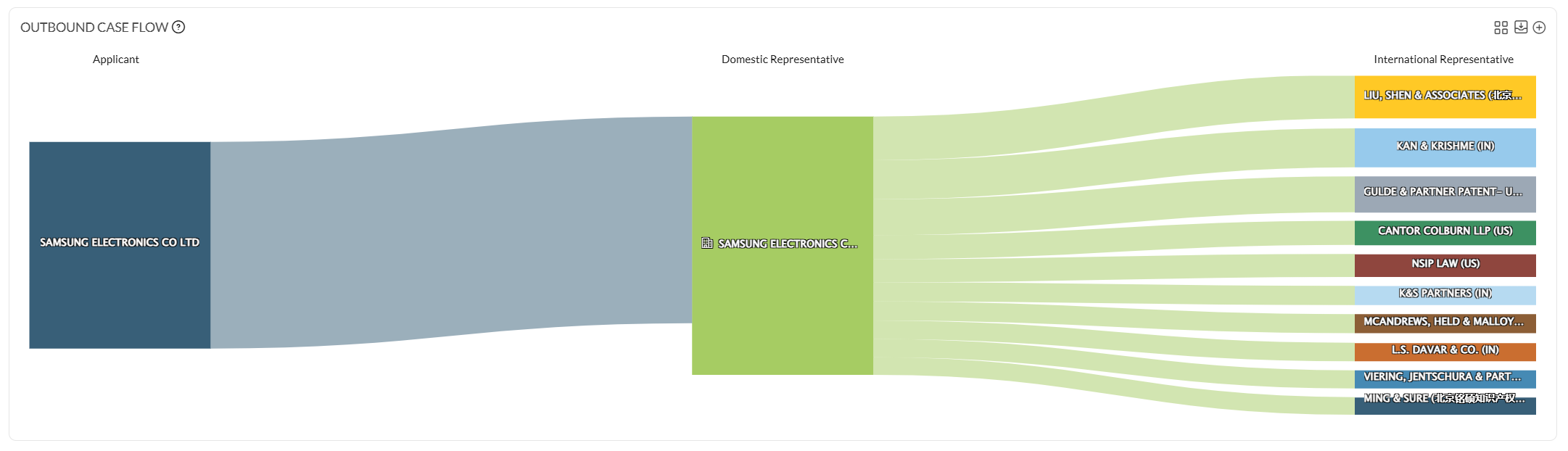
Das ist die direkteste Antwort auf „wen erreicht diese Arbeit tatsächlich“. Eine hauseigene Abteilung, die ihre Auslandsanmeldungen an fünf verschiedene Kanzleien in Ihrer Jurisdiktion gibt, ist ein anderes Gespräch als eine, die alles an eine einzige Kanzlei gibt.
Die Arbeit finden, die Sie von einem bestehenden Mandanten nicht bekommen #
- Öffnen Sie das Anmelderprofil Ihres Mandanten.
- Klicken Sie auf ein Segment des Diagramms Publication Authority, um das Profil auf Ihre Jurisdiktion einzugrenzen.
- Betrachten Sie die Tabelle Important Representatives für diese Jurisdiktion und setzen Sie den Haken bei Show market share details.
- Wo Ihr eigener Anteil niedriger ist als erwartet, geht die übrige Arbeit des Unternehmens dort anderswohin. Lesen Sie die übrigen Zeilen durch, um zu sehen, wer sie hält.
- Wiederholen Sie das für jede Behörde, die für Sie zählt.
3. Tab Overview #
So nutzen Sie ihn
- Betrachten Sie oben Filings Over Time, um zu sehen, wie sich die Volumina über den gewählten Zeitraum verändert haben, und Publication Authority, um zu sehen, wo Anmeldungen registriert werden.
- Scrollen Sie zum Vertreterabschnitt, um zu sehen, wer die Arbeit macht. Representative Type teilt sie in extern und intern, und Important Representatives nennt jeden einzeln.
- Um den Marktanteil sichtbar zu machen, setzen Sie den Haken bei Show market share details über der Tabelle Important Representatives. Der Prozentsatz zeigt, wie viel der Aktivität des Unternehmens bei einer bestimmten Behörde dieser Vertreter bearbeitet.
- Um das Portfolio zu bemessen, für dessen Aufrechterhaltung das Unternehmen derzeit zahlt, statt alles, was es je angemeldet hat, wählen Sie das Segment In force des Diagramms Legal State. Jede Zahl im Profil aktualisiert sich dann auf ausschließlich aktive Rechte.
- Klicken Sie von dort auf ein Segment des Diagramms Publication Authority, um auf eine Jurisdiktion einzugrenzen. Das Profil zeigt dann nur die dort in Kraft befindlichen Rechte.
- Um das Bild weiter einzugrenzen, klicken Sie auf ein beliebiges Diagrammsegment, einen Balken oder ein Kreissegment. Jedes Diagramm auf dem Tab ist ein aktiver Filter. Filter aus mehreren Diagrammen stapeln sich. Um dieselben Filter beim Wechsel zu einem anderen Unternehmen zu behalten, klicken Sie oben rechts auf Lock Filters.

Referenz: was die Diagramme aussagen
| Abschnitt | Diagramme |
|---|---|
| Activity | Filings Over Time; Publication Authority; Legal State; Location; Type of Filing; Lifecycle; Grant Status; Filing Route |
| Representatives | Representative Type; Representative’s Country; Important Representatives over Time; Important Representatives |
| Patents | IPC Sections & Symbols; Technical Areas & Fields; Technical Areas over Time |
| Trademarks | Trademark Category; Nice Classes; Verbal Elements |
4. Tab Case Exchange #
Wie der Tab aufgebaut ist
Der Tab ist in zwei Spalten aufgebaut, die sich als ein einziger Weg lesen.
- Domestic cases links behandelt die Anmeldungen in der Heimatjurisdiktion des Unternehmens. Der Abschnitt trägt Publication Authority, Representative’s Country und eine Tabelle Important Representatives mit der Überschrift Origin Representative.
- International cases rechts behandelt dieselbe Arbeit, sobald sie ins Ausland gegangen ist. Der Abschnitt trägt dieselben drei Diagramme, die Tabelle heißt hier International Representatives.
- Presumed Decision Maker for International Cases teilt die Arbeit zwischen Applicant und Law Firm auf, den beiden Kandidaten dafür, wer den ausländischen Vertreter gewählt hat.
- Outbound Case Flow am Fuß ist ein Diagramm, das jeden Fall vom Anmelder über den inländischen Vertreter zum internationalen Vertreter verfolgt.
So lesen Sie die Aufteilung nach Entscheider
Rohe Anmeldedaten halten nie fest, wer den ausländischen Partner gewählt hat, IP Pilot sagt es aber anhand der verfügbaren Daten voraus. Eine Musteranalyse über den gesamten Datenbestand bewertet jeden Fall nach der Wahrscheinlichkeit, dass die jeweilige Partei die Entscheidung getroffen hat, und der höchste Wert gewinnt. Ein starkes Signal ist Wiederholung. Wenn dieselben internationalen Kanzleien die Anmeldungen eines Unternehmens erhalten, gleich welche Kanzlei die Prioritätsanmeldung bearbeitet hat, ist das Unternehmen der wahrscheinliche Entscheider. Wenn eine Kanzlei die Fälle eines Mandanten immer nur von einer bestimmten inländischen Kanzlei erhält, liegt die Entscheidung bei dieser inländischen Kanzlei.
Klicken Sie auf eines der beiden Segmente, um jedes Diagramm im Profil allein für die von dieser Partei entschiedenen Fälle neu zu berechnen.
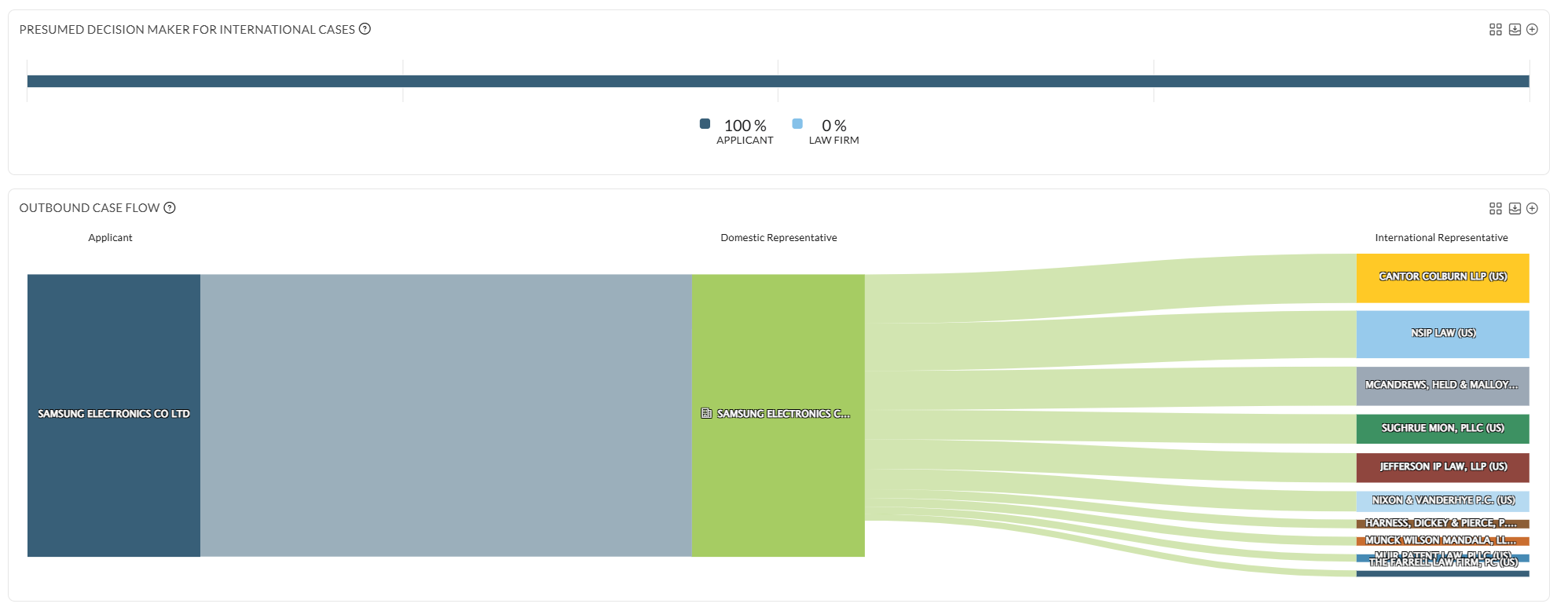
Warum das zählt. Ein hoher Anteil Applicant bedeutet, dass das Unternehmen seine Auslandsanmeldungen selbst steuert, Sie sollten also das Unternehmen ansprechen. Ein hoher Anteil Law Firm bedeutet, dass sein inländischer Vertreter den ausländischen Vertreter wählt, und den Anmelder direkt anzusprechen bewegt die Arbeit womöglich nicht.
Hinweis: Die Vorhersage hängt davon ab, wie viele Daten vorliegen. Bei einem Unternehmen mit kleinem Portfolio ist mit geringerer Genauigkeit zu rechnen.
Hinweis zu den Daten: Die Fallaustauschdaten zu Marken können unvollständig sein, weil auf Familienebene Datenverbindungen fehlen. Behalten Sie das im Blick, wenn Sie Vermittlungsvolumina bei Marken lesen.
5. Tab Filings #
So nutzen Sie ihn
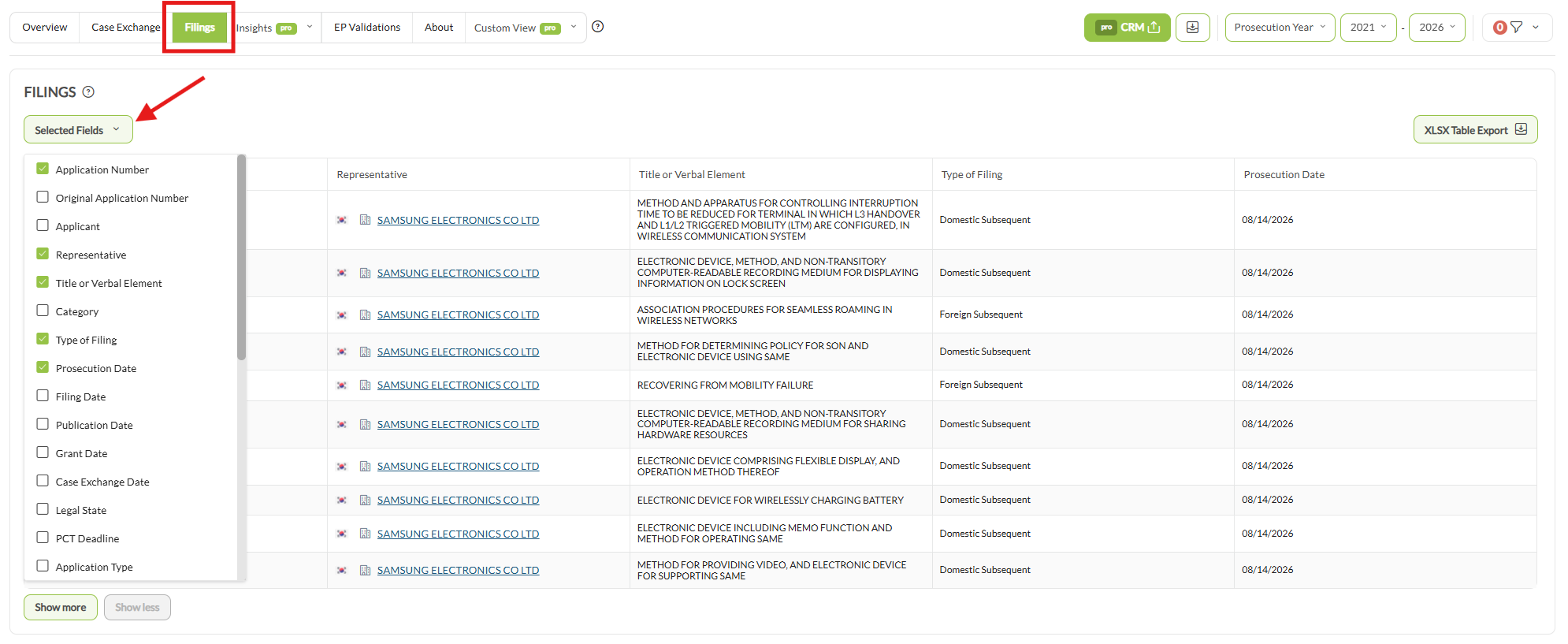
- Lesen Sie die Tabelle. Standardmäßig zeigt sie Application Number, Representative, Title or Verbal Element, Type of Filing und Prosecution Date.
- Um Spalten hinzuzufügen, öffnen Sie Selected Fields.
- Klicken Sie auf eine Anmeldenummer, um deren vollständige bibliografische Daten zu öffnen, einschließlich Rechtsstand und Anmeldehistorie.
- Zum Exportieren klicken Sie oben rechts auf XLSX Table Export. Die Datei bildet Ihre aktuellen Spalten und aktiven Filter ab.
6. Tab EP Validations #
Warum Validierungen nach dem Erteilungsjahr gezählt werden. Die Register veröffentlichen das Datum, an dem eine Validierung tatsächlich eingereicht wurde, nicht zuverlässig, und zwischen Erteilung und der Entscheidung des Unternehmens über die Validierungsländer liegen nur etwa drei Monate. Das Erteilungsjahr liegt für jedes europäische Patent vor, was es zur einzigen Grundlage macht, die sich über den gesamten Datenbestand sauber vergleichen lässt.
Wie der Tab aufgebaut ist
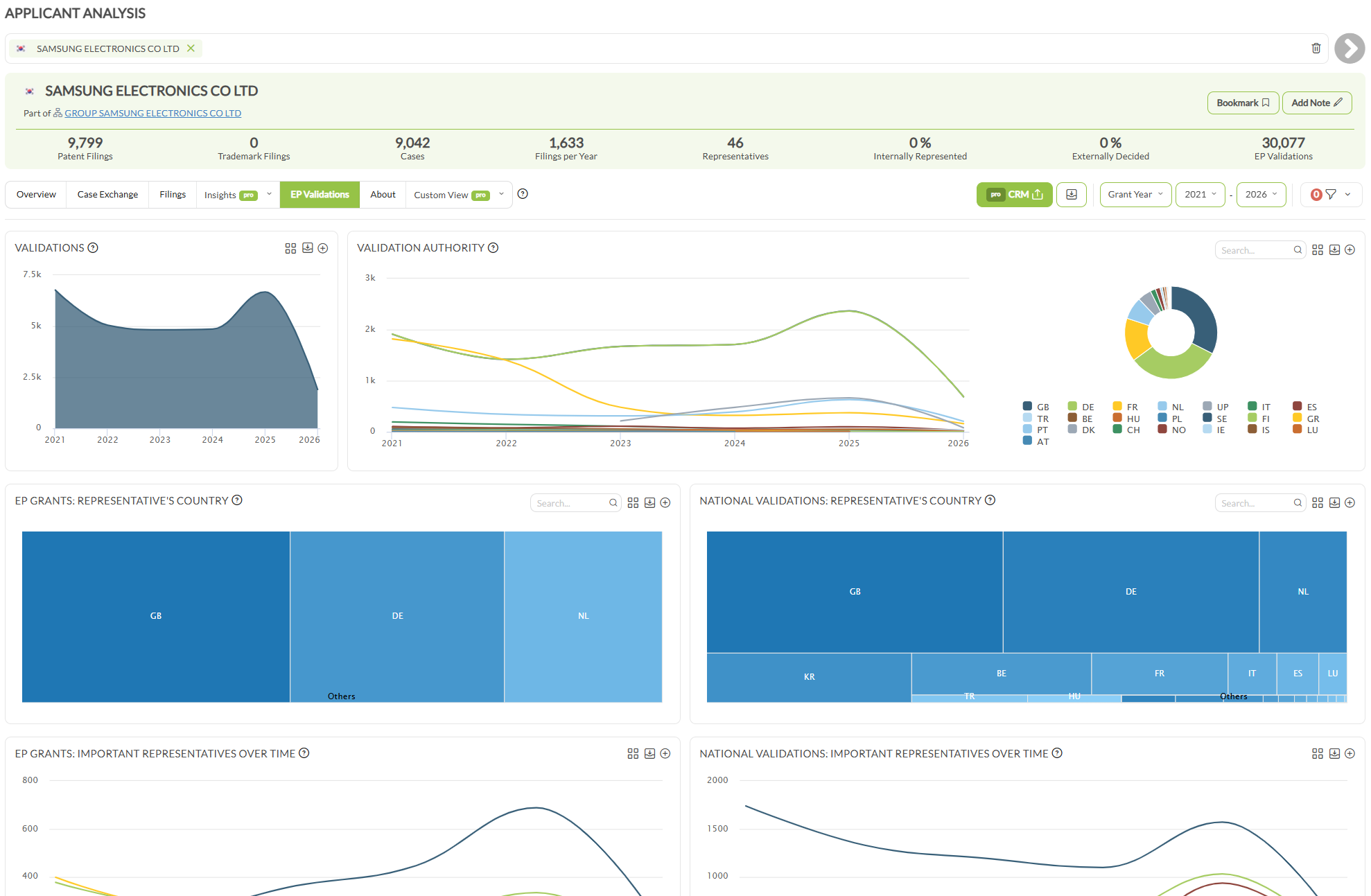
- Validations und Validation Authority oben zeigen das Volumen im Zeitverlauf und die Länder, in die es ging.
- Darunter teilt sich der Tab: die Diagramme zu EP Grants auf der linken Seite, National Validations auf der rechten. Jede Seite trägt eine Aufschlüsselung nach Vertreterland, eine Trendlinie und eine Tabelle Important Representatives nach Rang.
- Presumed Decision Maker teilt die Validierungen zwischen Applicant und Law Firm auf, wie auf Case Exchange.
- Presumed Service Provider Involved zeigt, wo statt einer Kanzlei ein Annuitäten- oder Validierungsdienstleister die Arbeit bearbeitet hat. Wo die Datenlage nicht eindeutig ist, wird es als Unclear gekennzeichnet.
- Outbound Validations verfolgt jede Validierung vom Anmelder über den inländischen Vertreter zum internationalen Vertreter.
Das Datenpaket EP Validations trägt außerdem den Datensatz Unitary Patent, sodass der einheitliche Schutz neben den nationalen Validierungen steht und nicht im Bild fehlt.
Hinweis: Kein Tab bedeutet entweder, dass Ihr Abonnement EP Validations nicht umfasst, oder dass das Unternehmen keine europäischen Patente hält.
7. Tab About #
Hinweis: Die Bereiche Contact, Offices und Related Group Applicants sind in Pro.
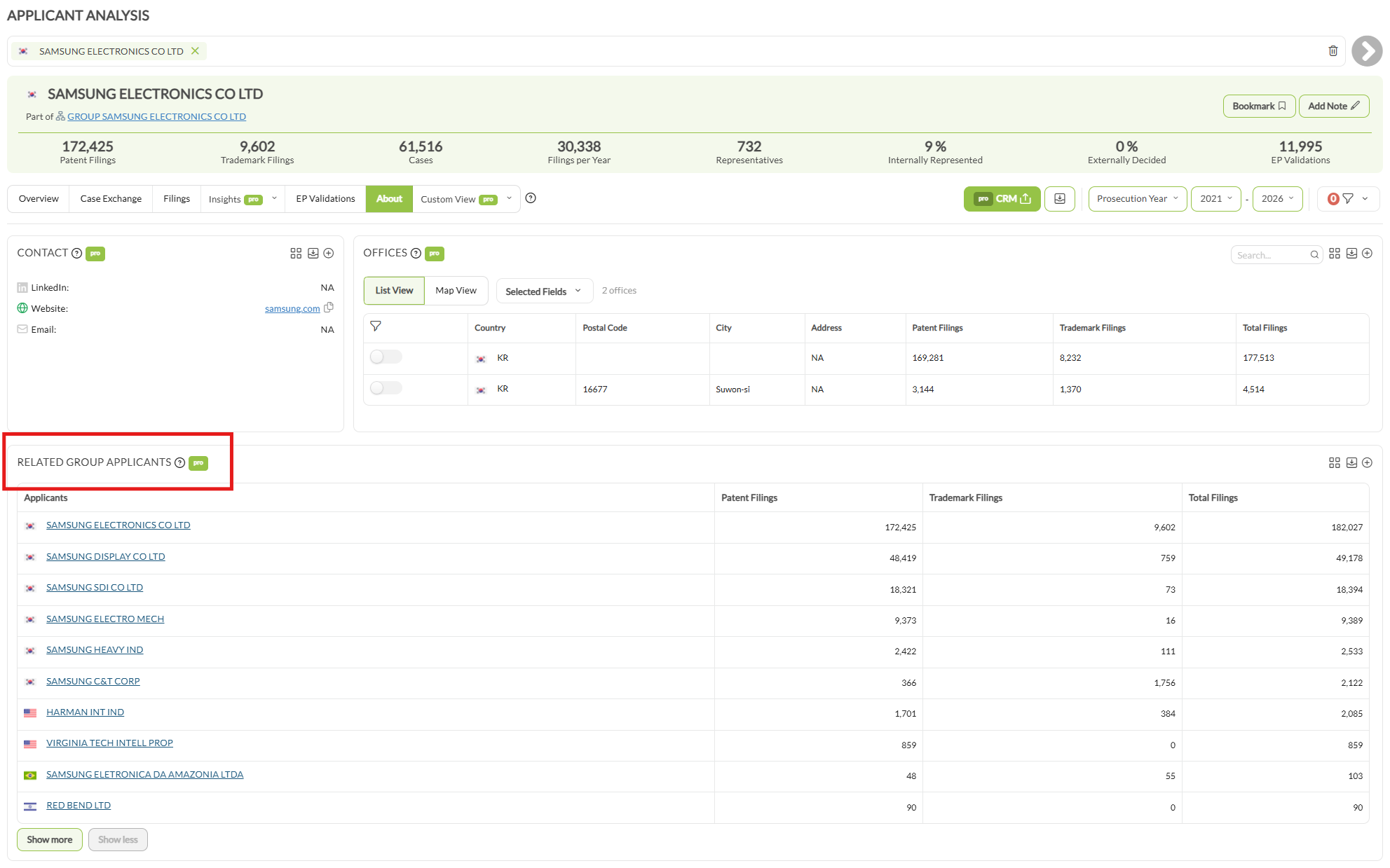
- Contact: LinkedIn, Website und E-Mail für jede Entität im Profil. Wo ein Wert fehlt, steht dort
NA. - Offices: physische Standorte, als Tabelle und als Map View. Jede Bürozeile hat einen Schalter, der das gesamte Profil auf die Aktivität dieses Büros filtert.
- Related Group Applicants: weitere Anmelder, die zur selben Unternehmensgruppe gehören.
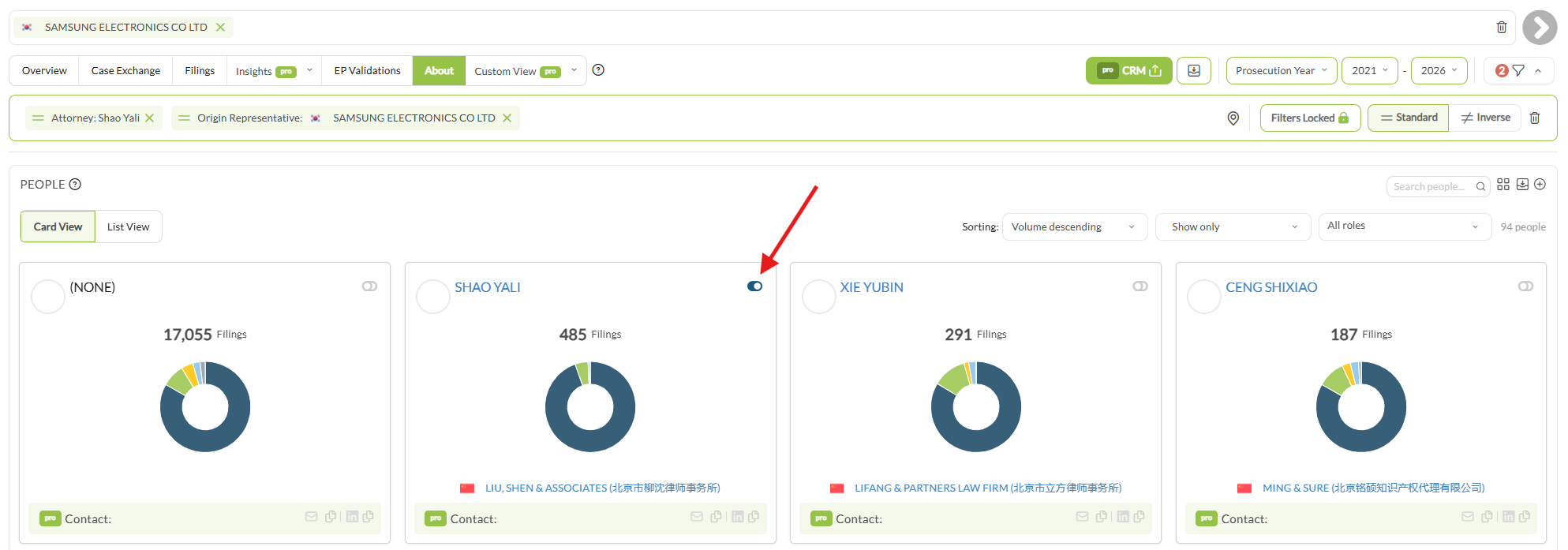
- People: die Personen, die auf den Anmeldungen des Unternehmens genannt sind. Auf einem Anmelderprofil sind das überwiegend die Anwälte der Kanzleien, die für es tätig sind, jede Karte trägt daher die eigene Kanzlei der Person und nicht das Unternehmen. Blättern Sie in Card View oder List View, sortieren Sie nach Anmeldevolumen und filtern Sie nach Rolle. Schalten Sie einen Namen ein, um das gesamte Profil auf dessen Aktivität zu filtern. Klicken Sie auf den Namen, um das eigenständige Profil zu öffnen.
8. Daten exportieren #
Drei Wege, Informationen herauszubekommen.
- Das Profil als PDF exportieren. Klicken Sie auf das Symbol Export Profile in der Werkzeugleiste, neben der Auswahl für Year Type. Wählen Sie, welche Abschnitte enthalten sein sollen, setzen Sie den Date Type und wählen Sie ein Papierformat, dann klicken Sie auf Preview PDF. Trotz der Beschriftung startet diese Schaltfläche die tatsächliche Erzeugung.
- Eine Tabelle als XLSX exportieren. Klicken Sie auf dem Tab Filings oben rechts auf XLSX Table Export. Die Datei bildet Ihre aktuelle Spaltenauswahl und die aktiven Filter ab.
- Ein einzelnes Diagramm exportieren. Fahren Sie mit der Maus über das Diagramm, klicken Sie auf das Download-Symbol in der oberen rechten Ecke und wählen Sie dann ein Format. Die meisten Diagramme bieten JPG, PDF, XLSX und SVG; einige bieten weniger.
Exports behandelt jeden Weg und die Optionen, die er jeweils bietet.
Gut zu wissen #
- Jede Kennzahl und jedes Diagramm bildet den aktiven Zeitraum, den Year Type und die Filter ab. Wenn eine Zahl falsch aussieht, prüfen Sie diese drei, bevor Sie Schlüsse ziehen.
- Empfohlene Year Types: Prosecution Year für Overview, Case Exchange Year für Case Exchange, Grant Year für EP Validations.
- Der Marktanteil hat für ein Unternehmen keinen einzelnen Wert. Er wird nur innerhalb des Bereichs gemessen, in dem das Unternehmen tatsächlich aktiv ist, also der Behörden, bei denen es anmeldet, der dort genutzten Anmeldearten, des gewählten Zeitraums und aller geltenden Filter. Eine Eingrenzung auf eine Jurisdiktion oder ein technisches Gebiet setzt ihn neu auf, und diese engere Zahl ist meist die, die es zu nennen lohnt.
- Diagrammfilter auf Overview und Case Exchange stapeln sich und bleiben mit Lock Filters über Profile hinweg erhalten, womit Sie Unternehmen nach denselben Kriterien vergleichen können, ohne Einstellungen erneut zu setzen.
- Bookmarks und Notizen gelten je Profil und sind privat für Ihr Konto.
- (NONE) erscheint in mehreren Diagrammen als Kategorie, darunter Legal State, Lifecycle, Grant Status, Important Representatives und das Verzeichnis People. Sie umfasst die Anmeldungen, bei denen genau diese Eigenschaft im Datensatz leer war.
- Bei Patenten spiegelt eine niedrige Zahl im laufenden Jahr meist die Veröffentlichungsverzögerung wider und keinen echten Rückgang.
Häufige Fragen #
Frequently Asked Questions #
Applicants #
Wie werden Anmeldernamen standardisiert?
Anmeldernamen folgen dem DOCDB-Standardnamen des Europäischen Patentamts. Das ist wichtig, weil dasselbe Unternehmen in den Rohdaten unter vielen Schreibweisen, Abkürzungen und Rechtsformzusätzen auftaucht; der Standardname führt sie zusammen, sodass eine Suche den Anmelder liefert und nicht einen Ausschnitt seiner Anmeldungen.
Standardisierung ist nicht dasselbe wie Gruppierung. Ein Konzern, dessen Tochtergesellschaften unter tatsächlich verschiedenen Rechtsträgern anmelden, bleibt mehrere Anmelder. Nutzen Sie Entity Grouping, um sie gemeinsam zu analysieren.
Kann ich mehrere Anmelder gleichzeitig analysieren?
Ja. Haken Sie vor dem Laden so viele Anmelder in der Namenssuche an, wie Sie brauchen, und IP Pilot liefert ein gemeinsames Profil, das sie als eine Entität behandelt.
Wenn Sie sie getrennt statt zusammengefasst sehen wollen, nutzen Sie Compare Entities. Wenn Sie die Tochtergesellschaften eines Konzerns zusammenführen wollen, ist Entity Grouping das bessere Werkzeug.
Wie sehe ich nur die Patente, die noch in Kraft sind?
Wählen Sie auf dem Tab Overview das Segment „In force“ im Diagramm LEGAL STATE. Jede Zahl im Profil deckt dann nur noch aktive Patente oder Marken ab, und in der Filterleiste erscheint ein Filter „Legal State: In force“.
Um weiter auf eine Jurisdiktion einzugrenzen, klicken Sie auf ein Segment des Donut-Diagramms Publication Authority. Klicken Sie auf ein Segment des Donuts oder auf den passenden Eintrag in der Legende daneben. Beides setzt denselben Filter.
Das Profil zeigt dann nur die in diesem Land in Kraft stehenden Rechte, was zugleich das Volumen ist, für das dort Jahresgebühren gezahlt werden.
Warum weichen die Anmeldezahlen in IP Pilot von unseren internen Aufzeichnungen ab?
IP Pilot kann nur Informationen zeigen, die öffentlich verfügbar sind. Ihre eigenen Aufzeichnungen enthalten möglicherweise Anmeldungen, die nie oder noch nicht veröffentlicht wurden.
Die andere häufige Ursache ist der Vergleich unterschiedlicher Zeitfenster. Prüfen Sie, ob die Art des Datums auf beiden Seiten übereinstimmt. Daten aus Erteilungsverfahren, Anmeldung, Veröffentlichung und Erteilung sind nicht austauschbar, und der Unterschied kann erheblich sein. Setzen Sie beim Abgleich mit einer anderen Quelle die Jahresart auf Anmelde- oder Veröffentlichungsjahr, denn das sind die Daten, die beide Seiten teilen.
Wie definieren Sie einen Fall?
Ein Fall sind alle Anmeldungen innerhalb derselben Patent- oder Markenfamilie, die vom selben Vertreter vertreten werden. Er ist nicht dasselbe wie eine Anmeldung.
Ein Beispiel: Ein US-Vertreter reicht eine US-Anmeldung und danach eine PCT-Anmeldung ein, und eine europäische Kanzlei übernimmt die Anmeldung in der regionalen EP-Phase. Jede Anmeldung der Familie zu zählen würde nahelegen, der europäische Vertreter habe zwei Anmeldungen erhalten, obwohl er einen Fall erhalten hat.
Gezählt werden nur Fälle, die tatsächlich ausgetauscht wurden. Eine Familie, die nur eine Prioritätsanmeldung enthält, die nie internationalisiert wurde, erscheint nicht im Fallaustausch, weil kein Austausch stattgefunden hat.
Warum unterscheiden sich die Zahlen zwischen den Tabs Overview und Case Exchange?
Overview meldet Anmeldungen. Case Exchange meldet Fälle.
Ein Fall sind alle Anmeldungen innerhalb derselben Patent- oder Markenfamilie, die vom selben Vertreter vertreten werden, ein Fall kann also mehrere Anmeldungen umfassen. Case Exchange zählt zudem nur Fälle, die tatsächlich ausgetauscht wurden, und lässt Familien aus, die ihre Prioritätsjurisdiktion nie verlassen haben.
Die Summen sollen daher nicht übereinstimmen.
Woher stammt die Klassifikation der technischen Gebiete?
Aus dem Konzept der WIPO von 2008 zur Technologieklassifikation. Es fasst verwandte IPC-Codes über eine Konkordanztabelle zusammen, sodass jede Anmeldung einem oder mehreren von 35 Technologiegebieten zugeordnet wird, die wiederum zu einem von 5 übergeordneten technischen Bereichen gehören.
Das macht das technische Profil eines Anmelders über Jurisdiktionen hinweg vergleichbar, denn IPC-Codes selbst sind zu feingliedrig, um sie als Portfolio zu lesen.
Kann ich ein Anmelderprofil exportieren oder drucken?
Ja. Einzelne Diagramme und Tabellen lassen sich über das Download-Symbol neben dem jeweiligen Titel exportieren.
Für das gesamte Profil nutzen Sie das Symbol Export Profile unter den Tabs und wählen aus, welche Diagramme und Tabellen enthalten sein sollen.
Der Export steht bei einem Testzugang nicht zur Verfügung. Wenn Sie meinen, er sollte Ihnen zustehen, wenden Sie sich an support@ip-pilot.com.
