
Jede Zahl in IP Pilot ist aus einzelnen Anmeldungen aufgebaut. In Filings werden diese Anmeldungen einzeln sichtbar: der bibliografische Datensatz einer einzelnen Patent- oder Markenanmeldung bei einem einzelnen Amt, mit ihrer Familie darum herum.
Es gibt zwei Wege hinein, und sie beantworten verschiedene Fragen.
- Der Tab Filings auf einem Profil: jede Anmeldung, die IP Pilot einer Kanzlei oder einem Anmelder zuordnet.
- Analyze › Filings: eine Anmeldung nach der anderen, über die Nummer nachgeschlagen, mit ihrer ganzen Familie darum herum.
Bevor Sie beginnen #
Beide Wege oben gehören zu jedem Profil. Der dritte Weg in Abschnitt 4, Filing View in Search, gehört zu Pro. Versionen erklärt, wo Sie prüfen, auf welche Version Sie Zugriff haben.
1. Die Anmeldungen hinter einem Profil auflisten #
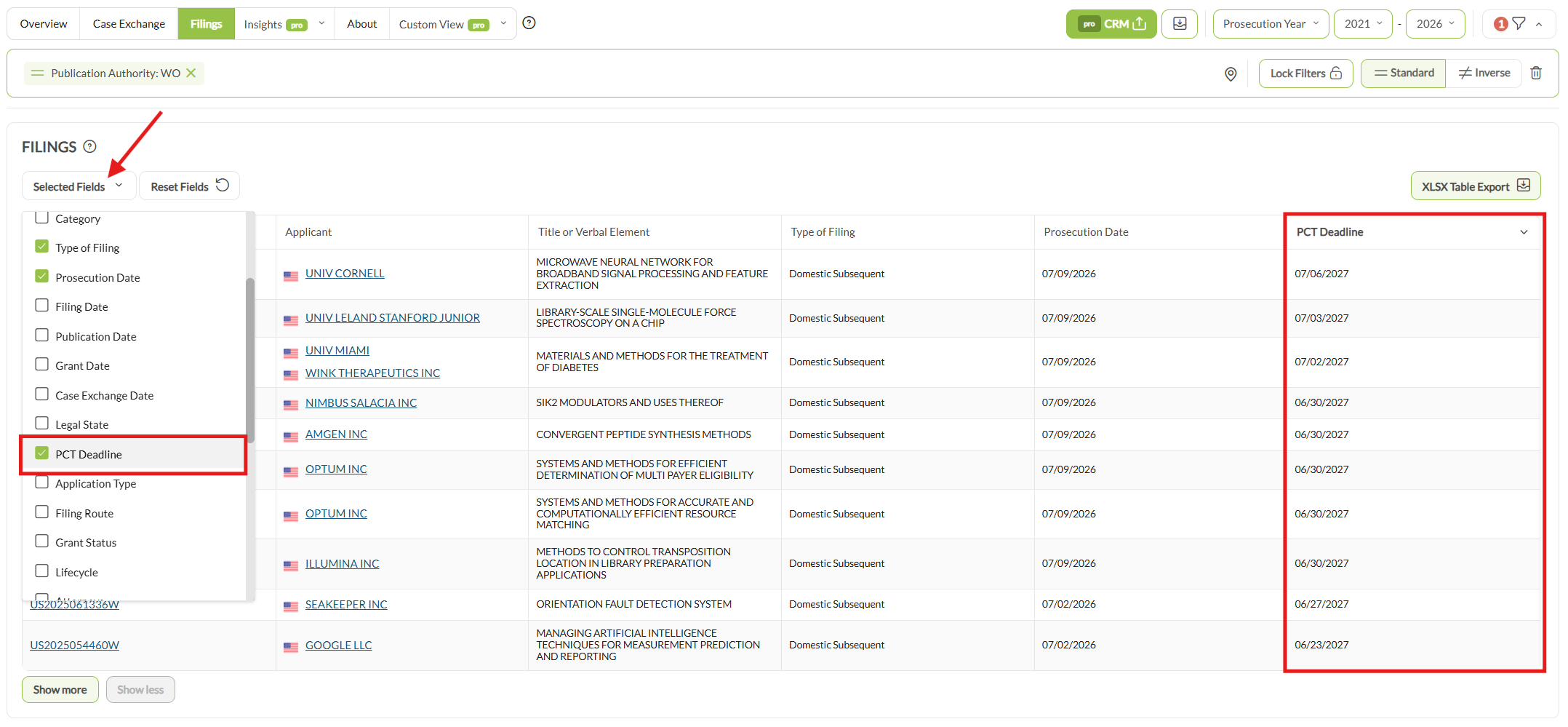
Laden Sie eine Kanzlei oder einen Anmelder und wechseln Sie zu Filings. Der Tab listet jede Anmeldung auf, die dieser Entität im aktuellen Jahresbereich und unter den aktuellen Filtern zugeordnet ist, eine Zeile je Anmeldung. Markenzeilen tragen außerdem das Markenbild, wodurch sich eine Marke schneller erkennen lässt als an ihrer Nummer.
Was eine Zeile enthalten kann:
- Identifikation: Anmeldenummer, Veröffentlichungsnummer, Titel und Anmeldername.
- Status und Weg: Rechtsstand, Anmeldeweg und Veröffentlichungsbehörde.
- Klassifikation: IPC-Codes und das daraus abgeleitete technische Gebiet.
- Datumsangaben: Filing Date, Publication Date, Prosecution Date, Grant Date, Case Exchange Date und PCT Deadline.
Standardmäßig werden fünf Spalten angezeigt. Selected Fields ergänzt die übrigen, Reset Fields setzt die Tabelle auf diese fünf zurück, und Show more verlängert die Liste. Eine Anmeldung, die mehrere Anmelder nennt, führt sie alle in derselben Zeile.
Anmeldungen, keine Fälle. Jede Zeile hier ist eine Anmeldung bei einem Amt. Case Exchange zählt stattdessen Fälle, also alle Anmeldungen einer Familie, die derselbe Vertreter bearbeitet, und nur Fälle, die tatsächlich ausgetauscht wurden. Die beiden Summen stimmen nicht überein und sollen es auch nicht.
2. Eine einzelne Anmeldung nachschlagen #
Wenn Sie bereits eine Nummer haben, nutzen Sie die Nachschlagefunktion statt eines Profils. Sie liefert genau diese Anmeldung, wer sie bearbeitet hat und wo sie in ihrer Familie sitzt.
- 1Filings öffnenKlicken Sie in der linken Seitenleiste auf den Pfeil neben Analyze und dann auf Filings. Das Panel Configuration öffnet sich.
- 2Wählen, wonach gesucht wirdWählen Sie eine der Optionen Application Nr., Original Application Nr., Publication Nr., Title oder Verbal Element.Hinweis: Jede Option durchsucht nur ein Feld. Eine korrekte Nummer, die gegen die falsche Option eingegeben wird, liefert gar nichts statt eines Beinahetreffers; prüfen Sie daher dieses Dropdown, bevor Sie an einer Nummer zweifeln, die nichts findet.
- 3Tippen, den Vorschlag auswählen, dann ladenBeginnen Sie zu tippen. Das Feld ist eine Vorschlagssuche, wählen Sie also den Treffer aus dem Dropdown und klicken Sie dann auf Check Filing. Reset daneben löscht die Konfiguration und beginnt von vorn.Hinweis: Den Vorschlag auszuwählen ist der Schritt, der die Arbeit macht. Eine vollständige, gültige Nummer zu tippen und zu klicken bewirkt nichts. Check Filing bleibt ausgegraut, bis ein Vorschlag aus dem Dropdown gewählt ist.
Welche Nummer ist welche. Application Nr. ist die standardisierte Nummer der WIPO. Original Application Nr. stammt vom regionalen Amt und kann dessen eigene Formatierung behalten: andere Trennzeichen, andere Länge, manchmal ein anderer Jahresbestandteil. Dieselbe Anmeldung kann daher unter zwei Nummern erscheinen, die einander überhaupt nicht ähneln. Wenn Sie von einem Datensatz der WIPO oder des EPA ausgehen, nutzen Sie die standardisierte Nummer. Wenn Sie von Ihrem eigenen Fristensystem oder aus der Korrespondenz mit einem nationalen Amt ausgehen, haben Sie vermutlich die ursprüngliche.
3. Das Ergebnis lesen #
Eine abgerufene Anmeldung kommt in drei Teilen: der Datensatz der Anmeldung selbst, die Familie, zu der sie gehört, und wie sich diese Familie international ausgebreitet hat.
a. Bibliographic Data #
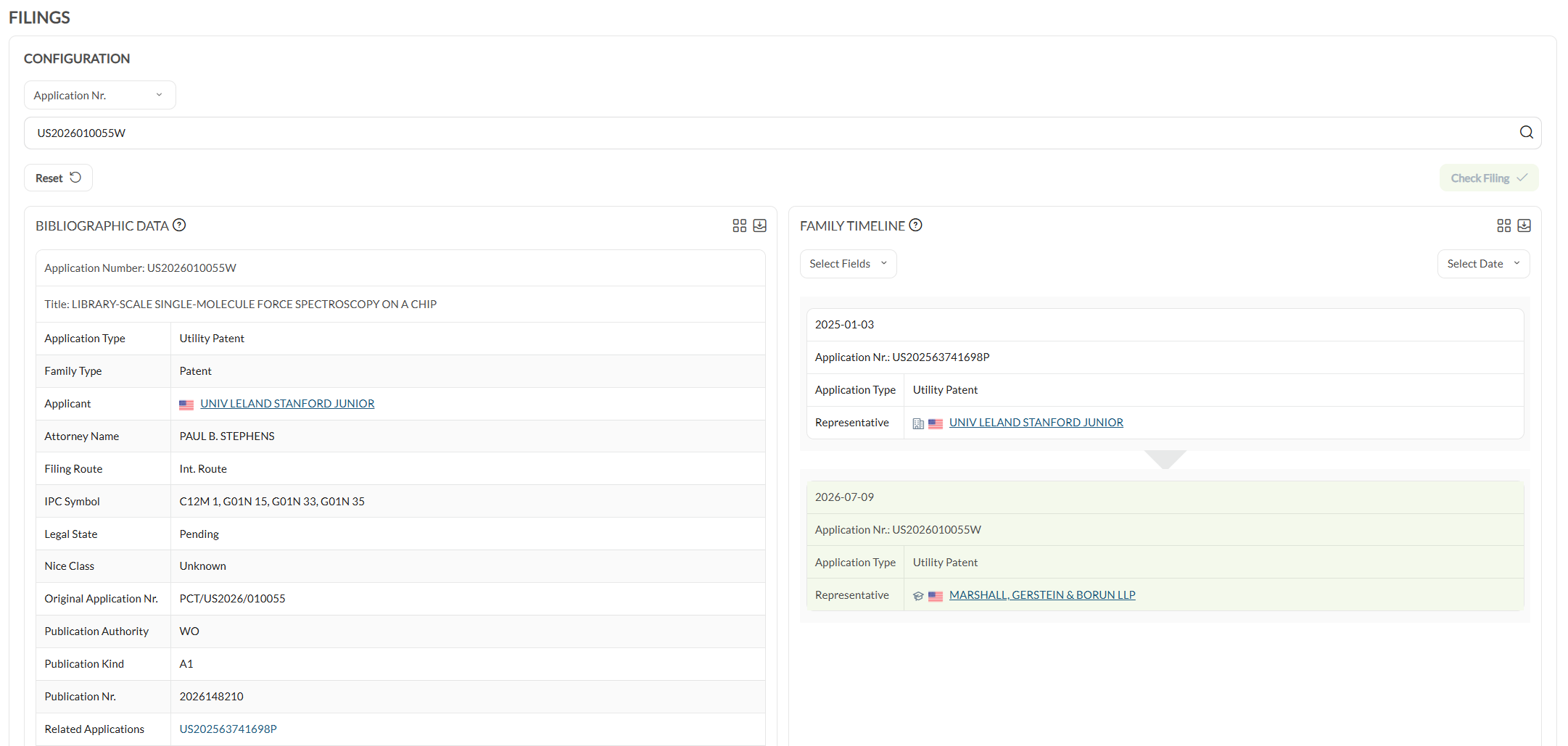
Die Tabelle Bibliographic Data enthält den eigenen Datensatz der Anmeldung: Application Number und Title, dann Application Type, Family Type, Applicant, Attorney Name, Filing Route, IPC Symbol, Legal State, Nice Class, Original Application Nr., Publication Authority, Publication Kind, Publication Nr. und Related Applications.
Der Anmeldername und die verwandten Anmeldungen sind Links, eine einzelne Anmeldung ist also ein Weg in das Profil dahinter und in den Rest ihrer Familie.
b. Family Timeline #
Die Family Timeline listet jede Anmeldung derselben Familie in chronologischer Reihenfolge auf, die nachgeschlagene Anmeldung darin hervorgehoben. Jeder Eintrag trägt sein Datum, Application Nr., Application Type und Representative. Select Fields ändert, welche davon erscheinen, und Select Date oben rechts schaltet um, auf welcher Datumsart die Reihenfolge beruht: Application Date, Publication Date oder Prosecution Date.
Die Abfolge der Vertretung über eine Familie hinweg ist hier ablesbar: wer die Priorität angemeldet hat, wer den PCT übernommen hat und wer jeden nationalen oder regionalen Eintritt bearbeitet hat.
c. Filings Flow #
Das Diagramm Filings Flow ordnet die Anmeldung in ihre Familie ein, als Fluss von links nach rechts: die Prioritätsanmeldung, dann die Domestic Subsequent-Anmeldungen, dann die Foreign Subsequent-Anmeldungen. Jeder Knoten trägt die in Select Fields gewählten Felder, standardmäßig Anmeldenummer, Anmeldeart und Vertreter. Fahren Sie über einen Eintrag, um die bibliografischen Details dieser Anmeldung einzublenden.
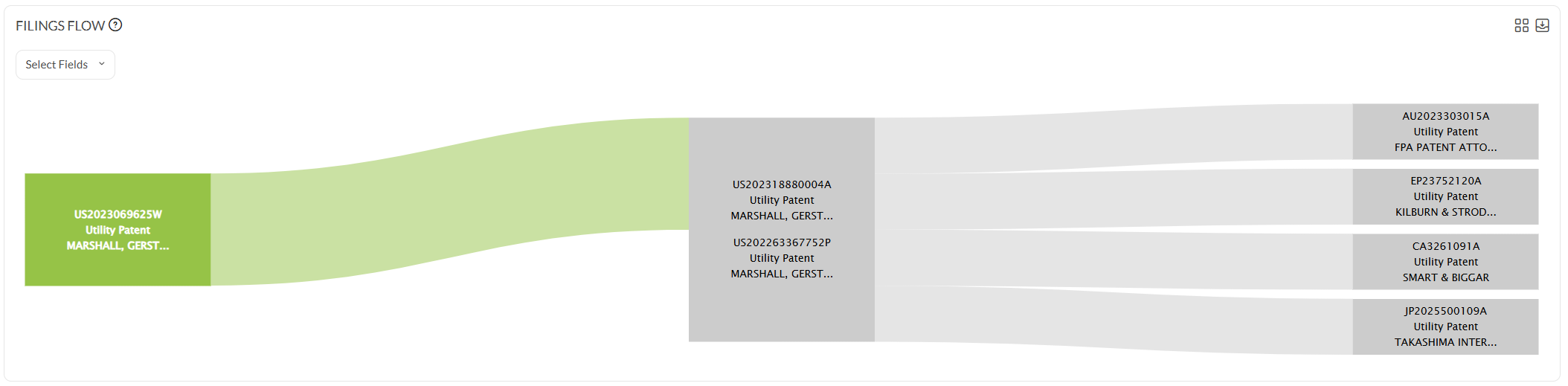
Als Ganzes gelesen zeigt das Diagramm, wie sich eine Familie von ihrer Heimatjurisdiktion nach außen ausgebreitet hat und welche Kanzleien sie auf jeder Stufe übernommen haben. Die Decision-Maker-Analyse auf dem Tab Case Exchange eines Profils arbeitet mit demselben Rohmaterial.
4. Eine Liste auf Anmeldeebene aus einer Suche ziehen #
Search liefert standardmäßig Entitäten, also die Kanzleien oder Anmelder, die zur Abfrage passen. Filing View, der Tab neben List View und Map View, liefert stattdessen die zugrunde liegenden Anmeldungen. Das ist der Weg zu bibliografischen Details über viele Kanzleien oder Anmelder hinweg statt Profil für Profil. Wie die Abfrage selbst gebaut wird, behandelt Search.
- Filing View gehört zu Pro. Die beiden anderen Ergebnisansichten sind ab Standard verfügbar.
- Ergänzen Sie weitere Spalten der Tabelle unter Selected Fields.
- Es werden höchstens 1.000 Zeilen angezeigt, sortiert nach dem jüngsten Prosecution Date, und die Tabelle sagt das auch selbst. Die Grenze gilt nur für die Anzeige. Die aggregierten Zahlen in der Suche decken weiterhin alles ab, was gefunden wurde.
- Für mehr als 1.000 Zeilen grenzen Sie die Abfrage ein und führen sie in Teilen aus: ein engerer Jahresbereich, eine einzelne Veröffentlichungsbehörde, ein technisches Gebiet.
5. Die Ansicht anpassen und exportieren #
Jahresbereich, Jahrestyp und Filter sitzen in der Steuerleiste und verhalten sich überall in der Anwendung gleich. Aufbau der App behandelt sie vollständig. Ein Punkt zählt auf Anmeldeebene besonders: Der Jahrestyp entscheidet, welches Datum eine Anmeldung in ein Jahr einordnet, ein Wechsel vom Prosecution- zum Publication-Jahr kann eine Anmeldung also in den Bereich hinein- oder aus ihm herausbewegen, ohne dass sich an den Daten etwas ändert.
Exportieren Sie eine Anmeldetabelle über die Schaltfläche XLSX Table Export oben rechts an der Tabelle. Der Export übernimmt die gerade angewendeten Spalten, Filter und den Jahresbereich, richten Sie die Tabelle also vorher ein, statt die Tabellendatei hinterher zu beschneiden.
Um dieselben Felder für eine lange Liste von Entitäten in einem Durchgang statt Profil für Profil abzurufen, nutzen Sie Excel Autofill.
Gut zu wissen #
- Nicht jede Anmeldung nennt einen Anwalt. Attorney Name ist nur dort gefüllt, wo das Amt und die Anmeldepraxis der Kanzlei den Namen in den Datensatz aufnehmen. People erklärt, was daraus folgt.
- Eine Anmeldung kann mehrere Anmelder nennen. Eine gemeinsam eingereichte Anmeldung führt jeden von ihnen in derselben Zeile, eine Zeilenzahl ist also keine Anmelderzahl.
- Dieselbe Anmeldung erscheint unter zwei Nummern. Die standardisierte Nummer und die eigene Nummer des Amts können einander überhaupt nicht ähneln, und das ist der häufigste Grund, warum ein Nachschlagen nichts findet.
Häufige Fragen #
Frequently Asked Questions #
Filings #
Was ist der Unterschied zwischen Application Number und Original Application Number?
Die Application Number ist die standardisierte Nummer der WIPO. Die Original Application Number ist die Nummer so, wie das regionale Amt sie vergeben hat, und kann dessen eigene Schreibweise verwenden, mit anderen Trennzeichen, anderen Längen und mitunter einem anderen Jahresbestandteil. Beide können dieselbe Anmeldung bezeichnen und dabei völlig unterschiedlich aussehen.
Wenn Sie von einem Datensatz der WIPO oder des EPA ausgehen, suchen Sie über die Application Number. Wenn Sie von Korrespondenz mit einem nationalen Amt oder aus Ihrem eigenen Fristensystem ausgehen, haben Sie meist die Original Application Number.
Worin unterscheidet sich eine Anmeldung von einem Fall?
Eine Anmeldung betrifft ein einzelnes Amt. Ein Fall umfasst alle Anmeldungen innerhalb einer Patent- oder Markenfamilie, die vom selben Vertreter vertreten werden.
Die Unterscheidung besteht, um Doppelzählungen zu vermeiden. Wenn ein US-Vertreter eine US-Anmeldung und danach eine PCT-Anmeldung einreicht und eine europäische Kanzlei die regionale EP-Phase übernimmt, würde das Zählen von Anmeldungen nahelegen, die europäische Kanzlei habe zwei Arbeitspakete erhalten, obwohl sie eines erhalten hat. Alles auf dem Tab Filings zählt Anmeldungen, alles unter Case Exchange zählt Fälle, und zwar nur Fälle, die tatsächlich ausgetauscht wurden.
Warum stimmen die Anmeldungen in IP Pilot nicht mit unserer internen Datenbank überein?
Zwei übliche Ursachen. Erstens zeigt IP Pilot nur, was öffentlich verfügbar ist, Ihre eigenen Aufzeichnungen enthalten also Anmeldungen, die nie oder noch nicht veröffentlicht wurden.
Zweitens vergleichen Sie möglicherweise unterschiedliche Datumsgrundlagen. Erteilungsverfahrens-, Anmelde-, Veröffentlichungs- und Erteilungsdatum ordnen dieselbe Anmeldung verschiedenen Jahren zu, und der Abstand kann erheblich sein. Für einen Abgleich setzen Sie die Jahresart auf filing oder publication year, denn das sind die Daten, die beide Systeme teilen.
Meine Nummer liefert kein Ergebnis. Was kann ich versuchen?
Prüfen Sie zuerst den Nummerntyp. Die drei Optionen durchsuchen verschiedene Felder, eine gültige Original Application Number, die gegen Application Number eingegeben wird, liefert also berechtigterweise nichts. Probieren Sie dieselbe Nummer gegen alle drei Optionen, bevor Sie schließen, dass die Anmeldung fehlt.
Wenn keine der drei sie findet, ist die Anmeldung möglicherweise noch nicht veröffentlicht. IP Pilot hält nur öffentlich verfügbare Daten, eine Anmeldung innerhalb ihrer Geheimhaltungsfrist erscheint also nicht.
Kann ich anstehende PCT-Fristen sehen?
Ja. Die PCT-Frist ist eine der Datumsspalten auf dem Tab Filings, neben Anmelde-, Veröffentlichungs-, Erteilungsverfahrens- und EP-Erteilungsdatum. Fügen Sie sie über die Spaltenauswahl hinzu und sortieren Sie danach, um zu sehen, für welche anhängigen PCTs eines Anmelders oder einer Kanzlei am dringendsten über die nationale Phase zu entscheiden ist.
Das ist die Grundlage eines verbreiteten Ablaufs zur Interessentensuche: Anmelder mit anhängigen PCTs in Search finden und dann den Tab Filings öffnen, um die einzelnen Fristen zu sehen.
Kann ich die Anmeldeliste exportieren?
Ja, über die Schaltfläche XLSX Table Export über der Tabelle. Der Export bildet die Spalten, Filter und den Jahresbereich ab, die Sie gerade gesetzt haben, richten Sie die Tabelle also vor dem Export ein, statt die Tabelle hinterher zu beschneiden.
Der Export steht bei einem Testzugang nicht zur Verfügung. Wenn Sie ein vollständiges Abonnement haben und trotzdem nicht exportieren können, wenden Sie sich an support@ip-pilot.com.
Warum endet eine Anmeldeliste bei 1.000 Ergebnissen?
Eine Liste auf Anmeldeebene aus Search zeigt höchstens 1.000 Zeilen und nimmt dafür die neuesten nach Erteilungsverfahrensdatum. Das ist eine Anzeigegrenze und keine Grenze für das zugrunde liegende Ergebnis: Die aggregierten Zahlen Ihrer Suche werden weiterhin über alles berechnet, was getroffen wurde.
Wenn die Liste, die Sie brauchen, länger als 1.000 Zeilen ist, grenzen Sie die Abfrage mit einem engeren Jahresbereich, einem einzelnen Veröffentlichungsamt oder einem technischen Gebiet ein und führen Sie sie in Teilen aus.
Woher kommt die Klassifikation nach technischen Gebieten?
Aus dem Konzept der WIPO zur Technologieklassifikation (2008). Es fasst verwandte IPC-Codes über eine Konkordanztabelle zusammen und ordnet jede Anmeldung einem oder mehreren von 35 Technologiegebieten zu, die wiederum zu einem von fünf technischen Bereichen gehören.
Die rohen IPC-Codes stehen an der Anmeldung selbst, Sie können also jederzeit prüfen, wie eine bestimmte Anmeldung klassifiziert wurde, statt sich auf die Aggregation zu verlassen.
Was ist der Unterschied zwischen Filings Flow und den Case-Flow-Diagrammen?
Es sind zwei verschiedene Diagramme auf zwei verschiedenen Bildschirmen, und sie zählen Verschiedenes.
Filings Flow gehört zu einer einzelnen Anmeldung. Schlagen Sie eine Anmeldung unter Filings nach, und sie kommt mit ihren Bibliographic Data, ihrer Family Timeline und diesem Diagramm, das die Anmeldung als Fluss von links nach rechts in ihre Familie einordnet: die Prioritätsanmeldung, dann inländische Nachanmeldungen, dann ausländische. Jeder Knoten trägt die unter Select Fields gewählten Felder.
Inbound Case Flow und Outbound Case Flow gehören zu einem Profil, auf dem Tab Case Exchange. Sie verfolgen Fälle statt Anmeldungen und folgen jedem einzelnen vom Anmelder über seinen inländischen Vertreter bis zu dem internationalen Vertreter, der die Arbeit erhalten hat, und genau das zeigt, wer die ausländische Kanzlei gewählt hat. Ein Anmelderprofil trägt nur das ausgehende Diagramm, weil ein Anmelder nur sendet.
Eine Anmeldung, von der ich weiß, dass es sie gibt, wird nicht angezeigt. Warum?
Meist schließt sie der Jahresbereich oder ein aktiver Filter aus. Der Tab Filings folgt denselben Bedienelementen wie der Rest des Profils, und die Jahresart bestimmt, welches Datum über das Jahr entscheidet, in das eine Anmeldung fällt. Eine Anmeldung kann bei der einen Jahresart in Ihrem Bereich liegen und bei einer anderen außerhalb.
Löschen Sie Ihre Filter und erweitern Sie den Jahresbereich, bevor Sie annehmen, dass Daten fehlen. Erscheint sie dann immer noch nicht, ist die Anmeldung möglicherweise unveröffentlicht, oder der Vertreter darauf ist unter einer anderen Entität erfasst.
