
Auf einem Kanzleiprofil bauen Sie ein detailliertes Bild einer einzelnen Kanzlei auf: ihre Anmeldestrategie, die Mandanten, die sie vertritt, die internationalen Fälle, die sie mit anderen Kanzleien austauscht, und die technischen Gebiete, die sie abdeckt.
Analyze oder Search? Nutzen Sie Analyze, wenn Sie die gewünschte Kanzlei bereits kennen. Nutzen Sie Search, wenn Ihr Ausgangspunkt breiter ist, etwa um herauszufinden, welche Kanzleien eines Landes am meisten in Ihrer Jurisdiktion anmelden, oder um Kanzleien zu ermitteln, die von Ihnen gesetzten Kriterien entsprechen. Eine häufige Abfolge ist, in Search eine Shortlist aufzubauen und dann ein beliebiges Ergebnis hier zu öffnen.
Jahresbereich, Jahrestyp und Filter sitzen in der Werkzeugleiste oben rechts und ändern jede Zahl auf der Seite. Aufbau der App behandelt sie, einschließlich dessen, was jeder Jahrestyp bedeutet und wann Sie ihn überschreiben sollten.
1. Ein Profil finden und öffnen #
- 1Law Firms öffnenWählen Sie Law Firms unter Analyze im linken Navigationsbereich.
- 2Einen Namen eingebenGeben Sie den Kanzleinamen in die Suchleiste oben ein. Während der Eingabe erscheint ein Dropdown, das jeden Treffer mit Länderflagge und einer Zahl an Patenten, Marken und EP-Validierungen zeigt. Nutzen Sie diese Angaben, um Kanzleien mit ähnlichen Namen über Länder hinweg auseinanderzuhalten.
- 3Die gewünschte Kanzlei auswählenUm mehrere Entitäten gemeinsam zu analysieren, etwa die britischen, kanadischen und niederländischen Büros einer Kanzlei, wählen Sie jede einzeln aus.
- 4Das Profil öffnenKlicken Sie auf den Pfeil rechts.
Wenn Sie mehr als eine Entität öffnen, zeigt der Profilkopf den Hauptnamen gefolgt von +2, +3 und so weiter, was angibt, wie viele weitere enthalten sind.
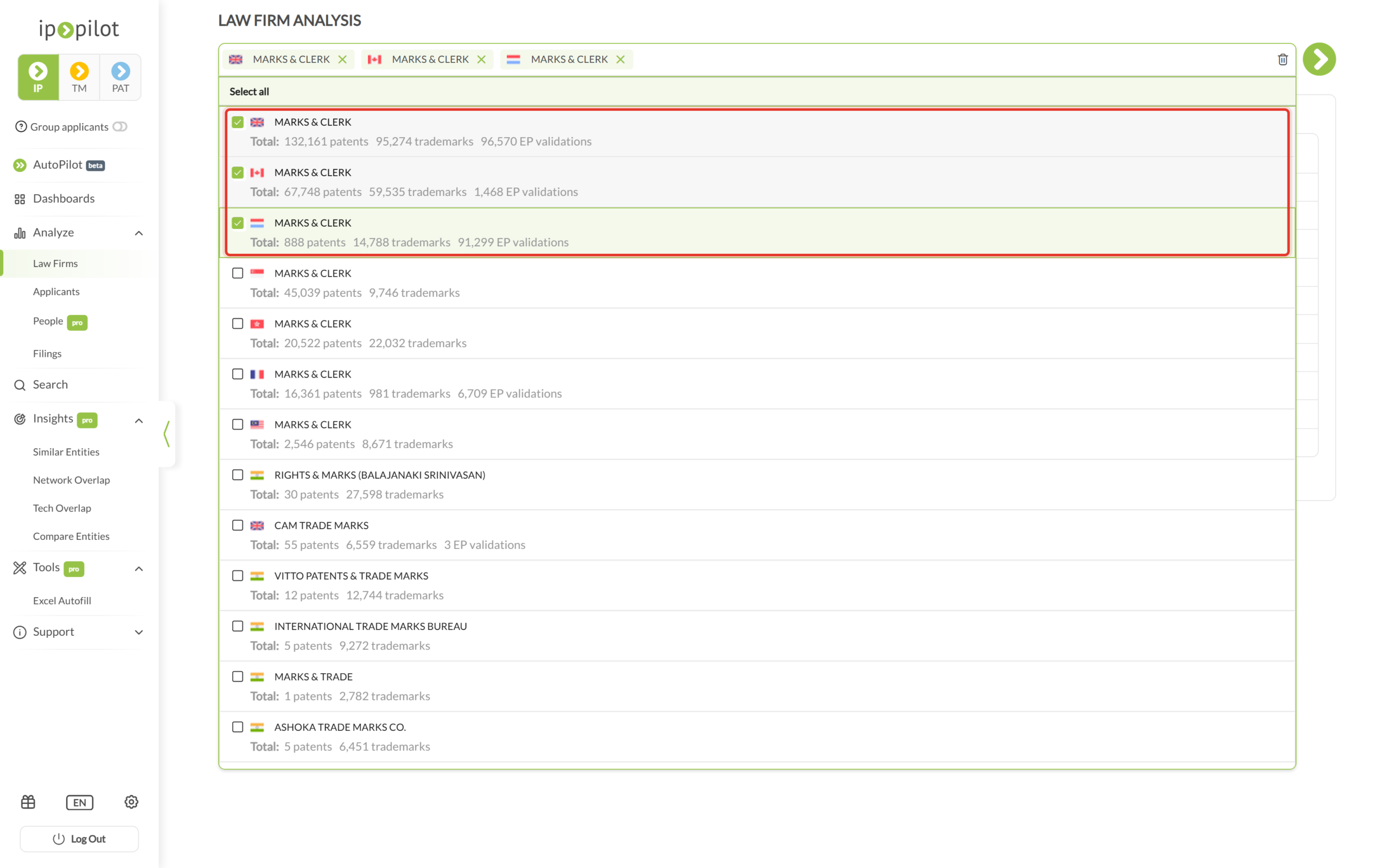
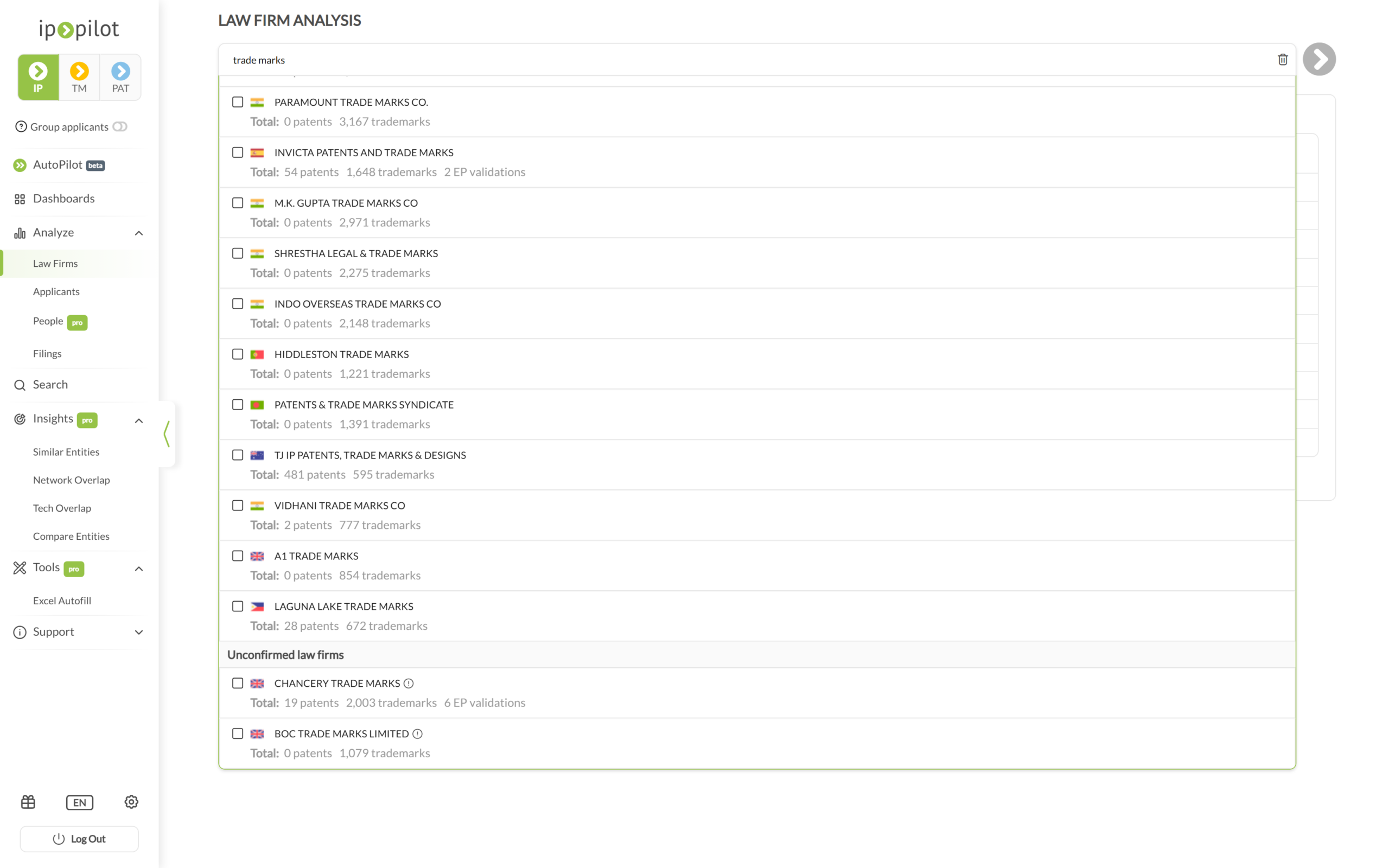
Kanzlei nicht zu finden? Scrollen Sie unter die bestätigten Ergebnisse zur Liste Unconfirmed law firms, die mit einem Informationssymbol gekennzeichnet ist. Das sind meist Boutiquen oder jüngere Kanzleien oder Namen auf Anmeldedatensätzen, die IP Pilot nicht zuverlässig einer einzelnen Entität zuordnen konnte. IP Pilot hat Anmeldungen unter diesem Namen gefunden, kann aber nicht bestätigen, dass sie alle zur selben Kanzlei gehören, nutzen Sie diese Ergebnisse also mit Vorsicht.
Zu einem Profil zurückfinden. Auf der Einstiegsseite von Analyze enthält der Bereich Profile Bookmarks links die Profile und Diagramme, die Sie gespeichert haben, und der Bereich Recent Searches rechts listet die zuletzt geöffneten Profile. Klicken Sie einen Eintrag an, um ihn erneut zu öffnen.
Ein kombiniertes Profil behandelt die gewählten Kanzleien als eine einzelne Entität. Um sie getrennt zu halten und Spalte für Spalte zu lesen, nutzen Sie Compare Entities. Für dieselben Datenpunkte über eine lange Kanzleiliste hinweg nutzen Sie Excel Autofill.
2. Die KPI-Leiste lesen #
Die KPI-Leiste oben im Profil liefert die Eckzahlen zur Kanzlei oder zu den kombinierten Entitäten, die Sie betrachten: Patent Filings, Trademark Filings, Cases, Filings per Year, Clients, den Anteil der Arbeit, die über einen internationalen Weg läuft, und das Verhältnis von gesendeten zu erhaltenen Fällen. EP Validations ist enthalten, wo es zutrifft.
Wie viele Zahlen erscheinen, hängt davon ab, ob Sie in IP, TM oder PAT sind, und davon, ob Ihr Abonnement EP Validations umfasst.
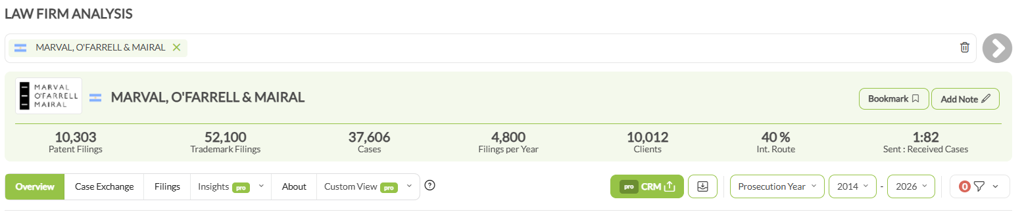
Die Leiste trägt außerdem die Werkzeuge, die Sie im ganzen Profil nutzen:
- Bookmark speichert das Profil für das nächste Mal in Ihrem Bereich Profile Bookmarks.
- Add Note hängt dem Profil eine Textnotiz an, die bei jeder Rückkehr angezeigt wird.
- Die Werkzeugleiste oben rechts bleibt auf jedem Tab und enthält Year Type, den Jahresbereich, Export Profile und die Übergabe an CRM.
Anmeldungen und Fälle sind nicht dieselbe Zählung. Eine Anmeldung ist jede einzelne Eingabe bei einer Veröffentlichungsbehörde. Ein Fall fasst Anmeldungen derselben Patentfamilie zusammen, die vom selben Vertreter bearbeitet werden, sodass eine zugrunde liegende Anmeldung nicht mehrfach gezählt wird, wenn sie in mehreren Ländern auftaucht. Overview meldet Anmeldungen und Case Exchange meldet Fälle, die beiden Summen sollen also nicht übereinstimmen. Bei Marken bildet IP Pilot Familien aus Wortbestandteilen, zeitlichem Verlauf und Anmeldemustern über Regionen hinweg.
In der Praxis #
Drei der häufigsten Aufgaben auf einem Kanzleiprofil, von Anfang bis Ende.
Die Reziprozität mit einem Partner vor einer Konferenz beurteilen #
- Öffnen Sie das Profil der Kanzlei und gehen Sie zum Tab Case Exchange.
- Suchen Sie im Diagramm Important Partners Ihre eigene Kanzlei.
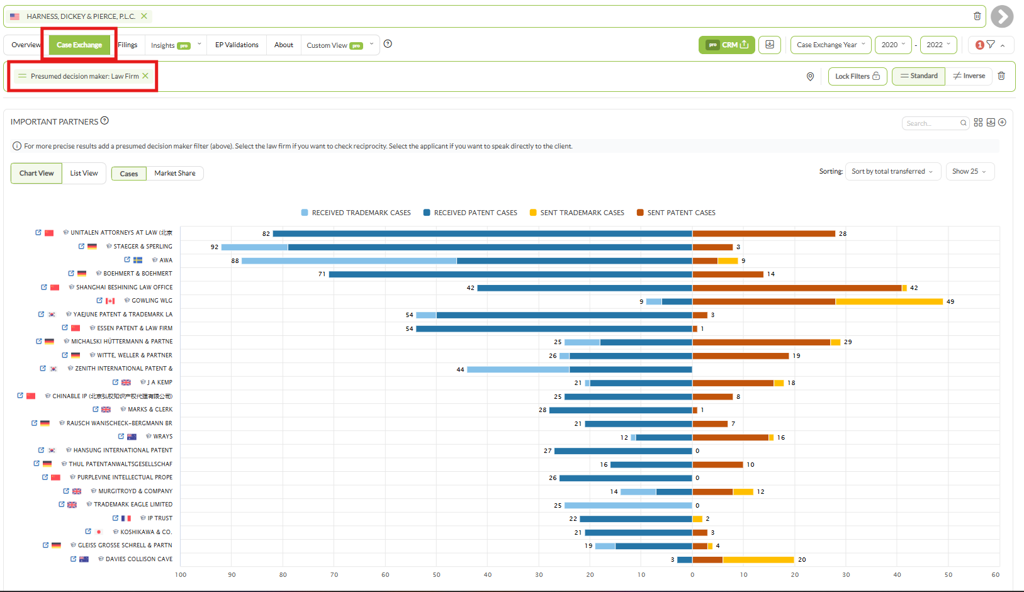
- Setzen Sie den Filter Presumed Decision Maker auf Law Firm. Das zeigt nur Fälle, bei denen eine Kanzleientscheidung die Vermittlung ausgelöst hat.
- Vergleichen Sie die gesendeten und erhaltenen Volumina, um zu beurteilen, ob die Beziehung ausgewogen und tatsächlich kanzleigetrieben statt mandantengesteuert ist.
Chancen im eigenen Mandantenstamm finden #
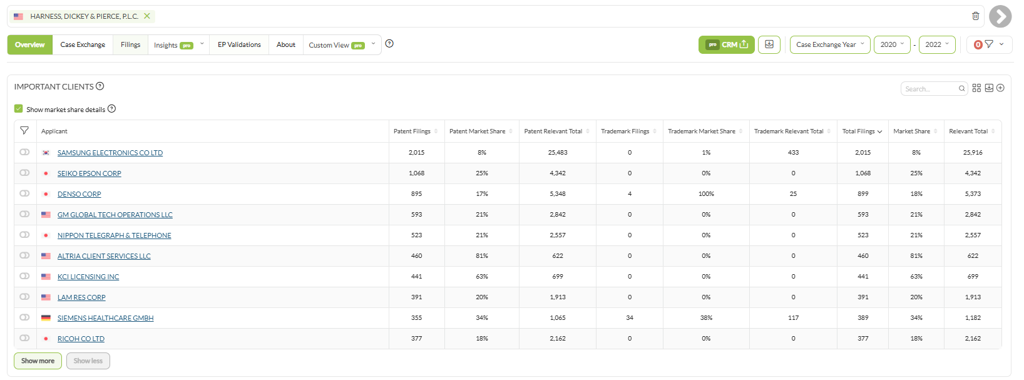
- Gehen Sie zum Tab Overview und öffnen Sie die Tabelle Important Clients.
- Setzen Sie den Haken bei Show market share details.
- Suchen Sie nach Mandanten, bei denen der Anteil Ihrer Kanzlei niedriger ist als erwartet.
- Klicken Sie auf den Namen eines Mandanten, um sein Anmelderprofil zu öffnen und zu sehen, was er sonst noch in Ihren Jurisdiktionen anmeldet und welche anderen Kanzleien das bearbeiten.
Sich auf ein Einzelgespräch mit einem bestimmten Anwalt vorbereiten #
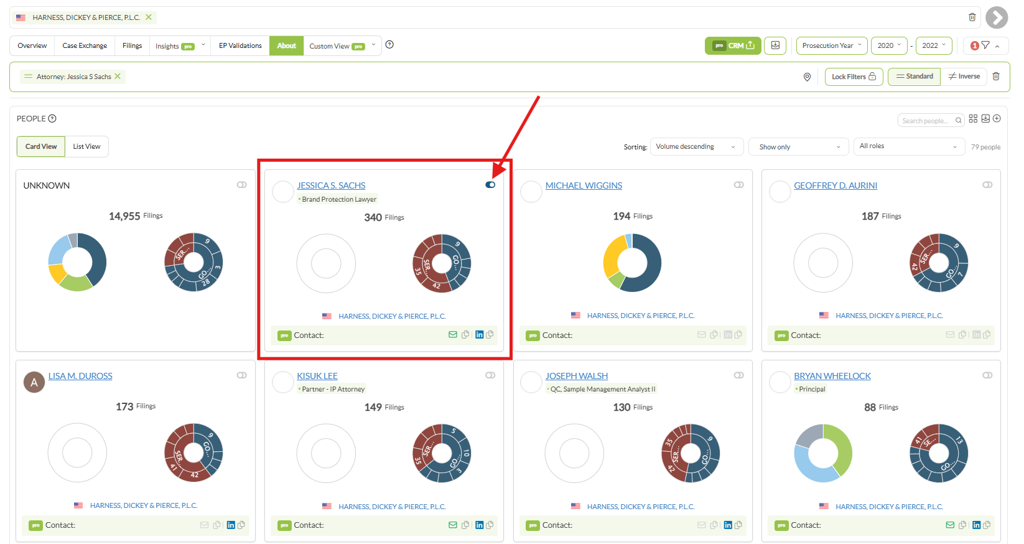
- Gehen Sie zum Tab About und öffnen Sie den Abschnitt People.
- Schalten Sie den Namen des Anwalts ein. Das gesamte Profil filtert nun auf dessen Aktivität.
- Wechseln Sie zu Overview, um die Mandanten zu sehen, die er persönlich vertritt, dann zu Filings für die einzelnen Fälle.
- Klicken Sie auf den Namen, um das eigenständige Profil mit Kontaktdaten und vollständigem Werdegang zu öffnen.
Jedes Profil ist in Tabs gegliedert: Overview, Case Exchange, Filings und About. Der Tab EP Validations erscheint nur für Kanzleien in EPA-Mitgliedsländern. Insights und Custom View sind in Pro.
3. Tab Overview #
So nutzen Sie ihn
- Lesen Sie oben Filings Over Time, um zu sehen, wie sich die Volumina über Ihren gewählten Zeitraum bewegt haben, und Publication Authority, um zu sehen, wo Anmeldungen registriert werden.
- Scrollen Sie zum Mandantenabschnitt, um zu sehen, für wen die Kanzlei arbeitet.
- Um den Marktanteil sichtbar zu machen, setzen Sie den Haken bei Show market share details über der Tabelle Important Clients. Der Prozentsatz zeigt, wie viel der gesamten Aktivität eines Mandanten bei einer bestimmten Behörde diese Kanzlei bearbeitet. Ein niedriger Anteil weist auf ungenutztes Potenzial hin, weil der Mandant Arbeit anderswo platziert.
- Klicken Sie in Important Clients auf den Namen eines Mandanten, um direkt zu dessen Anmelderprofil zu springen.
- Um das Bild einzugrenzen, klicken Sie auf ein beliebiges Diagrammsegment, einen Balken oder ein Kreissegment. Jedes Diagramm auf dem Tab ist ein aktiver Filter, und die übrigen aktualisieren sich passend dazu. Filter aus mehreren Diagrammen stapeln sich. Um dieselben Filter beim Wechsel zu einer anderen Kanzlei zu behalten, klicken Sie auf Lock Filters. Das ist nützlich, um Kanzleien nach denselben Kriterien zu vergleichen.

Referenz: was die Diagramme aussagen
| Abschnitt | Diagramme |
|---|---|
| Activity | Filings Over Time; Publication Authority; Legal State; Location; Type of Filing; Lifecycle; Grant Status; Filing Route; Applicant Origin |
| Clients | Client’s Country; Important Clients over Time; Important Clients |
| Patents | IPC Sections & Symbols; Technical Areas & Fields; Technical Areas over Time |
| Trademarks | Trademark Category; Nice Classes; Verbal Elements |
4. Tab Case Exchange #
Wie der Tab aufgebaut ist
- Die linke Spalte behandelt erhaltene Fälle: Arbeit, die andere Kanzleien an diese gesendet haben.
- Die rechte Spalte behandelt gesendete Fälle: Arbeit, die diese Kanzlei weitervermittelt hat.
- Beide zeigen die beteiligten Länder und Jurisdiktionen, wie sich Muster im Zeitverlauf verändert haben, und das Diagramm Presumed Decision Maker.
- Die Diagramme Inbound Case Flow und Outbound Case Flow verfolgen jeden Fall vom Anmelder über den inländischen Vertreter zum internationalen Vertreter, sodass Sie sehen, wo Arbeit entsteht und wohin sie geht.
So nutzen Sie das Diagramm Important Partners
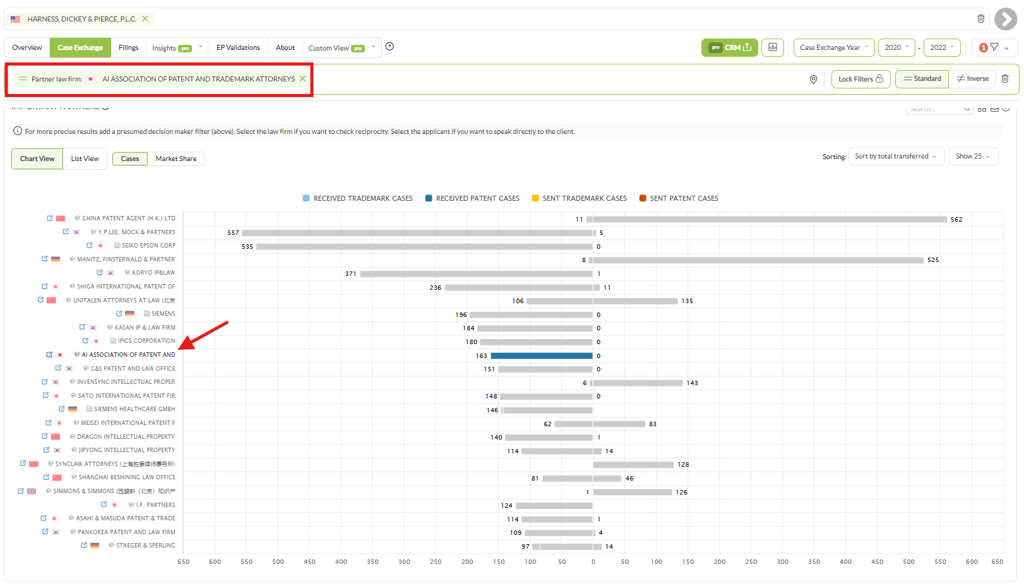
Am Fuß des Tabs ist Important Partners die vollständige Liste der Vermittlungspartner. Lesen Sie sie als Balkendiagramm in zwei Richtungen, das erhaltene und gesendete Volumina zeigt, für Patente wie für Marken. Ein gesendeter Balken von 562 gegen einen erhaltenen Balken von 11 bedeutet, dass die betrachtete Kanzlei 562 Patentfälle an diesen Partner gesendet und 11 zurückerhalten hat.

Wechseln Sie zwischen Chart View und List View sowie zwischen Cases und Market Share. Die Steuerung Show legt fest, wie viele Partner aufgelistet werden, bis zu 100.
Setzen Sie den Filter Presumed Decision Maker über dem Diagramm:
- Law Firm: nur Fälle, die die Kanzlei gesteuert hat. Nutzen Sie das für ein belastbares Bild bilateraler, kanzleigetriebener Reziprozität.
- Applicant: Fälle, die der Mandant gesteuert hat. Nutzen Sie das, wenn Sie den Mandanten direkt ansprechen wollen statt der vermittelnden Kanzlei.
Klicken Sie auf den Namen eines Partners, um auf diese Kanzlei zu filtern, und wechseln Sie dann zu Overview, um gemeinsame Mandanten und technische Gebiete zu sehen.

Warum das zählt. Wenn eine Kanzlei Ihnen viele Fälle sendet, die meisten davon aber anmeldergesteuert sind, ist die Beziehung womöglich schwächer, als die Volumina nahelegen. Ein kanzleigesteuerter Fall bedeutet, dass der Partner sich aktiv dafür entschieden hat, Ihnen Arbeit zu senden.
Hinweis zu den Daten: Die Fallaustauschdaten zu Marken können unvollständig sein, weil auf Familienebene Datenverbindungen fehlen. Behalten Sie das im Blick, wenn Sie Vermittlungsvolumina bei Marken lesen.
5. Tab Filings #
So nutzen Sie ihn
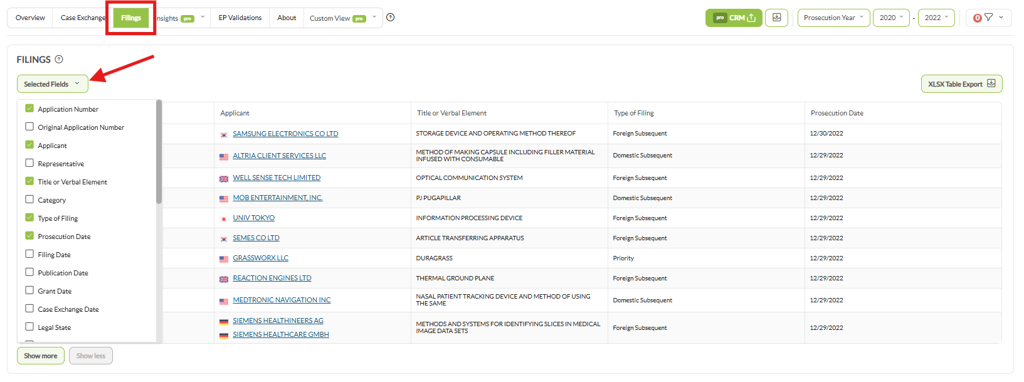
- Lesen Sie die Tabelle. Standardmäßig zeigt sie Application Number, Applicant, Title or Verbal Element, Type of Filing und Prosecution Date.
- Um Spalten hinzuzufügen, öffnen Sie Selected Fields und wählen aus Original Application Number, Representative, Category, Filing Date, Publication Date, Grant Date, Case Exchange Date und Legal State.
- Klicken Sie auf eine Anmeldenummer, um deren vollständige bibliografische Daten zu öffnen, einschließlich Rechtsstand und Anmeldehistorie.
- Zum Exportieren klicken Sie oben rechts auf XLSX Table Export. Die Datei bildet Ihre aktuellen Spalten und aktiven Filter ab.
Hinweis: Patentdaten stammen aus öffentlichen Datenbanken, noch nicht veröffentlichte Anmeldungen erscheinen daher nicht.
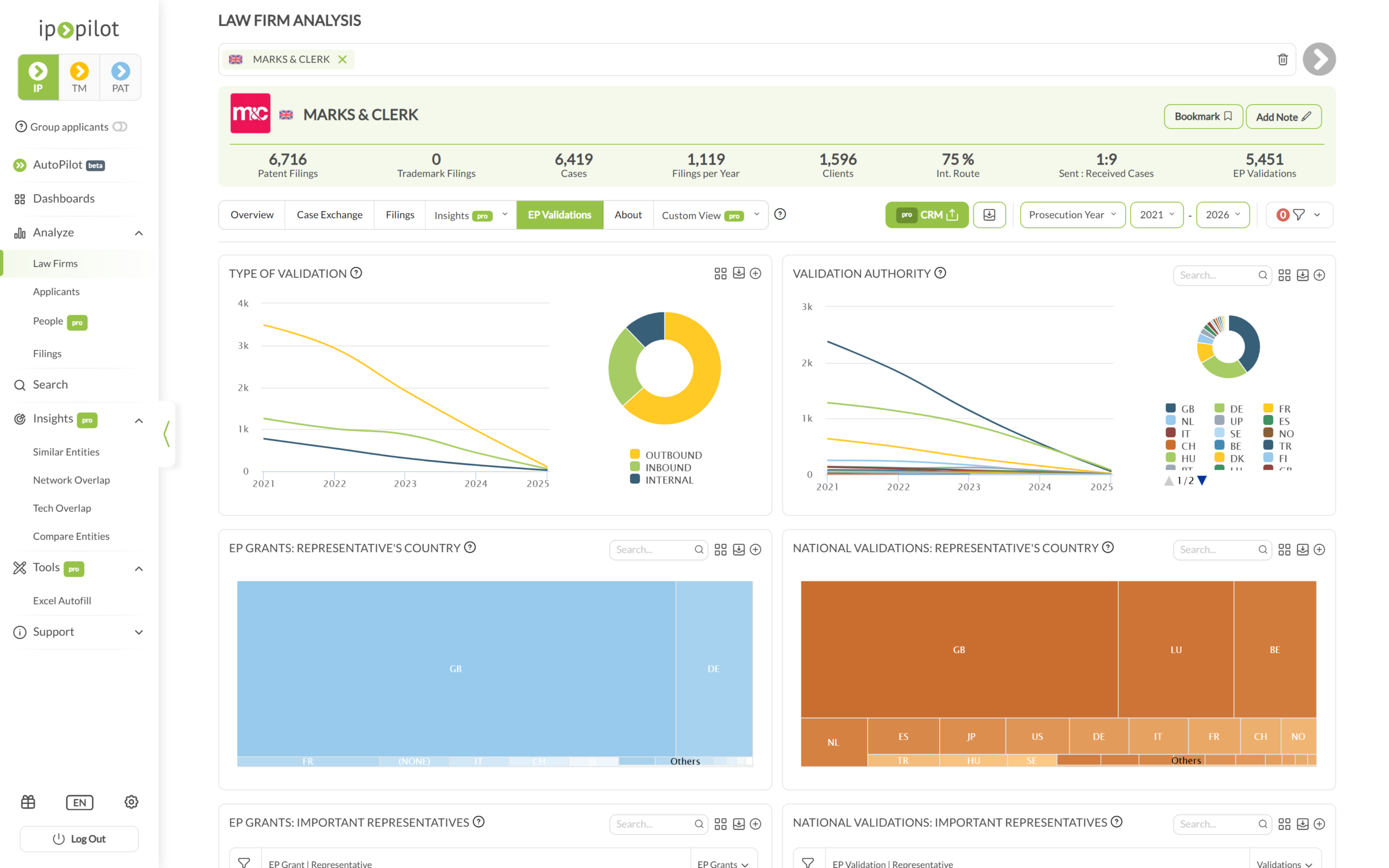
6. Tab EP Validations #
Drei Aktivitätstypen
- Inbound: Die Kanzlei hat die nationale Validierung bearbeitet; eine andere Kanzlei hielt die EP-Erteilung.
- Outbound: Die Kanzlei hielt die EP-Erteilung; eine andere Kanzlei hat die nationale Validierung bearbeitet.
- Internal: Dieselbe Kanzlei hat beides gemacht.
Wie der Tab aufgebaut ist
Die linke Spalte behandelt EP Grants, die rechte National Validations. Jede zeigt die wichtigsten Gegenparteien, eine Treemap der Vertreterländer, eine Partnertabelle nach Rang und Trendlinien, die zeigen, ob Beziehungen wachsen oder schrumpfen.
Presumed Service Provider Involved, das es nur auf diesem Tab gibt, zeigt, ob statt einer Kanzlei ein Annuitäten- oder Validierungsdienstleister beteiligt war.
Latest Validations am Fuß listet einzelne jüngste Vorgänge auf. Klicken Sie auf eine Anmeldenummer, um deren bibliografische Daten zu sehen.
7. Tab About #
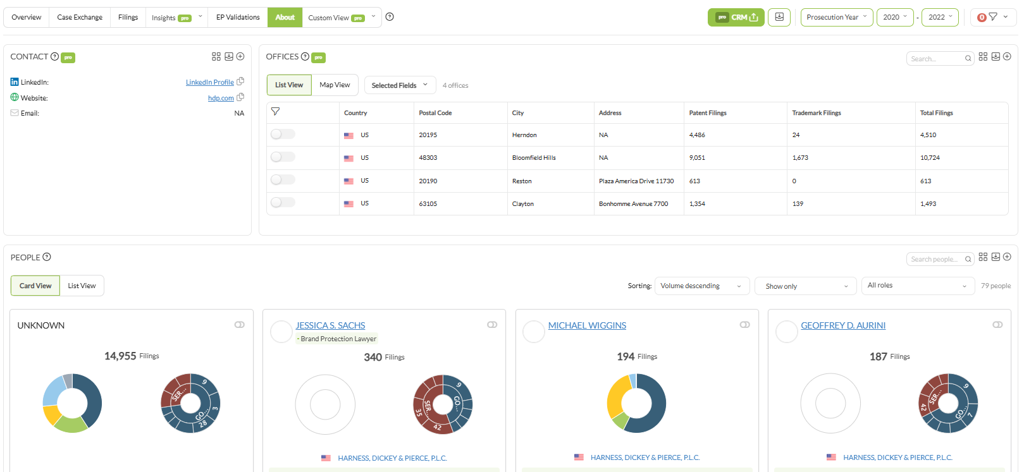
Hinweis: Die Bereiche Contact und Offices sind in Pro.
- Contact: LinkedIn, Website und E-Mail für jede Entität im Profil.
- Offices: physische Standorte, als Tabelle und als Map View. Jede Bürozeile hat einen Schalter, der das gesamte Profil auf die Aktivität dieses Büros filtert.
- People: ein Verzeichnis der Berufsträger auf den Anmeldungen der Kanzlei. Blättern Sie in Card View oder List View, sortieren Sie nach Anmeldevolumen und filtern Sie nach Rolle. Schalten Sie einen Namen ein, um das gesamte Profil auf dessen Aktivität zu filtern, und wechseln Sie dann zu Overview für die Mandanten oder zu Filings für die einzelnen Fälle. Klicken Sie auf den Namen, um das eigenständige Profil zu öffnen, das Kontaktdaten, LinkedIn, jede Kanzlei, bei der die Person gearbeitet hat, und die Anmeldungen je Kanzlei trägt.
8. Daten exportieren #
Drei Wege, Informationen herauszubekommen.
- Das Profil als PDF exportieren. Klicken Sie auf das Symbol Export Profile in der Werkzeugleiste, neben der Auswahl für Year Type. Wählen Sie, welche Abschnitte enthalten sein sollen, setzen Sie den Date Type und wählen Sie ein Papierformat, dann klicken Sie auf Preview PDF. Trotz der Beschriftung startet diese Schaltfläche die tatsächliche Erzeugung.
- Eine Tabelle als XLSX exportieren. Klicken Sie auf dem Tab Filings oben rechts auf XLSX Table Export. Die Datei bildet Ihre aktuelle Spaltenauswahl und die aktiven Filter ab.
- Ein einzelnes Diagramm exportieren. Fahren Sie mit der Maus über das Diagramm, klicken Sie auf das Download-Symbol in der oberen rechten Ecke und wählen Sie dann ein Format. Die meisten Diagramme bieten JPG, PDF, XLSX und SVG; einige bieten weniger.
Exports behandelt jeden Weg und die Optionen, die er jeweils bietet.
Gut zu wissen #
- Jede Kennzahl und jedes Diagramm bildet den aktiven Zeitraum, den Year Type und die Filter ab. Wenn eine Zahl falsch aussieht, prüfen Sie diese drei, bevor Sie Schlüsse ziehen.
- Empfohlene Year Types: Prosecution Year für Overview, Case Exchange Year für Case Exchange, Grant Year für EP Validations.
- Diagrammfilter auf Overview und Case Exchange stapeln sich und bleiben mit Lock Filters über Profile hinweg erhalten, womit Sie Kanzleien nach denselben Kriterien vergleichen können, ohne Einstellungen erneut zu setzen.
- Bookmarks und Notizen gelten je Profil und sind privat für Ihr Konto.
- (NONE) erscheint in mehreren Diagrammen als Kategorie, darunter Legal State, Lifecycle, Grant Status und das Verzeichnis People. Sie umfasst die Anmeldungen, bei denen genau diese Eigenschaft im Datensatz leer war. Bei People ist sie oft der größte Eintrag, weil viele Anmeldungen nur die Kanzlei nennen.
- Bei Patenten spiegelt eine niedrige Zahl im laufenden Jahr meist die Veröffentlichungsverzögerung wider und keinen echten Rückgang.
Häufige Fragen #
Frequently Asked Questions #
Law Firms #
Was ist der Unterschied zwischen „Vertreter“, „Anwalt“, „Kanzlei“ und „Agent“?
Mit Vertreter meinen wir jede Person oder Stelle, die auf einer Patent- oder Markenanmeldung als Agent benannt ist. In manchen Jurisdiktionen wird sie stattdessen als Korrespondent geführt, in den meisten Fällen ist das aber weiterhin der Vertreter.
Vertreter sind meist Kanzleien oder Patent- und Markenanwälte sowie Rechtsanwälte, die bei IP-Kanzleien angestellt sind. Manche Länder unterscheiden zwischen Agent und Anwalt, in anderen dürfen auch allgemeine Rechtsanwälte Mandanten vor IP-Ämtern vertreten. Ein Vertreter ist nicht immer eine externe Kanzlei: Unternehmen beschäftigen Inhouse-Anwälte, die Anmeldungen intern vertreten.
Wegen dieser Unterschiede ist „Vertreter“ der genaueste Oberbegriff. Um die Formulierung einfach zu halten, sagen wir „Kanzlei“, wo das richtig ist, und „Vertreter“, wo „Kanzlei“ ungenau oder zu eng wäre.
Kann ich mehrere Kanzleien gleichzeitig analysieren?
Ja. Wählen Sie vor dem Laden des Profils so viele Kanzleien in der Namenssuche aus, wie Sie brauchen, und IP Pilot liefert ein einziges gemeinsames Profil über alle.
Wenn Sie Kanzleien lieber nebeneinander sehen statt zu einem Profil zusammengefasst, nutzen Sie Compare Entities.
Warum weichen die Anmeldezahlen in IP Pilot von unserer internen Datenbank ab?
IP Pilot kann nur Informationen zeigen, die öffentlich verfügbar sind. Ihre interne Datenbank enthält möglicherweise Anmeldungen, die nie oder noch nicht veröffentlicht wurden.
Die andere häufige Ursache ist der Vergleich unterschiedlicher Zeitfenster. Prüfen Sie, ob die Art des Datums auf beiden Seiten übereinstimmt. Daten aus Erteilungsverfahren, Anmeldung, Veröffentlichung und Erteilung sind nicht austauschbar, und der Unterschied kann erheblich sein.
Wie definieren Sie einen Fall?
Ein Fall sind alle Anmeldungen innerhalb derselben Patent- oder Markenfamilie, die vom selben Vertreter vertreten werden. Er ist nicht dasselbe wie eine Anmeldung.
Ein Beispiel: Ein US-Vertreter reicht eine US-Anmeldung und danach eine PCT-Anmeldung ein, und eine europäische Kanzlei übernimmt die Anmeldung in der regionalen EP-Phase. Jede Anmeldung der Familie zu zählen würde nahelegen, der europäische Vertreter habe zwei Anmeldungen erhalten, obwohl er einen Fall erhalten hat.
Deshalb beruht jede Statistik zum Fallaustausch auf Fällen und nicht auf Anmeldungen. Beachten Sie außerdem, dass nur Fälle gezählt werden, die tatsächlich ausgetauscht wurden. Eine Familie, die nur eine Prioritätsanmeldung enthält, die nie internationalisiert wurde, erscheint nicht im Fallaustausch, weil kein Austausch stattgefunden hat.
Warum unterscheiden sich die Zahlen zwischen den Tabs Overview und Case Exchange?
Overview meldet Anmeldungen. Case Exchange meldet Fälle.
Ein Fall sind alle Anmeldungen innerhalb derselben Patent- oder Markenfamilie, die vom selben Vertreter vertreten werden, ein Fall kann also mehrere Anmeldungen umfassen. Case Exchange zählt zudem nur Fälle, die tatsächlich ausgetauscht wurden, Familien, die ihre Prioritätsjurisdiktion nie verlassen haben, sind also ausgeschlossen.
Die Summen in den beiden Tabs sollen deshalb nicht übereinstimmen.
Wie wird das Verhältnis „Sent : Received Cases“ berechnet?
Es ist das Verhältnis der Fälle, die die Kanzlei gesendet hat, zu den Fällen, die sie erhalten hat, berechnet über den Jahresbereich, die Jahresart und die Filter, die Sie gerade gesetzt haben. Ändern Sie eines davon, ändert sich das Verhältnis mit, genau wie der Rest der KPI-Leiste.
Es sagt Ihnen, ob eine Kanzlei im gewählten Umfang eher eingehend oder ausgehend orientiert ist. Es ist keine Lebenszeit- oder Weltzahl, dieselbe Kanzlei mit einem anderen Jahresbereich oder einem anderen Filter gelesen zeigt also berechtigterweise ein anderes Verhältnis.
Kann ich ein Kanzleiprofil exportieren oder drucken?
Ja. Ein einzelnes Diagramm wird über das Download-Symbol neben seinem Titel exportiert. Eine Tabelle wird über ihre eigene Schaltfläche XLSX Table Export darüber exportiert, nicht über dieses Symbol.
Für das gesamte Profil nutzen Sie das Symbol Export Profile unter den Tabs und wählen aus, welche Diagramme und Tabellen enthalten sein sollen.
Der Export steht bei einem Testzugang nicht zur Verfügung. Wenn Sie meinen, er sollte Ihnen zustehen, wenden Sie sich an support@ip-pilot.com.
Wie sehe ich die wichtigen Partner einer Kanzlei aus einer bestimmten Jurisdiktion?
Wählen Sie die Jurisdiktion, die Sie interessiert, im Diagramm Sending Representative’s Country oder Receiving Representative’s Country. Das Diagramm Important Partners aktualisiert sich und zeigt dann nur Partner aus dieser Jurisdiktion.
Kann ich wichtige Partner für Patent- und Markenfälle im selben Diagramm sehen?
Ja. Stellen Sie den Schalter im Seitenmenü auf IP, und das Diagramm enthält die wichtigsten Partner für Patent- und für Markenfälle, mit den Mengen als getrennt eingefärbten Reihen. Der Schalter bietet außerdem PAT und TM, um eine Geschäftslinie zu isolieren.
Die IP-Ansicht hilft dabei zu erkennen, ob eine Kanzlei ihre Beziehungen über beide Praxisbereiche ausbalanciert oder nur über einen.
Warum finde ich den Tab EP Validations nicht?
Dafür gibt es zwei mögliche Gründe.
Der Tab ist nur für Kanzleien in EPA-Mitgliedsstaaten verfügbar sowie für Anmelder weltweit, die ein europäisches Mandat halten.
EP Validations ist außerdem ein gesondertes Datenpaket, das nicht zum Standardabonnement gehört. Klären Sie mit dem Administrator Ihrer Kanzlei, ob es aktiv ist, oder wenden Sie sich an support@ip-pilot.com, um es hinzuzufügen.
