
Network Overlap findet die Kanzleien und Anmelder, mit denen zwei Entitäten beide arbeiten. Zwei Entitäten gehen hinein, als A: und B:, und jede Zeile, die zurückkommt, ist eine gemeinsame Entität mit dem Volumen, das sie für jede Seite bearbeitet.
Die Funktion liegt im Bereich Insights der Seitenleiste. Similar Entities ordnet Kanzleien und Anmelder nach einem Ähnlichkeitswert statt danach, wen sie gemeinsam haben, und Tech Overlap vergleicht technische Gebiete statt Beziehungen. Aufbau der App erklärt die Seitenleiste, den Jahresbereich, den Jahrestyp und die Filter.
Bevor Sie beginnen #
Network Overlap gehört zu Insights, das in der linken Seitenleiste ein pro-Badge trägt. Die verkürzte Ansicht auf dem Tab Insights eines Profils ist genauso gesperrt. Versionen erklärt, wo Sie prüfen, welche Version Sie haben.
1. Eine Network-Overlap-Prüfung durchführen #
- 1Network Overlap öffnenErweitern Sie in der linken Seitenleiste Insights und klicken Sie auf Network Overlap.
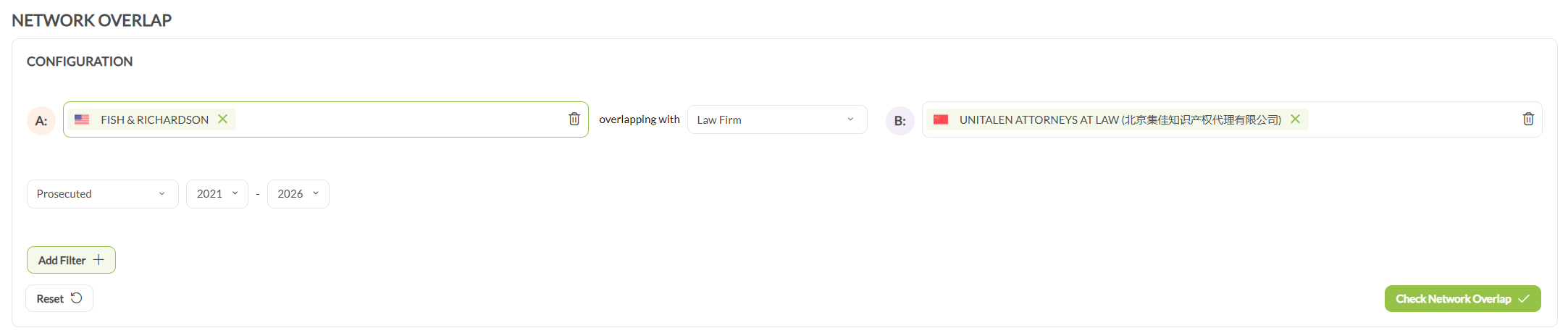
- 2Die beiden Seiten festlegenGeben Sie eine Entität in A: ein und die andere in B:. Beide Seiten nehmen eine Kanzlei oder einen Anmelder auf, und die beiden können unterschiedliche Typen sein. Beide Felder fassen mehr als eine Entität, jeweils als Chip mit einem ×, was eine Kanzlei abdeckt, die unter mehreren Namen auftritt, oder eine Gruppe von Standorten, die Sie auf einmal gegen ein einzelnes Gegenüber prüfen wollen.
- 3Das Dropdown overlapping with einstellenZwischen den beiden Feldern sitzt overlapping with, das Law Firm oder Applicant annimmt.
- 4Zeitraum festlegen und Filter hinzufügenDer Jahrestyp und die Von- und Bis-Jahre liegen unter den Entitätsfeldern. Nutzen Sie Add Filter, um den Vergleich einzugrenzen, etwa auf eine Veröffentlichungsbehörde. Jeder Filter gilt für A, Both oder B. Reset löscht die Konfiguration und beginnt von vorn.Hinweis: Führen Sie die Prüfung zuerst ohne Filter durch. Filter verkleinern den Bestand, aus dem der Vergleich schöpft, und eine Überschneidung, die Sie herausgefiltert haben, wird leicht für eine Überschneidung gehalten, die es nicht gibt.
- 5Die Prüfung ausführenKlicken Sie auf Check Network Overlap. Die Schaltfläche bleibt deaktiviert, bis sowohl A: als auch B: mindestens eine Entität enthalten.
2. Das Ergebnis lesen #
Die Prüfung liefert zwei Tabellen. NETWORK OVERLAP – PARTNERS listet die Kanzleien auf, mit denen beide Seiten arbeiten, und NETWORK OVERLAP – CLIENTS listet die Anmelder auf, die sie gemeinsam haben. Jede Zeile ist eine gemeinsame Entität, mit dem Volumen, das sie für A: bearbeitet, und dem Volumen, das sie für B: bearbeitet.
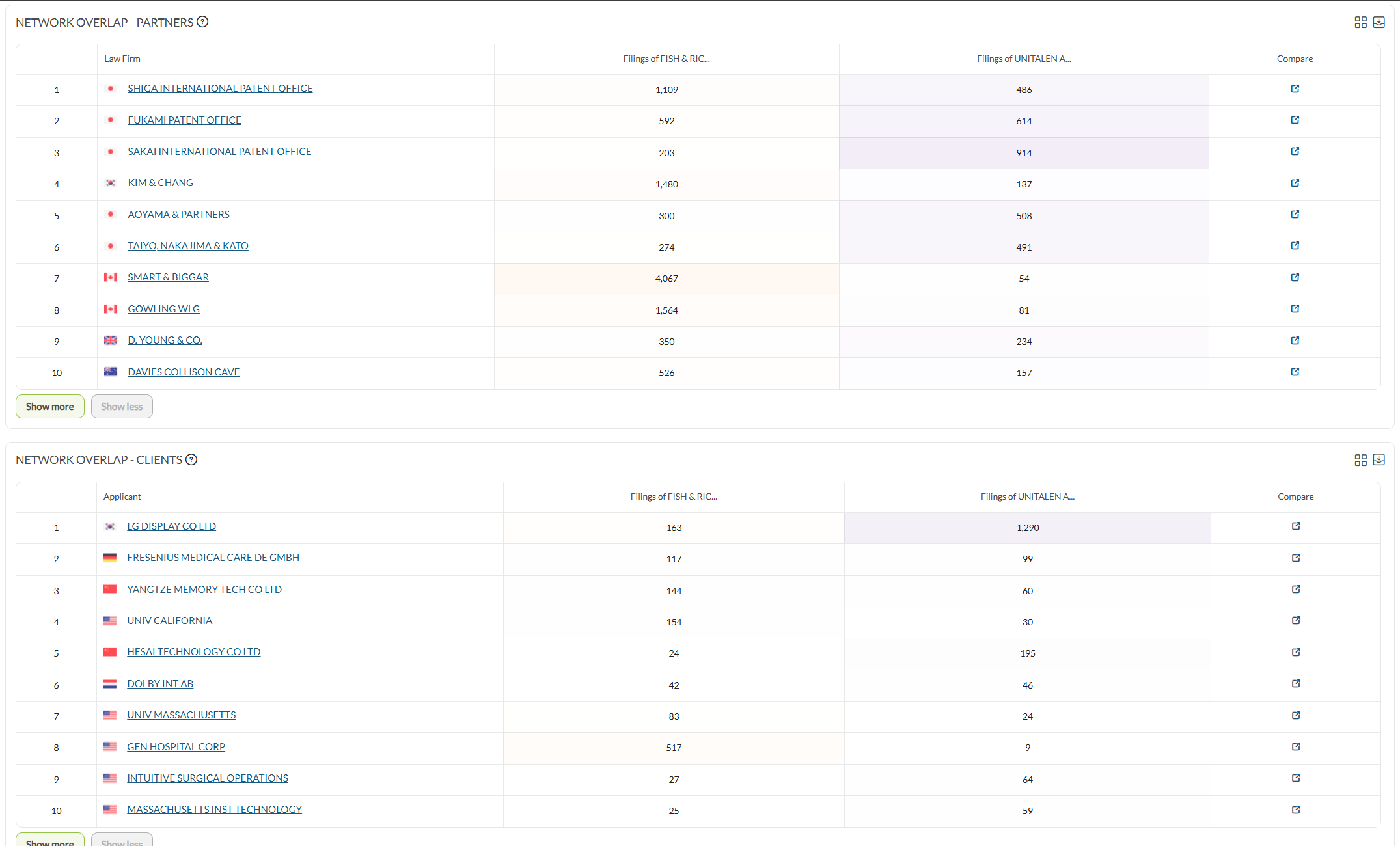
Die Standardsortierung ist die eigene Rangfolge von IP Pilot nach der stärksten gemeinsamen Grundlage und nicht die Summe der beiden Spalten, daher ist die oberste Zeile nicht zwangsläufig die größte nach kombiniertem Volumen. Ein Klick auf eine Spaltenüberschrift sortiert nach dieser Seite allein. Die beiden Spalten können stark auseinandergehen: Eine gemeinsame Entität kann für die eine Seite sehr viel und für die andere sehr wenig bearbeiten.
Eine gemeinsame Entität qualifiziert sich dadurch, dass sie mit beiden Seiten arbeitet, also auf Anmeldungen für A und auf Anmeldungen für B erscheint. Es ist ein Vertretungsverhältnis und kein Maß für die zwischen A und B ausgetauschten Fälle.
Jede Zeile bietet eine Aktion Compare, um diese Entität in einen vollständigeren Vergleich zu übernehmen. Compare Entities stellt zwei Entitäten mit ihren wichtigsten Gemeinsamkeiten und Unterschieden nebeneinander.
Ein leeres Ergebnis ist auch ein Ergebnis. Keine gemeinsamen Entitäten bedeutet, dass es im Umfang der Prüfung keine gibt. Bevor Sie das als endgültig nehmen, entfernen Sie alle Filter, weiten Sie den Jahresbereich aus und prüfen Sie, ob der Umschalter IP / TM / PAT oben in der Seitenleiste auf dem Modul steht, das Sie meinen. Network Overlap funktioniert im Markenmodul ebenso wie bei Patenten.
Das Volumen zeigt, dass eine Beziehung besteht, nicht was sie wert ist. Das trägt das Profil der gemeinsamen Entität selbst: siehe Law Firms oder Applicants.
3. Eine Überschneidung aus einem Profil prüfen #
Ein Kanzlei- oder Anmelderprofil führt dieselbe Analyse über seinen Tab Insights aus, ohne dass Sie in den Bereich Insights der Seitenleiste zurückkehren müssen.
- 1Ein Profil öffnenLaden Sie eine Kanzlei oder einen Anmelder über Analyze in der Seitenleiste.
- 2Zum Tab Insights wechselnWählen Sie Network Overlap aus dem Dropdown, das auch Similar Entities und Tech Overlap anbietet.
- 3Die andere Seite benennenDas geöffnete Profil ist die eine Seite des Vergleichs. Nutzen Sie das Suchfeld … overlapping with, um die andere zu benennen, indem Sie tippen und aus den Vorschlägen wählen.
Der Tab ist die Kurzfassung: dieselben zwei Tabellen mit weniger Steuerelementen und weniger Zeilen.
Filter greifen auf diesem Tab nicht. Die eigenen Filter des Profils werden auf Insights-Vorschauen nicht angewendet, und der Tab sagt das auch. Um eine Network Overlap einzugrenzen, öffnen Sie die Funktion über den Bereich Insights der Seitenleiste und filtern Sie dort.
Gut zu wissen #
- Jede Tabelle lädt in der vollen Funktion zehn Zeilen auf einmal und auf dem Insights-Tab eines Profils sechs. Show more verlängert die Liste und Show less klappt sie wieder ein.
- Jede Tabelle trägt oben rechts zwei Symbole, eines, um sie einem Dashboard hinzuzufügen, und eines zum Herunterladen, dazu ein ? neben ihrem Titel.
- Die beiden Volumenspalten sind mit den Entitätsnamen überschrieben, passend gekürzt. Ein langer Name wird abgeschnitten, prüfen Sie also, welche Seite welche ist, bevor Sie quer lesen.
Häufige Fragen #
Frequently Asked Questions #
Network Overlap #
Was zeigt mir Network Overlap eigentlich?
Die Entitäten, mit denen beide Seiten Ihres Vergleichs bereits arbeiten: die Partner und Mandanten, die Entity A und Entity B gemeinsam haben. Das ist eine Beziehungskarte und keine Leistungsrangliste: Die Liste sagt Ihnen, wer für Sie sprechen könnte, nicht, wer die bessere Kanzlei ist.
Kann ich auf jeder Seite mehr als eine Entität eintragen?
Ja. Die Felder Entity A und Entity B nehmen jeweils mehrere Entitäten auf. Das hilft, wenn Ihre Kanzlei unter mehreren Namen auftritt oder wenn Sie einen Interessenten gegen mehrere Standorte auf einmal prüfen wollen.
Eine Kanzlei lässt sich nicht auf ein Gespräch ein. Kann Network Overlap daran etwas ändern?
Es gibt Ihnen eine Alternative zur Kaltakquise. Prüfen Sie die Kanzlei gegen Ihre eigene, und Sie sehen, welche gemeinsamen Partner oder Mandanten Ihnen die Tür öffnen könnten, sei es eine Vorstellung vor einer Geschäftsreise oder schlicht ein Name, auf den Sie sich in Ihrer ersten E-Mail berufen können.
Was ist der Unterschied zwischen dem Bereich Insights und dem Tab Insights?
Der Tab Insights auf einem Profil ist eine verkürzte Fassung derselben Auswertung und spart Ihnen Schritte, wenn Sie eine Kanzlei oder einen Anmelder ohnehin geöffnet haben. Der Bereich Insights liefert das vollständige Ergebnis, einschließlich Einschränkungen und Filtern. Beginnen Sie auf dem Tab und wechseln Sie in den Bereich, sobald Sie den Vergleich eingrenzen müssen.
Das Ergebnis ist leer. Was ist schiefgelaufen?
Meistens nichts. Ein leeres Ergebnis heißt, dass die beiden Entitäten im gewählten Umfang keine gemeinsamen Partner oder Mandanten haben, und das ist selbst ein Befund. Es sagt Ihnen, dass es keinen warmen Zugang gibt. Bevor Sie das schließen, entfernen Sie gesetzte Einschränkungen und erweitern Sie den Jahresbereich, denn beides verkleinert die Menge, aus der der Vergleich schöpft. Prüfen Sie außerdem, ob Sie im richtigen Modul sind: Der Schalter IP / PAT / TM im Seitenmenü entscheidet, ob Sie Patente, Marken oder beides betrachten.
Brauche ich Pro für Network Overlap?
Ja. Network Overlap sitzt im Bereich Insights und ist eine Pro-Funktion, ebenso wie der Tab Insights auf Kanzlei- und Anmelderprofilen, auf dem die Kurzfassung erscheint. Wenn Sie Insights in der Seitenleiste nicht sehen, ist es in Ihrem Abonnement nicht enthalten.
Wie ist die Liste der gemeinsamen Entitäten sortiert?
Nach IP Pilots eigener Bewertung der stärksten Gemeinsamkeit. Das ist nicht die Summe der beiden Mengenspalten, die oberste Zeile ist also nicht zwingend die größte nach Gesamtmenge. Ein Klick auf eine Spaltenüberschrift sortiert allein nach dieser Seite, was sich lohnt, wenn es darauf ankommt, wie viel die gemeinsame Entität für Ihren Interessenten leistet und nicht für Sie.
Wie nutze ich Network Overlap bei der Vorbereitung eines Pitches?
Prüfen Sie den Interessenten gegen Ihre eigene Kanzlei, und Sie erhalten die Kanzleien, mit denen Sie beide bereits arbeiten. Diese Kontakte lohnen sich zuerst: Sie können Ihnen sagen, worauf der Interessent Wert legt, oder Sie direkt empfehlen. Das ist meist ein stärkerer Einstieg als eine Beschreibung der eigenen Qualifikationen.
