
Similar Entities geht von einer Kanzlei oder einem Anmelder aus und liefert eine Rangliste anderer, die ihr ähneln, jeweils mit einem Ähnlichkeitsprozentsatz. Was als Ähnlichkeit zählt, ist eine Menge benannter Faktoren, und das Gewicht jedes Faktors lässt sich ändern.
Dieselbe Rangliste beantwortet zwei verschiedene Fragen. Nach außen gerichtet schlägt sie Kanzleien oder Anmelder vor, mit denen Sie arbeiten könnten. Nach innen gerichtet bringt sie Wettbewerber zum Vorschein, die Sie nicht beobachtet haben, denn eine Kanzlei, die so anmeldet wie Sie, konkurriert um dieselbe Arbeit.
Die anderen Insights-Funktionen beantworten benachbarte Fragen: Network Overlap findet die Partner und Mandanten, die zwei Entitäten gemeinsam haben, Tech Overlap findet ihre technische Überschneidung und White Spots, und Compare Entities stellt zwei Entitäten nebeneinander. Aufbau der App erklärt die Seitenleiste, den Jahresbereich, den Jahrestyp und die Filter, die auf jedem Bildschirm gleich funktionieren.
Bevor Sie beginnen #
Similar Entities gehört zu Insights, das in der linken Seitenleiste ein pro-Badge trägt. Die verkürzte Ansicht auf dem Tab Insights eines Profils ist genauso gesperrt. Versionen erklärt, wo Sie prüfen, welche Version Sie haben.
1. Eine Suche ausführen #
- 1Similar Entities öffnenErweitern Sie in der linken Seitenleiste Insights und klicken Sie auf Similar Entities.
- 2Den Entitätstyp wählenNutzen Sie den Umschalter Law Firms / Applicants oben am Bildschirm. Stellen Sie ihn ein, bevor Sie etwas eintippen: Er entscheidet, welche Menge an Faktoren die Suche verwendet.Hinweis: Ein Entitätstyp je Suche. Kanzleien und Anmelder werden nach unterschiedlichen Faktoren bewertet und tragen eigene Gewichte, daher entscheidet der Umschalter, welche gelten.
- 3Ihren Ausgangspunkt eingebenTippen Sie den Namen der Entität ein, zu der Sie Treffer suchen. Die Vorschläge tragen Kontrollkästchen und eine Option Select all, sodass mehrere Entitäten zu einem Anker zusammengefasst werden können. Jede gewählte erscheint als Chip im Feld, mit einem ×, um sie wieder zu entfernen.
- 4Zeitraum festlegen und Filter hinzufügenDer Jahrestyp und die Von- und Bis-Jahre liegen direkt unter dem Entitätsfeld. Nutzen Sie Add Filter, um das Feld einzugrenzen, bevor die Suche läuft. Rund 30 stehen zur Verfügung, darunter Publication Authority, Technical Field, Applicant Country, IPC Class, Nice Class, Filing Route und Grant Status.Hinweis: Filter sind optional. Bleiben sie leer, liefert die Suche ähnliche Entitäten von überall. Reset löscht die Konfiguration und beginnt von vorn.
- 5Die Suche ausführenKlicken Sie auf Find Similar Entities. Die Schaltfläche bleibt deaktiviert, bis eine Ankerentität eingegeben ist.
- 6Die Rangliste lesenDie Ergebnisse sind nach Ähnlichkeit sortiert, der höchste Prozentsatz zuerst. Nutzen Sie den Pfeil an der Überschrift Similarity Score, um die einzelnen Faktorspalten hinter jeder Gesamtzahl aufzuklappen; dort wird die Position einer Entität erklärbar.
Ein dünner Anker ist eine Sackgasse, keine kurze Liste. Für einen aussagekräftigen Vergleich werden mindestens vier Entitäten eines Typs gebraucht. Darunter hält IP Pilot an und sagt es, statt eine Rangliste zu liefern. Weiten Sie den Jahresbereich aus oder wählen Sie einen größeren Anker.
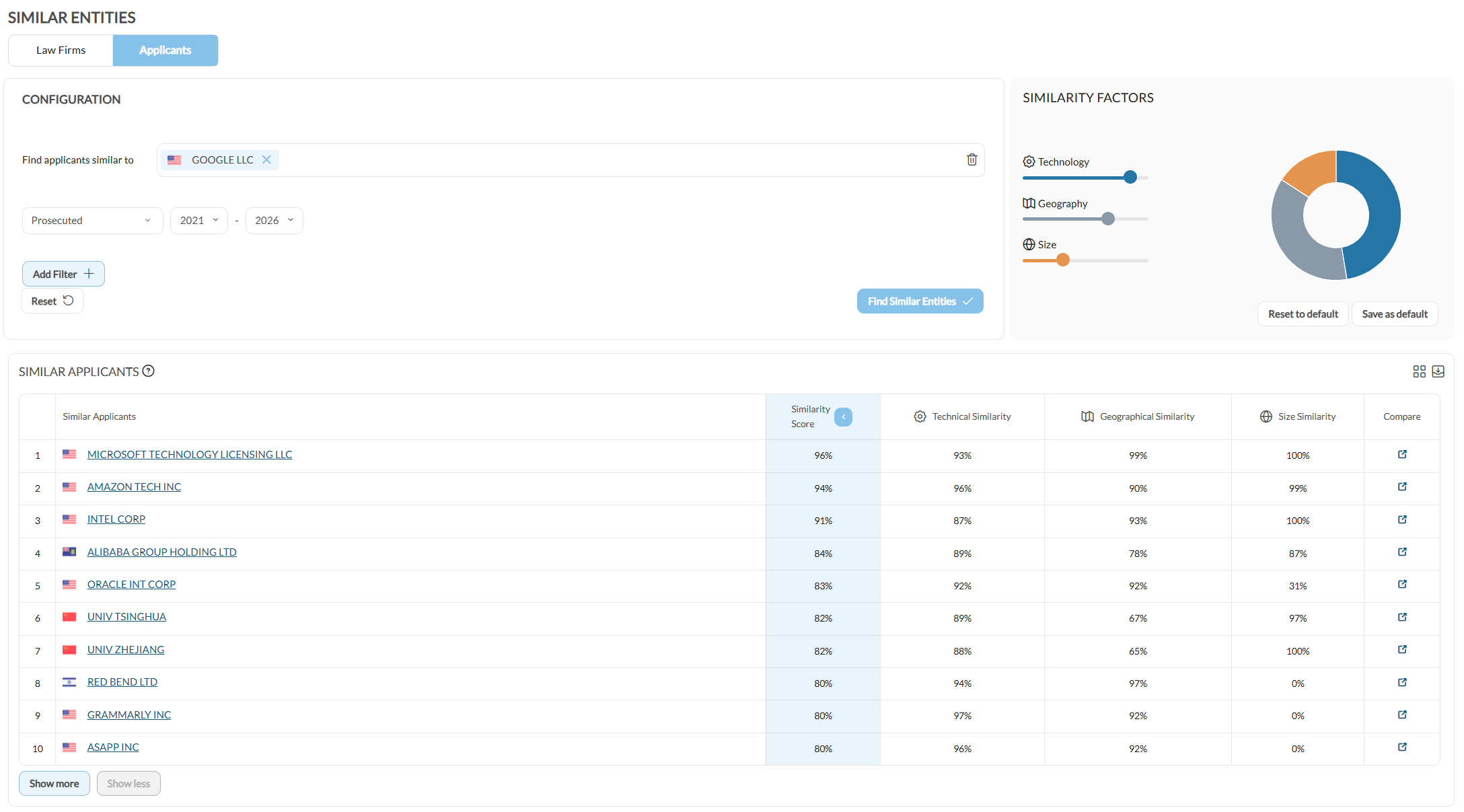
Similar Entities arbeitet immer von einer Ankerentität aus. Wenn Sie die Kriterien selbst setzen und eine Liste von Grund auf bauen wollen, nutzen Sie stattdessen Search.
2. Den Ähnlichkeitswert lesen #
Welche Faktoren gelten, hängt vom Entitätstyp ab. Jeder Faktor trägt ein Gewicht, und die Gewichte entscheiden über die Reihenfolge der Rangliste.
Das Produkt benennt die Faktoren an zwei Stellen, und die Wortwahl verschiebt sich dazwischen. Das Gewichtungspanel nennt sie Technology, Geography, Size und Type of Filing, während die aufgeklappten Ergebnisspalten jeweils „Similarity“ ergänzen. Es sind dieselben vier Faktoren.
Kanzleien #
- Technical similarity: basiert auf dem Fallvolumen je IPC.
- Geographical similarity: basiert auf den Ländern der Mandanten der Kanzlei.
- Size similarity: basiert auf dem Anmeldevolumen.
- Type of filing similarity: basiert auf dem Anteil inländischer und ausländischer Nachanmeldungen.
Anmelder #
- Technical similarity: basiert auf dem Fallvolumen je IPC.
- Geographical similarity: basiert auf den Veröffentlichungsbehörden.
- Size similarity: basiert auf dem Anmeldevolumen.
Ein Anmelder hat also drei Faktoren, wo eine Kanzlei vier hat, und Geographical similarity wird jeweils anders abgeleitet: aus den Ländern der Mandanten einer Kanzlei und aus den Veröffentlichungsbehörden eines Anmelders.
Was ein hoher Prozentsatz aussagt und was nicht. Er sagt, dass die beiden Entitäten auf vergleichbare Weise anmelden: vergleichbare Gebiete in vergleichbarem Umfang. Er sagt nichts über Qualität, Verfügbarkeit oder Interessenkonflikte. Nehmen Sie die Rangliste als zu prüfende Auswahlliste, nicht als Empfehlung.
3. Die Gewichte anpassen #
Die Voreinstellungen sind eine brauchbare allgemeine Einstellung, nicht die einzig sinnvolle. Erhöhen Sie technical similarity und senken Sie size similarity, dann belohnt die Rangliste technische Passung vor Größe.
Die Schieberegler sitzen im Panel Similarity Factors neben den Ergebnissen, mit einem Ringdiagramm, das zeigt, wie das Gewicht verteilt ist, sodass sich die Rangliste darauf prüfen lässt, wie empfindlich sie darauf reagiert.
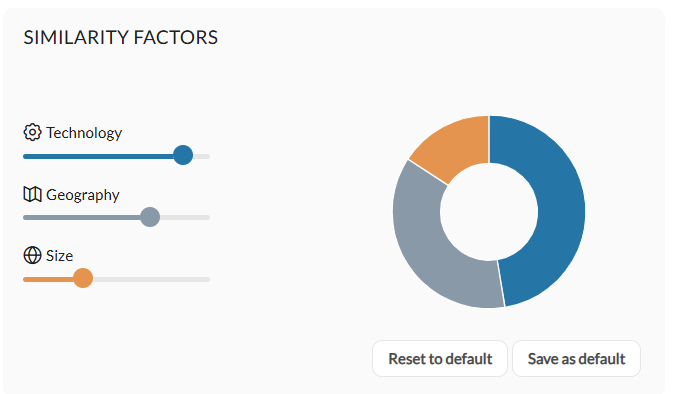
Am Fuß des Panels sitzen zwei Schaltflächen. Save as default behält Ihre Gewichte für künftige Suchen. Reset to default setzt die Standardwerte von IP Pilot zurück. Kanzleiähnlichkeit und Anmelderähnlichkeit behalten eigene, getrennte Sätze, das Ändern des einen lässt den anderen also unberührt.
Dieselben Gewichte lassen sich auch außerhalb der Funktion verwalten. Öffnen Sie Settings unten in der Seitenleiste und gehen Sie zu Features. Der dortige Block Similar Entities enthält Law Firm Similarity Factors und Applicant Similarity Factors, jeweils mit eigenem Reset to default, und ein Save Changes für beide.
4. Ähnliche Entitäten aus einem Profil prüfen #
Ein Kanzlei- oder Anmelderprofil trägt auf seinem Tab Insights eine verkürzte Similar-Entities-Ansicht, bereits mit der eigenen Entität des Profils geladen, sodass der Name nicht erneut eingegeben werden muss. Sie zeigt zwei Panels, Similar Entities – Same Country und Similar Entities – Any Country: das erste beschränkt die Treffer auf das eigene Land der Entität, das zweite nicht.
- 1Ein Profil ladenÖffnen Sie über die Seitenleiste Analyze › Law Firms oder Analyze › Applicants und laden Sie die Entität. Siehe Law Firms oder Applicants.
- 2Den Tab Insights öffnenWechseln Sie zu Insights und wählen Sie Similar Entities aus dem Dropdown, das auch Network Overlap und Tech Overlap anbietet.
- 3Zur vollen Funktion wechseln, wenn Sie mehr brauchenFilter, Gewichte und die Faktoraufschlüsselung liegen im Bereich Insights, und der Tab verlinkt dorthin.Hinweis: Die eigenen Filter des Profils erreichen die Insights-Vorschauen nicht, und der Tab sagt das auch. Öffnen Sie die Funktion über den Bereich Insights der Seitenleiste, wenn Sie den Vergleich eingrenzen müssen.
Gut zu wissen #
- Die Ergebnisse laden zehn auf einmal. Show more verlängert die Liste und Show less klappt sie wieder ein.
- Das Ergebnispanel trägt oben rechts zwei Symbole, eines, um es einem Dashboard hinzuzufügen, und eines zum Herunterladen.
- Das Konfigurationspanel hat einen eigenen Jahrestyp und Jahresbereich, unabhängig von dem Profil, das Sie zuvor angesehen haben.
Häufige Fragen #
Frequently Asked Questions #
Similar Entities #
Warum haben Anmelder einen Faktor weniger als Kanzleien?
Die Ähnlichkeit nach Anmeldeart gilt nur für Kanzleien. Auch die geografische Ähnlichkeit wird für die beiden Entitätstypen unterschiedlich hergeleitet: bei einer Kanzlei aus den Ländern ihrer Mandanten, bei einem Anmelder aus den Veröffentlichungsämtern, bei denen er anmeldet.
Deshalb werden die Gewichtungen für Kanzleiähnlichkeit und Anmelderähnlichkeit getrennt gehalten. Die beiden Sätze sind nicht austauschbar.
Kann ich meine bevorzugten Gewichtungen für jede Suche behalten?
Ja. Passen Sie die Gewichtungen an und nutzen Sie dann Save as default am Fuß des Bereichs Similarity Factors. Sie gelten dann für Ihre künftigen Suchen anstelle der Standardwerte.
Zum Zurücksetzen trägt derselbe Bereich Reset to default. Sie können es auch außerhalb der Funktion tun: Öffnen Sie Settings unten in der Seitenleiste, gehen Sie zu Features und nutzen Sie Reset to default für Kanzleiähnlichkeit oder Anmelderähnlichkeit.
Aus welchen Faktoren setzt sich der Ähnlichkeitswert zusammen?
Das hängt vom Entitätstyp ab. Für Kanzleien gibt es vier Faktoren: technische Ähnlichkeit, gestützt auf das Fallvolumen je IPC; geografische Ähnlichkeit, gestützt auf die Länder der Mandanten der Kanzlei; Größenähnlichkeit, gestützt auf das Volumen der Anmeldungen; und Ähnlichkeit nach Anmeldeart, gestützt auf den Anteil inländischer und ausländischer Nachanmeldungen.
Für Anmelder gibt es drei: technische Ähnlichkeit, gestützt auf das Fallvolumen je IPC; geografische Ähnlichkeit, gestützt auf die Veröffentlichungsämter; und Größenähnlichkeit, gestützt auf das Volumen der Anmeldungen.
Jeder Faktor wird für sich bewertet, und die von Ihnen gesetzten Gewichtungen entscheiden, wie stark jeder in den Gesamtprozentsatz eingeht.
Ich habe bereits eine Korrespondenzkanzlei, mit der ich zufrieden bin. Wie finde ich vergleichbare Kanzleien im selben Land?
Nehmen Sie die Kanzlei, mit der Sie bereits arbeiten, als Ausgangspunkt und grenzen Sie die Suche auf das Veröffentlichungsamt dieses Landes ein. Das Ergebnis ist eine sortierte Liste von Kanzleien, deren Anmeldeprofil dem Ihrer jetzigen Korrespondenzkanzlei ähnelt.
Auch eine herkömmliche Abfrage in Search kann Kandidaten liefern. Der Unterschied ist, dass Similar Entities das Feld für Sie eingrenzt, indem es sich an einer Kanzlei orientiert, von der Sie bereits wissen, dass sie für Sie funktioniert, statt dass Sie die Kriterien selbst definieren.
Mein Team ist in einem technischen Gebiet stark. Wie finde ich Anmelder für die Ansprache?
Verankern Sie die Suche an einem Anmelder, der die Arbeit bereits abbildet, von der Sie mehr wollen, grenzen Sie sie auf die einschlägigen technischen Gebiete und Veröffentlichungsämter ein und gewichten Sie die technische Ähnlichkeit höher als die übrigen Faktoren.
Bevor Sie jemanden aus der entstehenden Liste ansprechen, führen Sie Tech Overlap zwischen Ihrer Kanzlei und dem Kandidaten aus, um zu prüfen, wo mögliche Interessenkonflikte liegen.
Wann nutze ich den Tab Insights auf einem Profil statt der Funktion Similar Entities?
Der Tab Insights ist eine Abkürzung. Wenn Sie ohnehin ein Kanzlei- oder Anmelderprofil ansehen, gibt er Ihnen eine schnelle Vorschau ähnlicher Entitäten zu genau dieser einen Entität, ohne das Profil zu verlassen.
Nutzen Sie die vollständige Funktion Similar Entities, wenn Sie Einschränkungen hinzufügen, die Gewichtungen anpassen oder die Aufschlüsselung je Faktor lesen wollen. Der Tab bietet das nicht.
Ich sehe Similar Entities in meinem Konto nicht. Warum?
Similar Entities gehört zum Bereich Insights und ist nur mit Pro verfügbar. Auch die Vorschau im Tab Insights auf einem Profil setzt Pro voraus.
Wenn Ihr Abonnement Pro nicht enthält, erscheinen weder die Funktion noch der Tab. Sprechen Sie uns an, wenn Sie Zugang möchten.
Können mehrere Kanzleien als Anker für eine Suche dienen?
Ja. Mehrere Kanzleien oder mehrere Anmelder können gemeinsam eingegeben werden, und die sortierte Liste wird gegen diesen kombinierten Anker berechnet statt gegen eine einzelne Entität.
Halten Sie den Anker innerhalb eines Entitätstyps: Eine Suche betrifft entweder Kanzleien oder Anmelder.
