
Search ist der Ausgangspunkt, wenn Sie noch nicht wissen, welche Kanzleien oder Anmelder Sie suchen. Statt eine zu benennen, beschreiben Sie, was Sie wollen: Kanzleien in den USA, die Fälle an Kanzleien mit Anmeldungen beim EPA senden, oder ausländische Anmelder, die Marken in Kanada anmelden. IP Pilot liefert eine Rangliste aller passenden Entitäten, die dieselben Mandanten- und Partnerinformationen trägt, die Sie auf einem Profil sehen.
Search oder Analyze? Nutzen Sie Search, wenn Ihr Ausgangspunkt eine Menge von Kriterien ist und Sie noch nicht wissen, welche Kanzleien oder Anmelder darunter fallen. Nutzen Sie Analyze, wenn Sie bereits eine bestimmte Entität im Sinn haben und ihr vollständiges Profil sehen wollen. Eine häufige Abfolge ist, in Search eine Shortlist aufzubauen und dann ein beliebiges Ergebnis anzuklicken, um es in Analyze zu öffnen.
1. Auswählen, was Sie betrachten #
- Search öffnen. Wählen Sie Search im linken Navigationsbereich.
- Modus wählen. Der Umschalter Filings und EP Validations oben rechts wechselt zwischen der Suche nach Anmelde- und Fallaustauschaktivität, die der Standard ist, und der Suche im europäischen Patentvalidierungsmarkt. Die beiden Modi haben leicht unterschiedliche Builder. Abschnitt 7 behandelt EP Validations.
- Entitätstyp wählen. Das erste Dropdown bietet Law firms oder Applicants.
- Datensatz wählen. IP, TM und PAT oben links schalten zwischen kombiniertem IP, nur Marken und nur Patenten um, genau wie in Analyze. Die Oberfläche wechselt die Farbe, um zu bestätigen, in welchem Datensatz Sie sind.
Patente, Marken und das Endjahr. Patentdaten stammen aus veröffentlichten Quellen, und die Veröffentlichung läuft der Anmeldung um 12 bis 18 Monate hinterher. Wenn Sie Patente durchsuchen, setzen Sie das Endjahr auf das Vorjahr, damit das letzte Jahr nicht künstlich niedrig wirkt. Bei Marken gibt es diesen Verzug nicht, das laufende Jahr ist also in Ordnung.
2. Die Suche aufbauen #
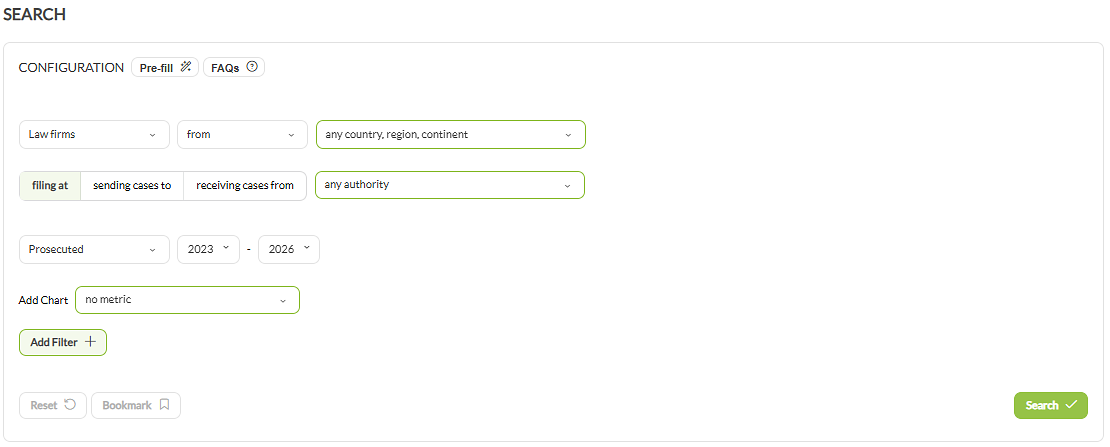
Der Konfigurationsbereich liest sich wie ein Satz, und Sie füllen ihn von links nach rechts aus.
a. Ort, wo die Entität ansässig ist #

Das zweite Dropdown legt die Art des Ortes fest, das dritte wählt den Ort.
- from plus ein beliebiges Land, eine Region oder einen Kontinent liefert Entitäten, die dort ansässig sind. Die Liste führt Regions- und Kontinentnamen neben Ländernamen, Sie können also eine ganze Region in einer Suche abdecken.
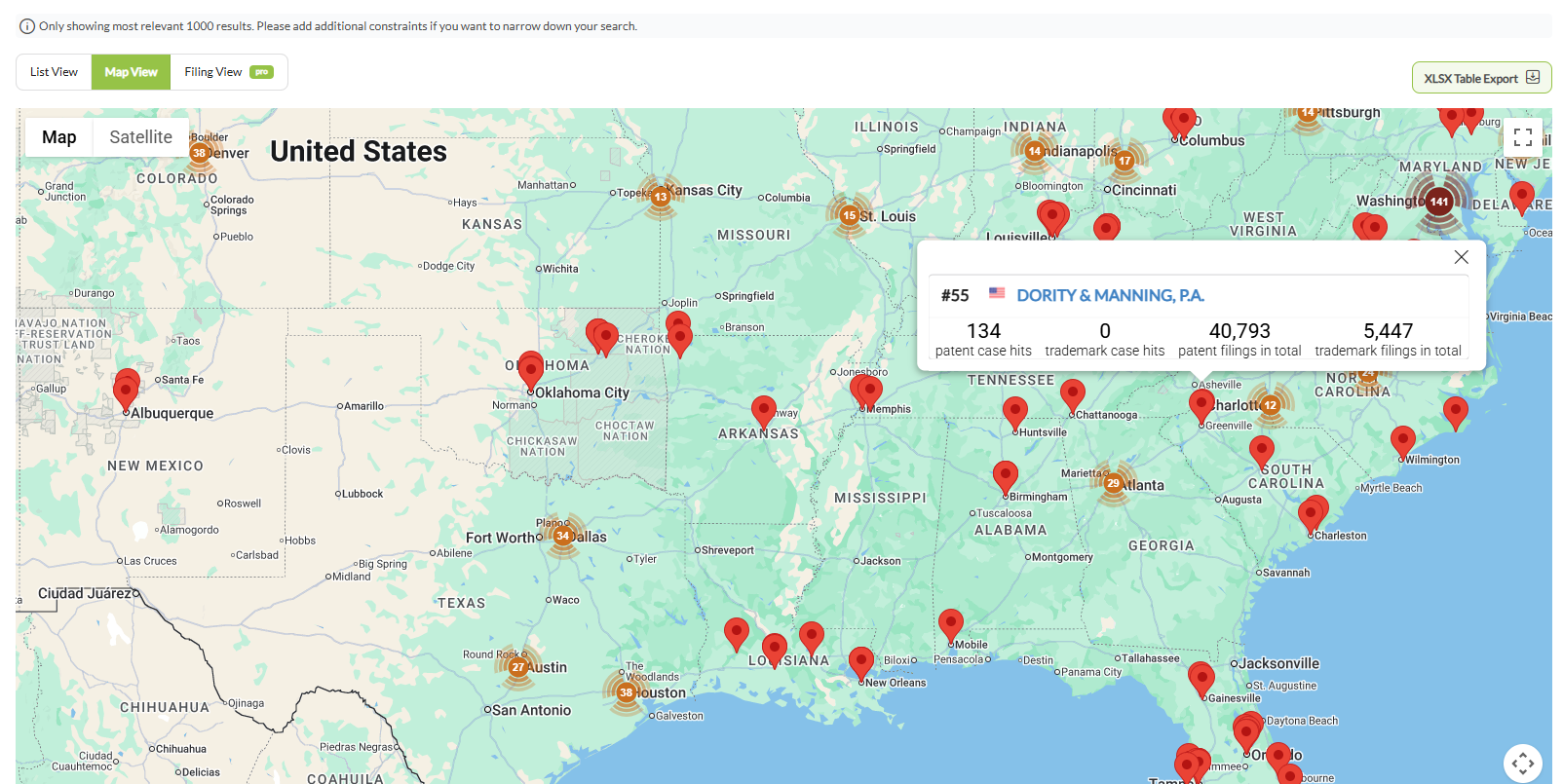
- around plus eine Stadt führt eine geografische Suche mit dieser Stadt als Mittelpunkt aus, für die Planung von Konferenzen und Geschäftsreisen. Diese Ergebnisse öffnen sich auf einer Karte. Siehe Map View in Abschnitt 5.
b. Aktivität, was sie tun #

Die Umschalterzeile legt fest, welche Beziehung Sie interessiert, und das Behördendropdown daneben legt fest, wo.
| Option | Liefert Entitäten, die… |
|---|---|
| filing at [authority] | direkt selbst bei dieser Behörde anmelden |
| sending cases to law firms filing at [authority] | Arbeit in diese Jurisdiktion weitergeben |
| receiving cases from law firms filing at [authority] | Arbeit aus dieser Jurisdiktion erhalten |
Das Behördendropdown listet Veröffentlichungsbehörden nach Code und Name auf, zum Beispiel EP - European Patent Office oder CA - Canada. Belassen Sie es auf any authority, um über alle hinweg zu suchen.
Eine Behörde oder ein Land wählen. Das EPA ist für Kanzleien aus vielen Ländern erreichbar. Wenn Sie alle erfassen wollen, die beim EPA anmelden, wählen Sie die Behörde EP statt eines einzelnen Landes. Wählen Sie ein Land nur dann, wenn Sie gezielt dort ansässige Kanzleien suchen.
c. Jahrestyp und Jahresbereich #

Legen Sie fest, wie Anmeldungen datiert werden, dann das Start- und das Endjahr. Die Optionen entsprechen den Jahrestypen in Analyze.
| Year Type | Datiert nach |
|---|---|
| Prosecuted | Die genaueste Grundlage für Anmeldeaktivität |
| Published | Wann die Anmeldung veröffentlicht wurde |
| Filed | Wann die Anmeldung ursprünglich eingereicht wurde |
| Granted | Wann das Patent oder die Marke erteilt wurde |
| Exchanged | Wann der Fall ausgetauscht wurde. Nutzen Sie dies für Suchen zu Vermittlungen und Fallaustausch |
Aufbau der App erklärt die Jahrestypen vollständig und den Unterschied zwischen Anmeldungen und Fällen.
3. Diagramme hinzufügen, um die Ergebnisse anzureichern #
Add Chart hängt jedem Ergebnis zusätzliche Informationen an, ohne zu ändern, welche Entitäten erscheinen. Es fügt Informationen hinzu; es filtert nicht.

- Klicken Sie auf Add Chart und wählen Sie eine Kennzahl. Sie können bis zu drei pro Suche hinzufügen.
- Führen Sie die Suche aus. Jedes Ergebnis trägt nun die Diagramme, die Sie hinzugefügt haben.
Häufige Auswahl:
- Important Clients, für wen jede Kanzlei arbeitet, mit Anmeldungen und Marktanteil.
- Important Partners, die Kanzleien, an die jede Entität Fälle sendet und von denen sie welche erhält.
- Übersichtsdiagramme, darunter Applicant Origin, Client’s Country, Filing Route, Filings over Time und Grant Status.
Tipp. Important Clients und Important Partners sind die beiden Diagramme, die aus einer schlichten Rangliste eine Shortlist für Business Development machen. Sie zeigen pro Kanzlei, wie und wohin Arbeit fließt.
4. Filter hinzufügen, um die Ergebnisse einzugrenzen #
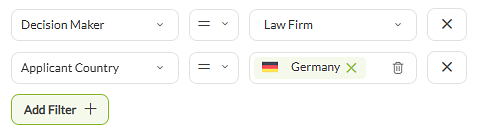
Add Filter tut das Gegenteil eines Diagramms: Es entfernt Entitäten, die nicht passen. Jeder Filter ist eine Zeile aus Feld, Operator und Wert, und Sie können mehrere stapeln. Klicken Sie auf das X einer Zeile, um sie zu entfernen.
Die nützlichsten Filter für Business Development:
- Presumed Decision Maker, gesetzt auf Law Firm oder Applicant. Das ist der mit Abstand wichtigste Filter. Der Entscheider-Algorithmus von IP Pilot ermittelt, wer tatsächlich gewählt hat, wohin ein Fall ging. Setzen Sie ihn auf Law Firm, um nur kanzleigesteuerte Vermittlungen zu sehen, und auf Applicant, wenn Sie den Mandanten direkt ansprechen wollen.
- Number of Cases, als Bereich gesetzt, um den langen Ausläufer oder die absolute Spitze abzuschneiden und sich auf eine relevante Partnergröße zu konzentrieren.
- Country of Applicant, so gesetzt, dass Ihr eigenes Land ausgeschlossen ist, um ausländische Anmelder mit Anmeldungen in Ihrer Jurisdiktion zu isolieren.
- Representative Type, gesetzt auf Internal, um Anmelder mit starken hauseigenen IP-Abteilungen sichtbar zu machen.
Warum der Entscheiderfilter zählt. Eine Kanzlei kann weit oben stehen, weil sie Tausende Fälle in Ihre Jurisdiktion sendet, und trotzdem das falsche Meeting sein: Wenn der Anmelder das Ziel gewählt hat, kann die Kanzlei diese Arbeit nicht verlagern. Die Filterung auf kanzleigesteuerte Fälle ordnet die Liste auf die Kanzleien um, die tatsächlich entscheiden können.
5. Die Ergebnisse lesen #
Führen Sie die Suche aus, um eine Rangliste von bis zu den 1.000 relevantesten Treffern zu erhalten.
Hinweis: 1.000 ist eine Anzeigegrenze, nicht die Zahl der Treffer. Fügen Sie Filter wie Behörde, Jahresbereich oder Fallzahl hinzu, um die relevantesten Entitäten nach oben zu bringen.
Wechseln Sie die Ansicht oben bei den Ergebnissen:
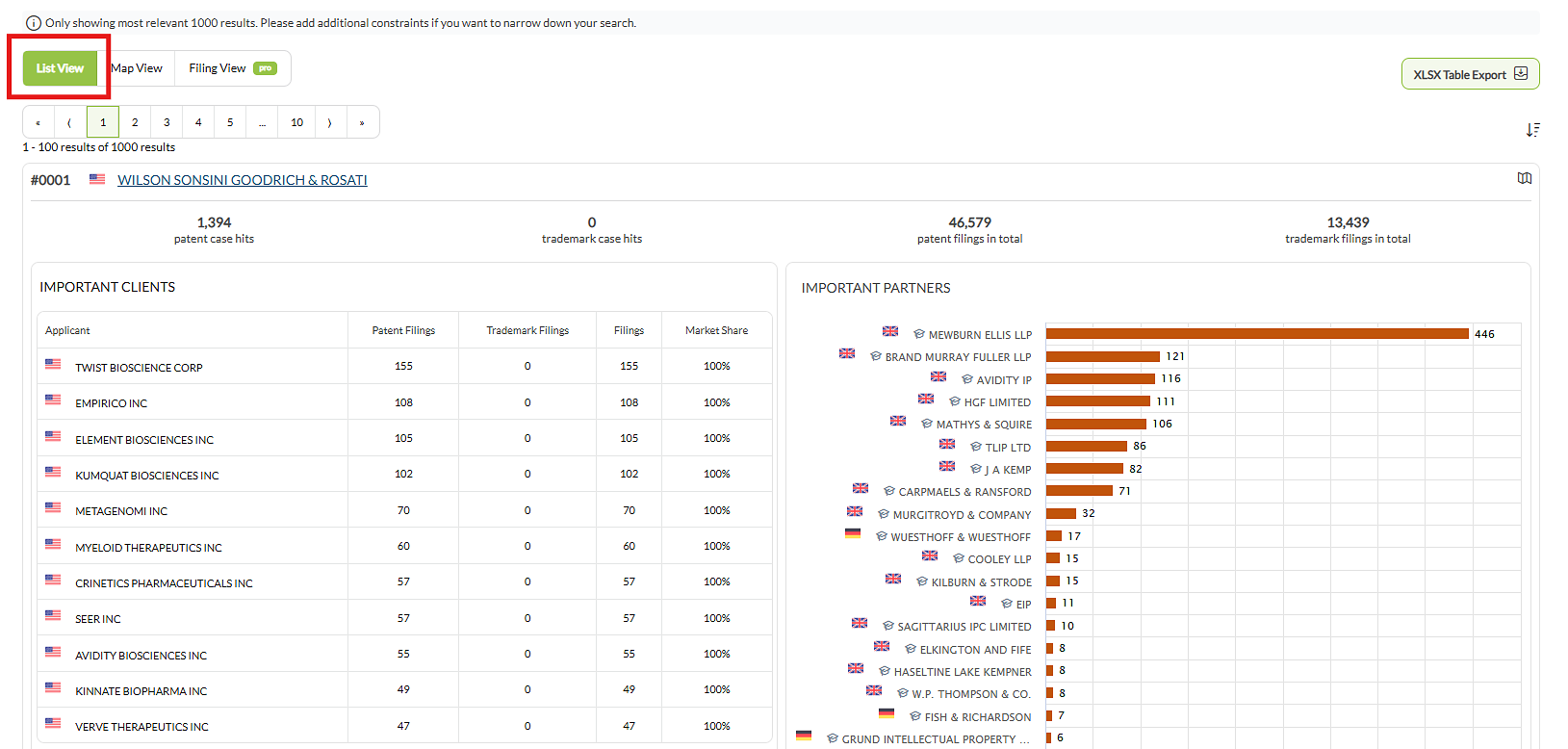
- List View, Entitätskarten nach Rang. Das ist der Standard.
- Map View, Pins für eine Suche mit around a city. Klicken Sie auf einen Pin, um die Kanzlei zu identifizieren, und zoomen Sie hinein, wo Kanzleien dicht beieinander liegen.
- Filing View, einzelne Ergebnisse auf Anmeldeebene. In Pro.
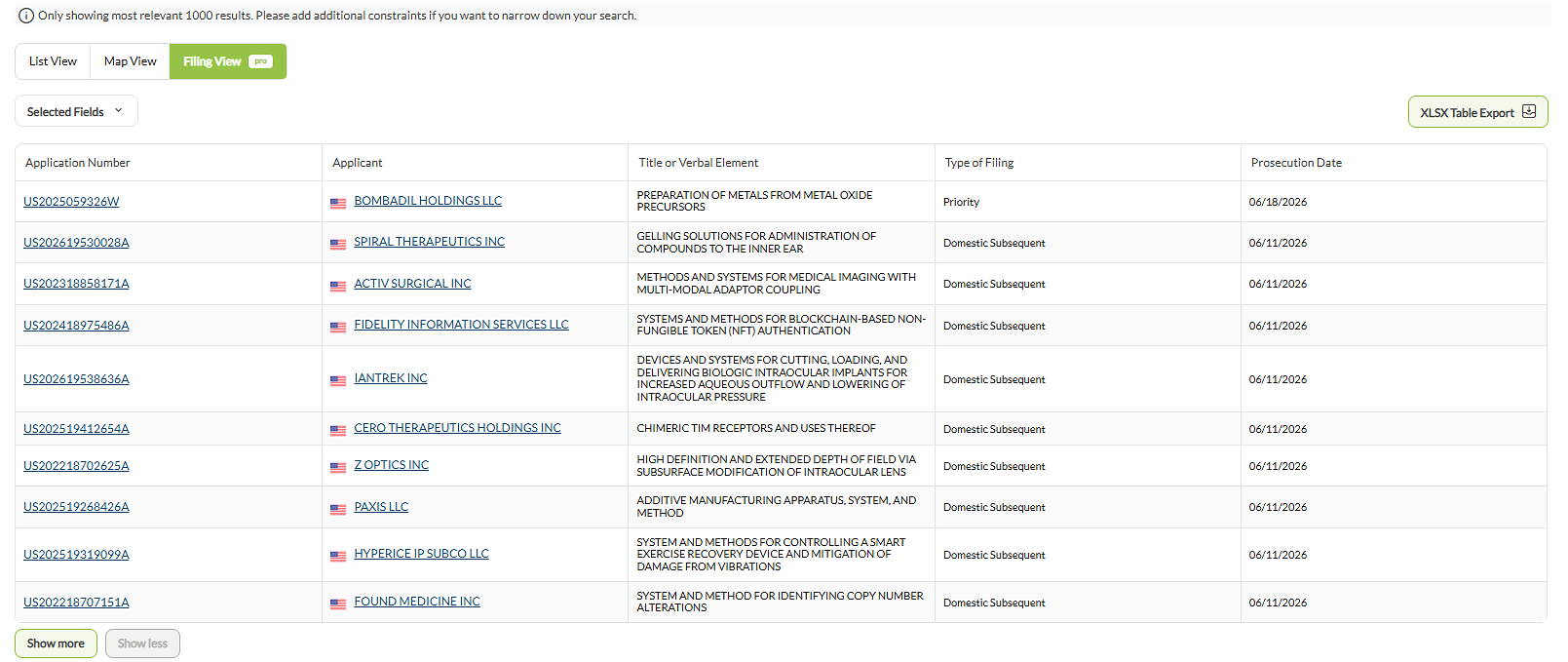
Jede Ergebniskarte zeigt:
- Rang und Name mit einer Länderflagge. Klicken Sie auf den Namen, um die Entität in Analyze zu öffnen, wobei Ihre Filter mitgenommen werden.
- Case hits, die Patent- und Markenfälle, die Ihren Kriterien entsprechen. Das ist die Zahl, auf die es bei Ihrer Suche ankommt.
- Filings in total, die Patent- und Markenanmeldungen der Entität insgesamt. Ein Indikator für die Kanzleigröße, unabhängig von Ihren Kriterien.
- Alle Diagramme, die Sie hinzugefügt haben.
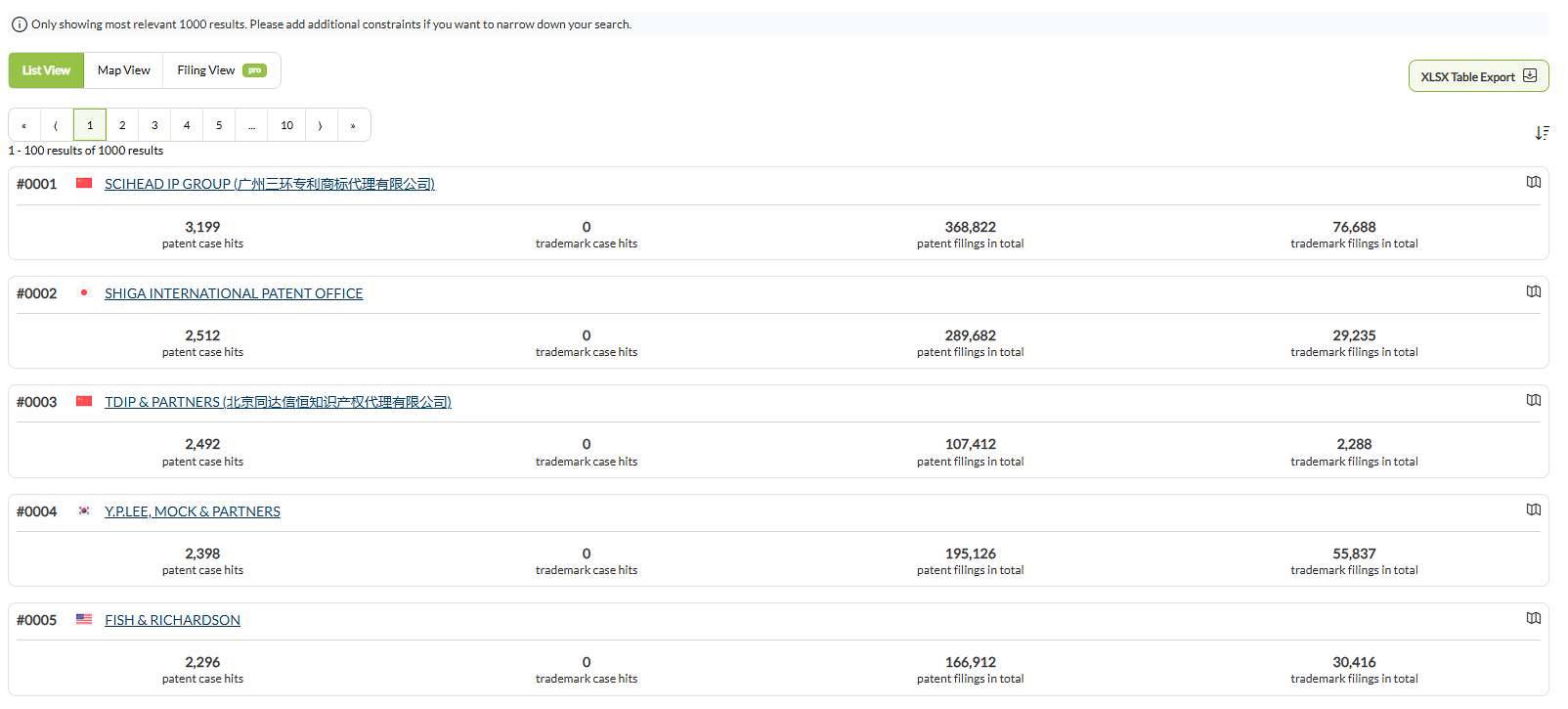
Die Rangfolge richtet sich nach der Zahl der Fälle, die Ihren Kriterien entsprechen.
6. Speichern, wiederaufrufen und exportieren #
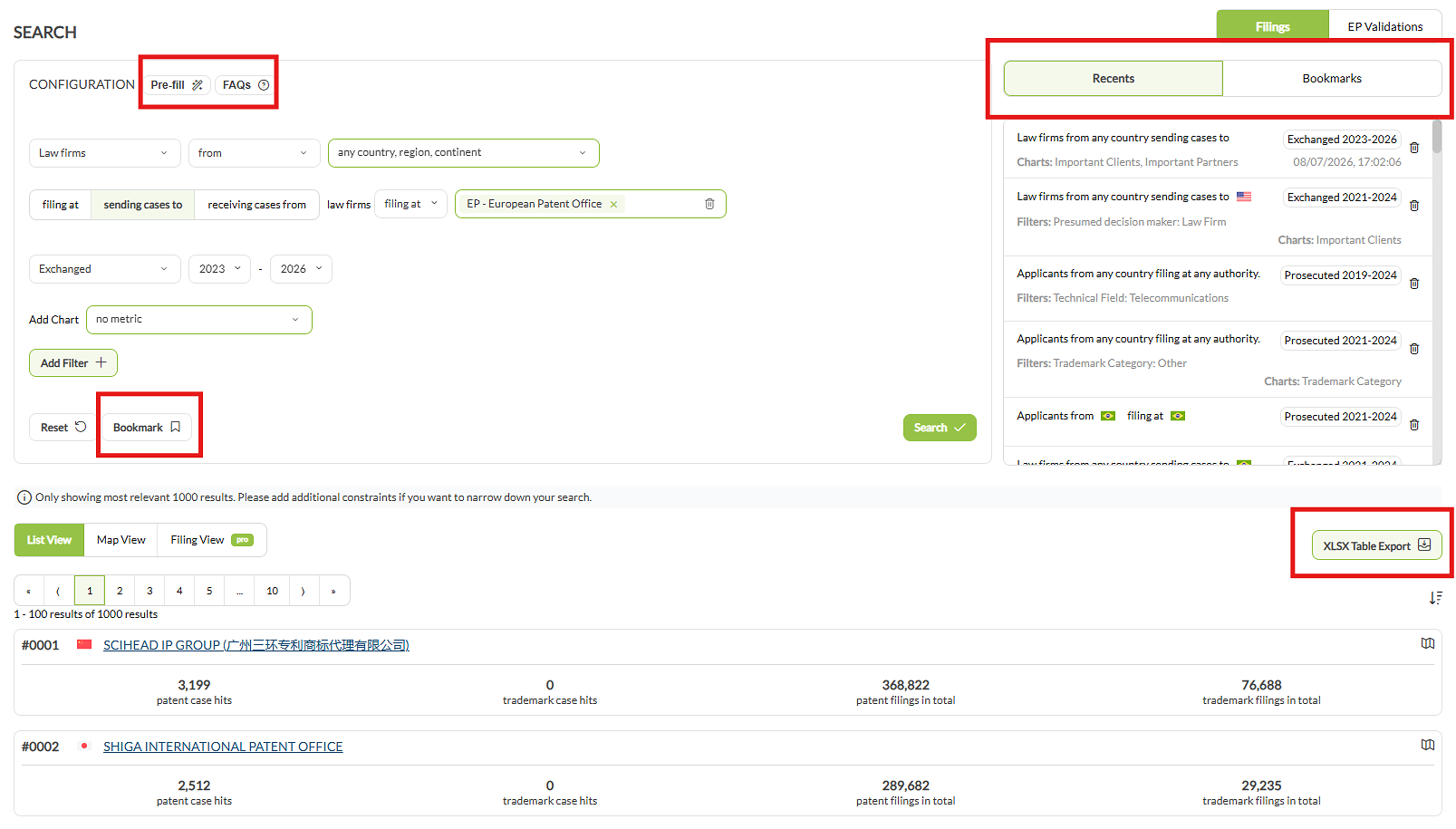
- Recents, im Bereich rechts, enthält Ihre letzten Suchkonfigurationen. Klicken Sie eine an, um sie erneut auszuführen.
- Bookmarks, im selben Bereich, enthält Konfigurationen, die Sie mit der Schaltfläche Bookmark gespeichert haben.
- Pre-fill startet eine Suche aus einer vorgeschlagenen Konfiguration.
- XLSX Table Export exportiert die vollständige Ergebnismenge einschließlich der Daten hinter jedem Diagramm, das Sie hinzugefügt haben. Jedes Diagramm wird zu einem eigenen Blatt, keine Diagramme ergeben also ein Blatt und mehr Diagramme ergeben mehr. Sie können bis zu den vollen 1.000 Ergebnissen exportieren.
7. EP Validations durchsuchen #
Stellen Sie den Umschalter oben rechts auf EP Validations, um den europäischen Patentvalidierungsmarkt zu durchsuchen, also welche Kanzleien erteilte europäische Patente in einzelnen EP-Mitgliedsländern registrieren, statt der Anmelde- und Fallaustauschaktivität.
Der Builder ändert sich, um Validierungsarbeit abzubilden:
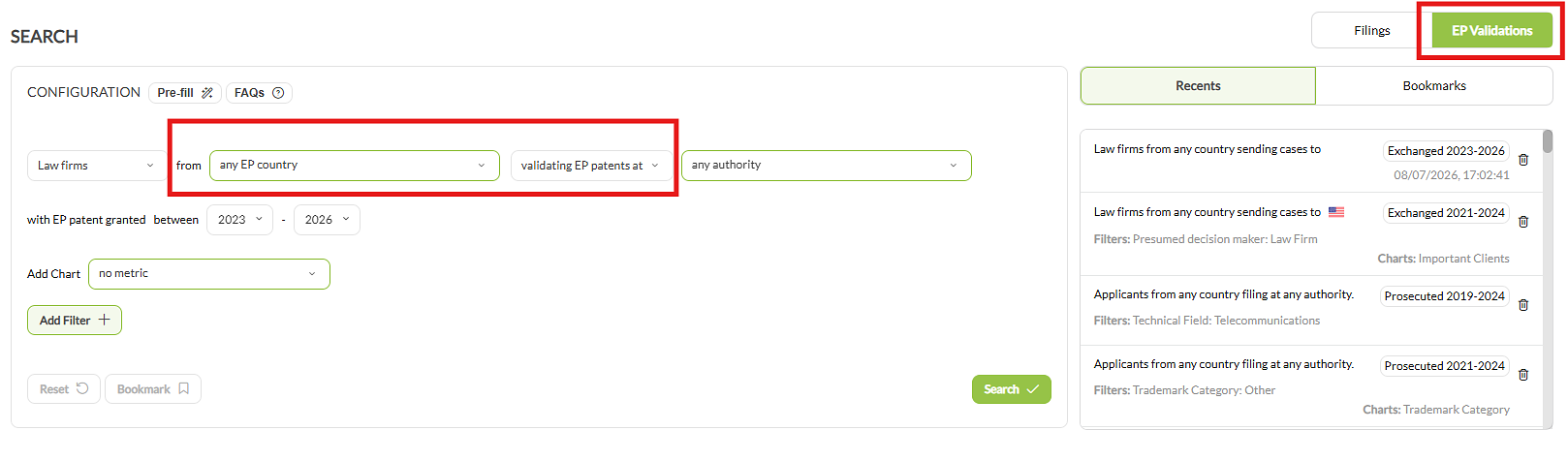
- Entität und Ort, zum Beispiel Kanzleien aus einem beliebigen EP-Land.
- Aktivität, validating EP patents at [authority], was Kanzleien liefert, die nationale Validierungen bei der gewählten Behörde bearbeiten. Belassen Sie es auf any authority, um über alle hinweg zu suchen.
- Datum, with EP patent granted between [start] and [end]. Validierungssuchen werden nach dem Erteilungsjahr datiert.
Diagramme, Filter, Bookmark, Recents und Export verhalten sich wie im Modus Filings, und zuletzt genutzte EP-Validations-Suchen erscheinen unter Recents neben den anderen.
Wann Sie es einsetzen. Nutzen Sie EP Validations, um Validierungspartner zu finden oder um zu beurteilen, wer in einem bestimmten Land die nationale Validierungsarbeit gewinnt. Es zeigt dieselben eingehenden, ausgehenden und internen Beziehungen wie der Tab EP Validations in Analyze, nur von einem kriterienbasierten Ausgangspunkt aus erreicht. Siehe Law Firms.
In der Praxis #
Vier der häufigsten Aufgaben in Search, von Anfang bis Ende.
Neue Kanzleipartner finden, die Arbeit in Ihre Jurisdiktion senden #
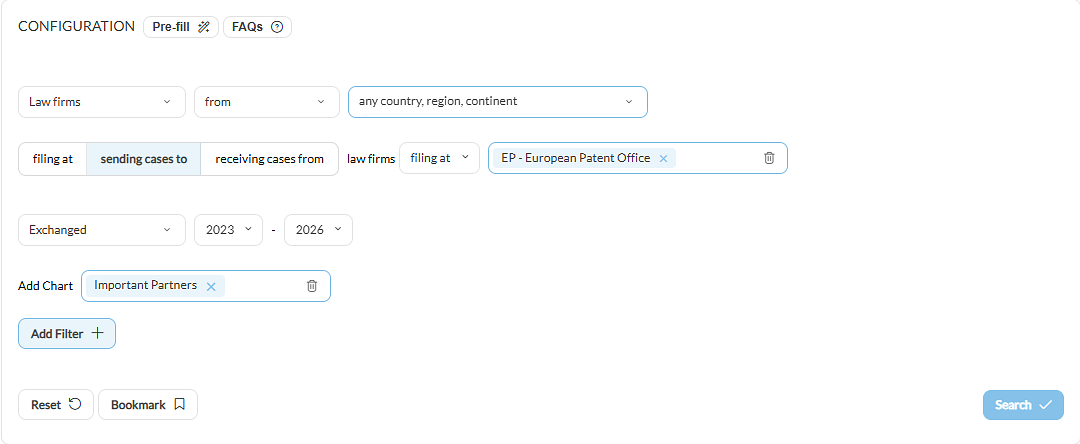
- Setzen Sie die Entität auf Law firms, from any country, sending cases to law firms filing at Ihre Behörde.
- Fügen Sie die Diagramme Important Partners und Important Clients hinzu.
- Fügen Sie den Filter Presumed Decision Maker = Law Firm hinzu, damit die Rangfolge kanzleigetriebene Vermittlungen abbildet.
- Arbeiten Sie die Liste von oben ab und klicken Sie auf den Namen einer Kanzlei, um sie im Detail zu analysieren.
Ausländische Anmelder finden, die in Ihrer Jurisdiktion anmelden #
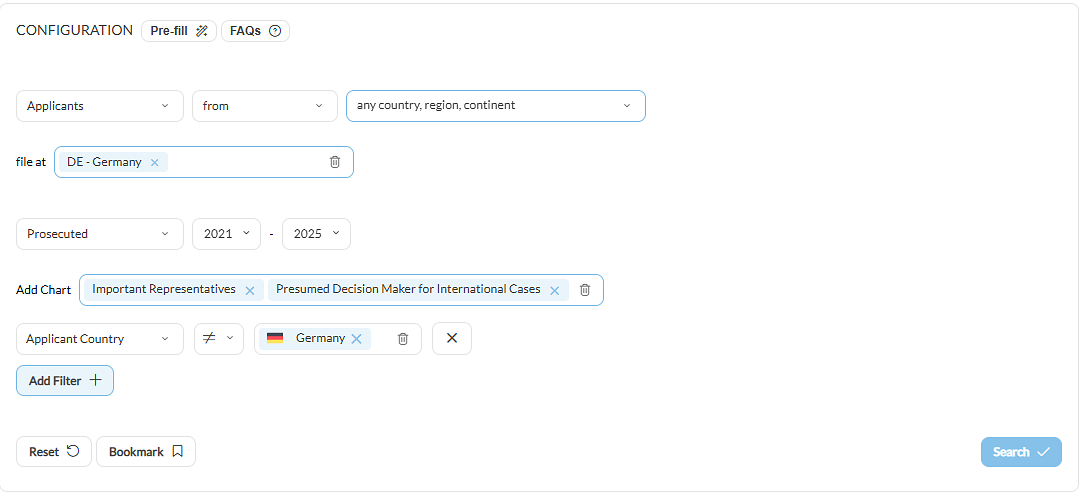
- Wechseln Sie zum gewünschten Datensatz, zum Beispiel TM. Setzen Sie die Entität auf Applicants, from any country, filing at Ihre Behörde.
- Fügen Sie Important Representatives over Time hinzu, um zu sehen, ob die Vertretung eines Anmelders an eine Kanzlei gebunden ist oder wechselt. Wechselnde Vertretung ist ein Zeichen dafür, dass er für eine neue offen sein könnte.
- Fügen Sie den Filter Country of Applicant hinzu und schließen Sie Ihr eigenes Land aus, um nur ausländische Anmelder zu behalten.
- Fügen Sie optional Presumed Decision Maker als Diagramm hinzu, um zu sehen, wer die Platzierungen jedes Anmelders steuert.
Meetings für Konferenzen oder Geschäftsreisen planen #
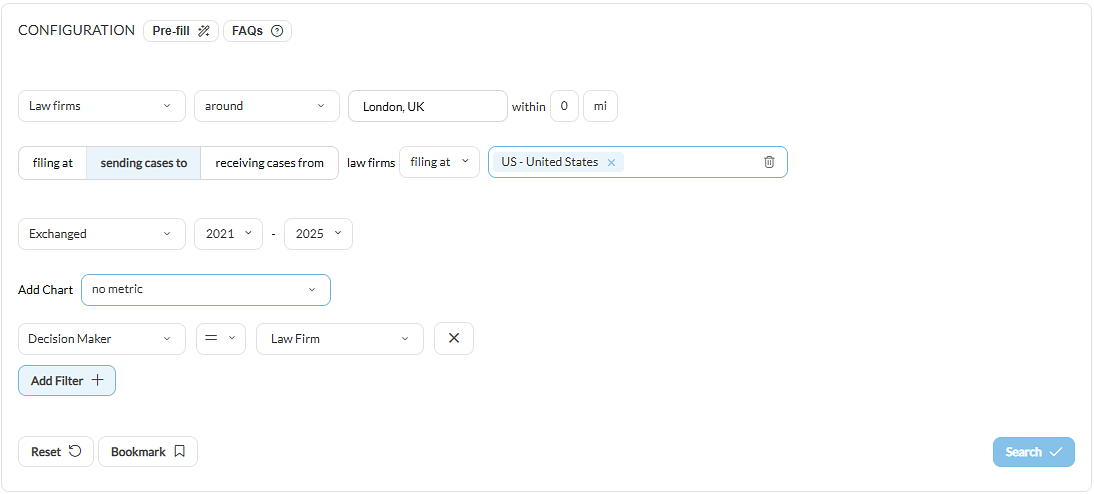
- Setzen Sie die Entität auf Law firms, around die Stadt, die Sie besuchen, sending cases to Kanzleien, die bei Ihrer Behörde anmelden.
- Führen Sie die Suche aus und wechseln Sie zu Map View.
- Klicken Sie die Pins an, um Kanzleien in der Nähe zu identifizieren, wählen Sie dann die aus, die ein Meeting wert sind, und planen Sie rund um Ihr Hotel oder den Veranstaltungsort.
Anmelder mit starken hauseigenen IP-Abteilungen identifizieren #
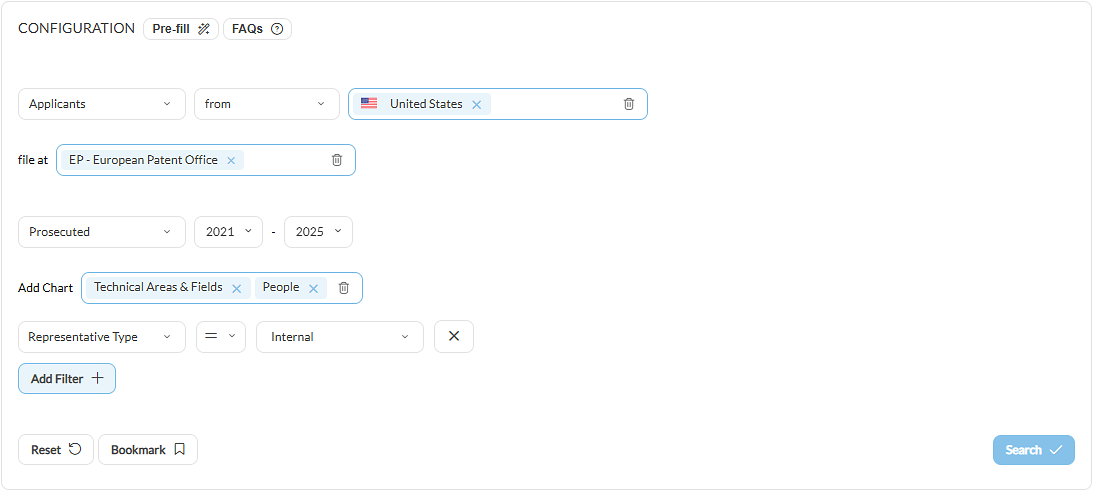
- Setzen Sie die Entität auf Applicants, from dem Zielland, filing at Ihre Behörde.
- Fügen Sie Diagramme für Technical Areas and Fields und People hinzu.
- Fügen Sie den Filter Representative Type = Internal hinzu, um nur hauseigene Anmeldungen zu behalten.
Wo ein Anmeldedatensatz keinen Anwaltsnamen trägt, zeigt People ihn als unbekannt an.
Gut zu wissen #
- Diagramme fügen Informationen hinzu, Filter entfernen Entitäten. Ein Diagramm hinzuzufügen ändert nie, welche Entitäten erscheinen; einen Filter hinzuzufügen schon.
- Jedes Ergebnis spiegelt Ihren aktuellen Datensatz (IP, TM oder PAT), den Jahrestyp, den Jahresbereich und die Filter wider. Wenn die Zahlen falsch aussehen, prüfen Sie diese vier zuerst.
- Case hits beantwortet Ihre Kriterien. Filings in total beschreibt die Kanzleigröße. Sie sind nicht dasselbe Maß und sollen nicht übereinstimmen.
- Setzen Sie bei Patenten das Endjahr auf das Vorjahr. Der Veröffentlichungsverzug lässt das jüngste Jahr künstlich niedrig aussehen.
Häufige Fragen #
Frequently Asked Questions #
Search #
Wie viele Ergebnisse kann eine Suche liefern?
Die Ergebnisliste ist auf die 1.000 relevantesten Treffer begrenzt, und die Tabelle weist am Bildschirm darauf hin.
Die Begrenzung gilt für die Zeilen, die Sie lesen können, nicht für die Auswertung dahinter. Aggregierte Zahlen decken weiterhin alles ab, was getroffen wurde.
Wenn Sie mehr als 1.000 Zeilen brauchen, grenzen Sie die Abfrage ein und führen Sie sie in Teilen aus: ein engerer Jahresbereich, ein Veröffentlichungsamt oder ein technisches Gebiet nach dem anderen.
Wie viele Diagramme kann ich einer Suche hinzufügen?
Bis zu drei Diagramme je Suchabfrage. Jedes wird für jede Entität in der Ergebnisliste berechnet, und jedes kommt als eigenes Tabellenblatt im Excel-Export an.
Kann ich mehrere Länder oder Ämter in einer Suche auswählen?
Ja. Wählen Sie im entsprechenden Feld so viele Länder oder Veröffentlichungsämter aus, wie Sie brauchen. Das ist der praktische Weg, ein regionales Bild aufzubauen, etwa für die nordischen Länder, den Golf oder ASEAN, statt eine Suche je Jurisdiktion zu fahren und die Ergebnisse hinterher zusammenzusetzen.
Warum liefert meine Suche keine Ergebnisse?
Arbeiten Sie die Abfrage von außen nach innen durch.
Prüfen Sie, ob der Schalter IP / TM / PAT oben in der Seitenleiste auf dem Modul steht, das Sie meinen. Eine reine Patentabfrage liefert im Modus TM nichts.
Erweitern Sie den Jahresbereich. Ein enges Fenster ist die häufigste Ursache, besonders bei kleineren Entitäten.
Entfernen Sie Ihre Einschränkungen einzeln. Jede verkleinert die Menge, und eine Kombination, die vernünftig aussieht, kann alles ausschließen.
Wenn Sie mit around um einen Ort herum suchen, erhöhen Sie den Radius, bevor Sie schließen, dass dort nichts ist.
Warum gibt es „sends cases to“ und „receives cases from“ nur für Kanzleien?
Anmelder tauschen keine Anmeldungen aus, das tun die von ihnen beauftragten Kanzleien. Ein Anmelder ist auf seinen eigenen Auslandsanmeldungen direkt genannt, ein Ort plus ein Amt genügen also, um ihn zu finden, denn es gibt keine Empfehlungsbeziehung zu beschreiben.
Warum werden Ergebnisse in Fällen statt in Anmeldungen gezählt, wenn ich eine sends-to- oder receives-from-Beziehung nutze?
Ein Fall sind alle Anmeldungen innerhalb derselben Familie, die vom selben Vertreter vertreten werden. Jede Anmeldung innerhalb einer Familie zu zählen würde die Arbeit doppelt zählen: Wenn ein US-Vertreter eine US-Anmeldung und danach eine PCT-Anmeldung einreicht und eine europäische Kanzlei die regionale Phase übernimmt, würde das Zählen von Anmeldungen nahelegen, die europäische Kanzlei habe zwei Aufträge erhalten, obwohl sie einen erhalten hat.
Suchen im Stil von Overview ohne Empfehlungsbeziehung zählen Anmeldungen, weil es keinen Austausch gibt, der zu Fällen zusammenzufassen wäre. Die beiden Zahlen sollen nicht übereinstimmen.
Was ist der Unterschied zwischen „filing at“, „from“ und „around“?
Sie unterscheiden sich im Grad der geografischen Genauigkeit. Filing at arbeitet auf Amtsebene und liefert Kanzleien, die bei einem bestimmten Veröffentlichungsamt tätig sind. From arbeitet auf Länderebene und liefert Kanzleien in einem Land, einer Region oder auf einem Kontinent. Around arbeitet auf Stadtebene und liefert Kanzleien im Umkreis einer Adresse, einer Stadt oder eines Bundesstaats.
Warum stimmen die Anmeldungen in meiner internen Datenbank nicht mit denen von IP Pilot überein?
Zwei Gründe, meist beide zugleich. IP Pilot kann nur zeigen, was veröffentlicht wurde, Ihre eigenen Aufzeichnungen enthalten also Anmeldungen, die nie oder noch nicht veröffentlicht wurden.
Der zweite ist die Jahresart. Erteilungsverfahrens-, Anmelde-, Veröffentlichungs- und Erteilungsjahr zählen dieselbe Anmeldung in verschiedenen Jahren. Für einen Vergleich mit Ihrem eigenen System oder einem amtlichen Register setzen Sie die Jahresart auf filing oder publication year, denn das sind die Daten, die beide Seiten teilen.
Wie sehe ich, welche Kanzleien die Anmelder in meinen Ergebnissen vertreten?
Fügen Sie der Suchabfrage das Diagramm Important Representatives hinzu. Jeder Anmelder in der Ergebnisliste kommt dann mit seinen Kanzleien und dem Anmeldevolumen, das jede von ihnen betreut, und das sagt Ihnen, wer die Arbeit derzeit hält, bevor Sie den Anmelder ansprechen.
Warum finde ich den Tab EP Validations nicht?
Dafür gibt es zwei mögliche Gründe.
Der Tab ist nur für Kanzleien in EPA-Mitgliedsstaaten verfügbar sowie für Anmelder weltweit, die ein europäisches Mandat halten.
EP Validations ist außerdem ein gesondertes Datenpaket, das nicht zum Standardabonnement gehört. Fragen Sie den Administrator Ihrer Kanzlei, ob es aktiv ist, oder schreiben Sie an support@ip-pilot.com, um es hinzuzufügen.