
Push to CRM überträgt Daten von IP Pilot zu Kanzleien, Anmeldern und Anwälten in das CRM Ihrer Kanzlei. Die Zahlen, die Sie in IP Pilot analysieren, erreichen so das System, in dem Ihr Team arbeitet, und niemand muss sie von Hand abtippen. IP Pilot verbindet sich mit HubSpot, Salesforce und Microsoft Dynamics, und die Einrichtung ist bei allen dreien gleich.
Push to CRM ist einer von mehreren Wegen, Daten aus IP Pilot herauszubekommen. Nutzen Sie ihn für Daten, die in einen Mandanten- oder Interessentendatensatz gehören, den Sie über die Zeit pflegen. Excel Autofill füllt dieselben Datenpunkte für eine lange Liste von Entitäten. Exports liefert Ihnen ein Diagramm, eine Tabelle oder ein ganzes Profil als Datei.
Sie richten es einmal ein: IP Pilot mit dem CRM verbinden, dann die Felder zwischen beiden Systemen zuordnen. Danach übertragen Sie jeweils ein Profil. Law Firms, Applicants und People erklären die Profile.
Bevor Sie verbinden #
- Die CRM-Eigenschaften müssen zuerst vorhanden sein. IP Pilot schreibt in Eigenschaften, die in Ihrem CRM bereits angelegt sind. Es erstellt sie nicht. Legen Sie eine fehlende Eigenschaft im CRM an, dann erscheint sie in der Liste Allowed Fields.
- Die Verbindung gewährt Lese- und Schreibzugriff. Wenn Sie sie autorisieren, kann IP Pilot die Eigenschaften Ihres CRM lesen und Datensätze hineinschreiben. Ob dafür erweiterte Rechte nötig sind, hängt vom Berechtigungsmodell Ihres CRM ab, nicht von IP Pilot.
- Verbinden und Zuordnen erfordern eine CRM-Rolle. Der Tab CRM in Settings erscheint nur bei einer Rolle, die CRM einschließt. Abschnitt 5 erklärt die Rollen.
Nichts wird stillschweigend geschrieben. Wenn Sie eine Eigenschaft freigeben oder neue und doppelte Datensätze erlauben, geben Sie IP Pilot nur die Möglichkeit dazu. Sie sehen jede Übertragung in der Vorschau und geben sie frei, bevor irgendetwas das CRM erreicht.
1. IP Pilot mit Ihrem CRM verbinden #
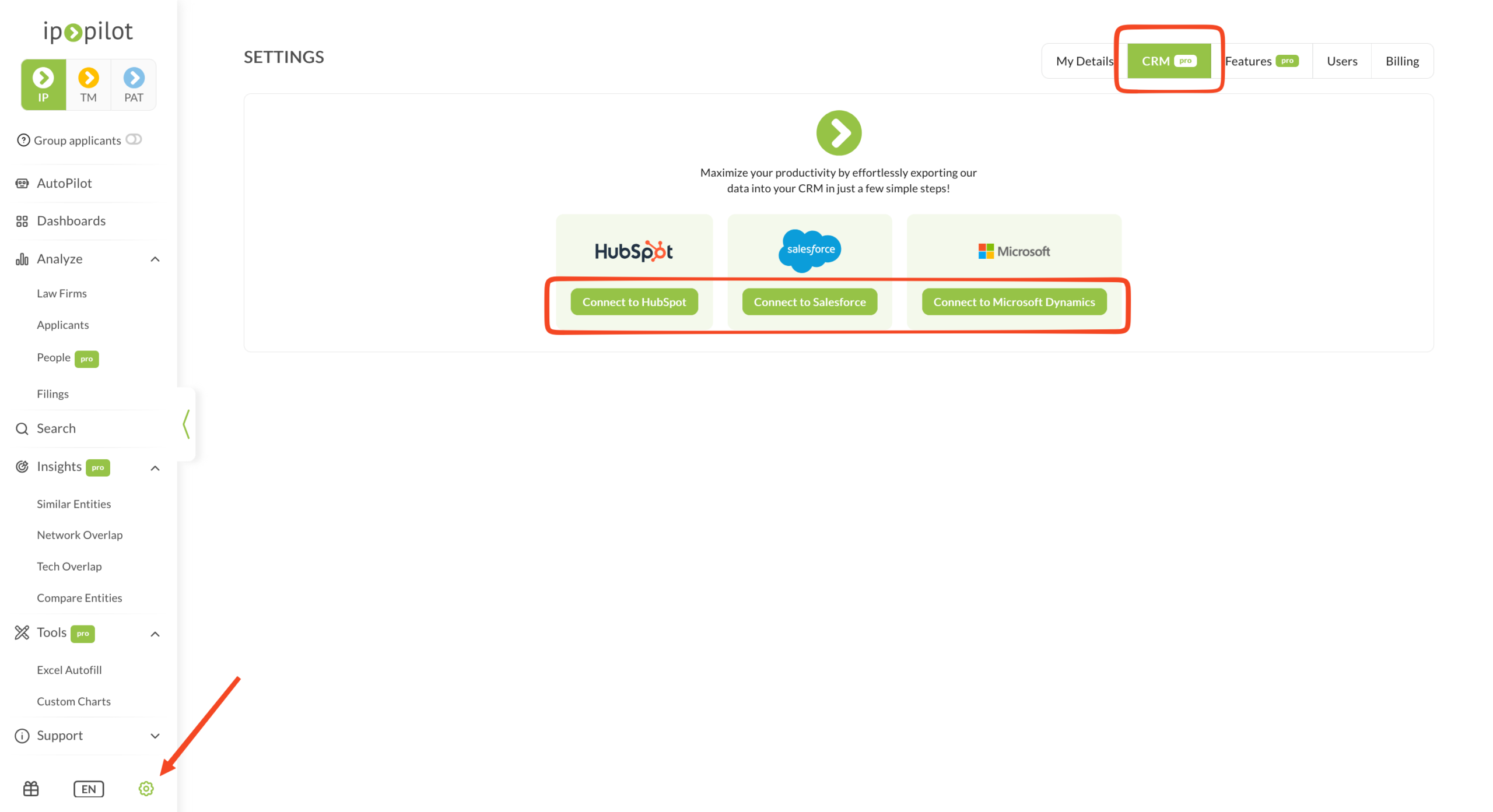
- 1Settings öffnenKlicken Sie unten in der linken Seitenleiste auf das Zahnradsymbol.
- 2Zum Tab CRM gehenÖffnen Sie den Tab CRM.Hinweis: Wenn Settings nur My Details, Features, Users und Billing zeigt, schließt Ihre Rolle CRM nicht ein. Siehe Abschnitt 5.
- 3Ihr CRM wählenKlicken Sie auf Connect to HubSpot, Connect to Salesforce oder Connect to Microsoft Dynamics.
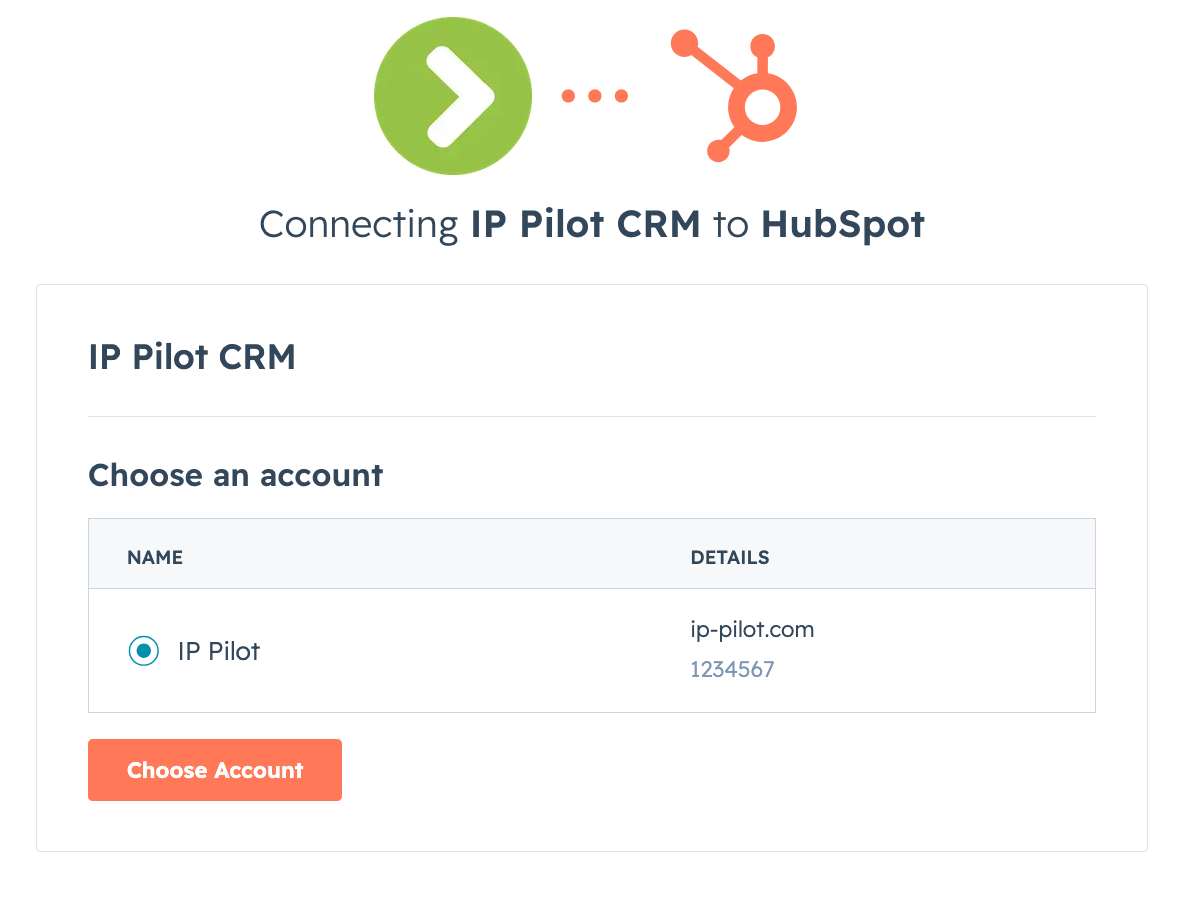
- 4Die Verbindung autorisierenDer Autorisierungsbildschirm Ihres CRM öffnet sich. Wählen Sie das Konto, das verbunden werden soll. Erlauben Sie IP Pilot dann, dessen Eigenschaften zu lesen und Daten hineinzuschreiben.
- 5IP Pilot neu ladenGehen Sie zurück zum ursprünglichen Browsertab und laden Sie die Seite neu. Oben rechts auf der CRM-Einstellungsseite steht dann Connected to … CRM, mit einer Option Disconnect. Die Preferences und die Feldzuordnung sind nun verfügbar.Hinweis: Wenn Sie nicht neu laden, zeigt IP Pilot das CRM weiterhin als nicht verbunden an, obwohl die Autorisierung funktioniert hat.
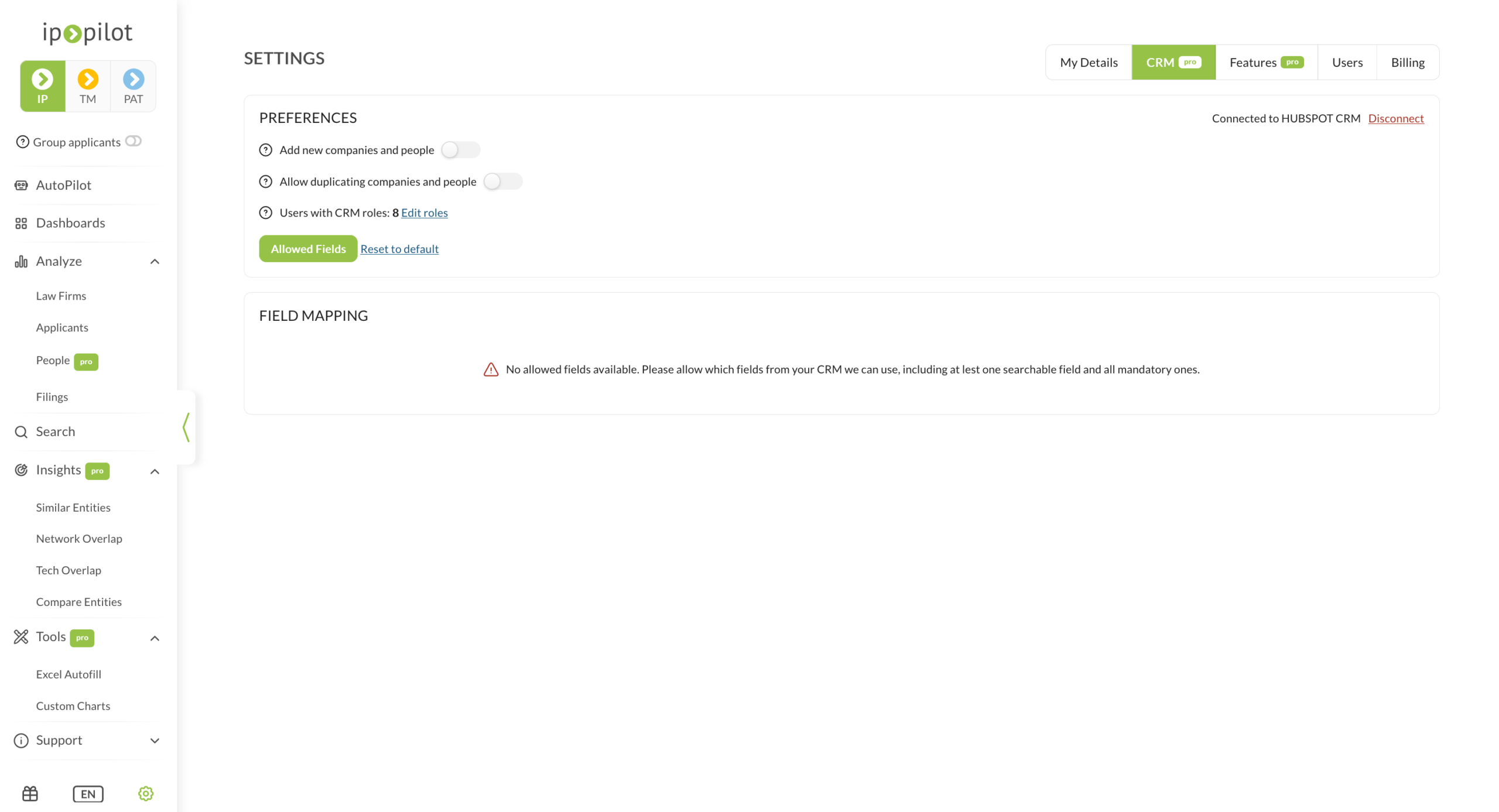
Hinweis: Die Screenshots zeigen HubSpot. Salesforce und Microsoft Dynamics nutzen dieselben Schritte, jeweils mit ihrem eigenen Autorisierungsbildschirm.
2. Die Felder zuordnen #
Die Feldzuordnung entscheidet, welcher Wert aus IP Pilot in welche CRM-Eigenschaft geht. Sie entscheidet auch, was passiert, wenn diese Eigenschaft bereits einen Wert enthält. Sie hat drei Teile: die Preferences, die freigegebenen Felder, in die IP Pilot schreiben darf, und die Zuordnung selbst.
Die Preferences setzen #
Preferences steht oben auf der CRM-Einstellungsseite.
- Add new companies and people erlaubt IP Pilot, Unternehmens- und Kontaktdatensätze anzulegen, die im CRM noch nicht vorhanden sind. IP Pilot legt sie nur an, wenn Sie sie beim Übertragen freigeben.
- Allow duplicating companies and people erlaubt IP Pilot, einen zweiten Datensatz für ein Unternehmen oder einen Kontakt anzulegen, das oder den es bereits gibt. Auch das geschieht nur, wenn Sie es beim Übertragen freigeben. Lassen Sie es aus, wenn Ihr CRM eindeutige Datensätze führen muss.
- Users with CRM roles zeigt, wie viele Benutzer von IP Pilot CRM-Zugriff haben. Klicken Sie auf Edit roles, um jeden Benutzer als CRM-Administrator oder als Benutzer nur mit Übertragungsrecht festzulegen. Die Rollen selbst setzen Sie unter Settings › Users.
- Allowed Fields öffnet die Liste der CRM-Eigenschaften, in die IP Pilot schreiben darf.
Die freigegebenen Felder wählen #
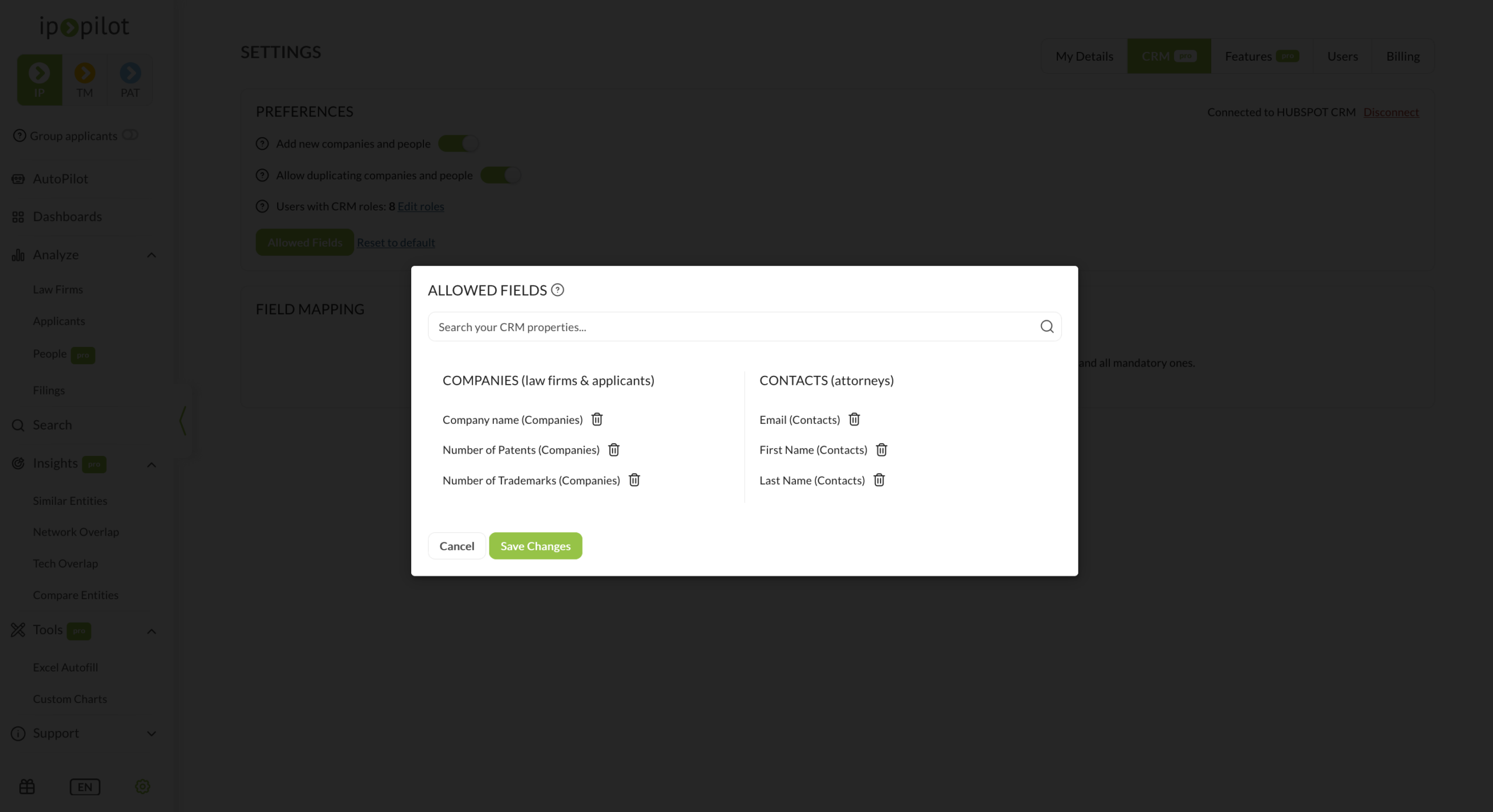
- 1Allowed Fields öffnenKlicken Sie unter Preferences auf Allowed Fields.
- 2Die Eigenschaften findenNutzen Sie die Suchleiste, um die Eigenschaften in Ihrem CRM zu durchsuchen.Hinweis: Wenn eine Eigenschaft nicht aufgeführt ist, gibt es sie in Ihrem CRM noch nicht. Legen Sie sie dort an und laden Sie diese Seite dann neu.
- 3Auswählen, wohin IP Pilot schreiben darfWählen Sie jede Eigenschaft aus, die Sie in der Zuordnung nutzen wollen. Die Eigenschaften liegen in zwei Gruppen: Companies, für Kanzleien und Anmelder, und Contacts, für Anwälte. Typische Unternehmenseigenschaften sind Company name, Number of Patents und Number of Trademarks. Typische Kontakteigenschaften sind Email, First Name und Last Name.
- 4SpeichernKlicken Sie auf Save Changes. Nur diese Eigenschaften erscheinen im Zuordnungsschritt.
IP Pilot Felder CRM-Feldern zuordnen #
Field Mapping hat für jeden Entitätstyp einen eigenen Tab: Kanzleien, Anmelder und Anwälte. Sie ordnen jeden Typ für sich zu. Eine Zahl für eine Kanzlei kann daher in eine andere Eigenschaft gehen als dieselbe Zahl für einen Anmelder.
- 1Ein IP Pilot Feld hinzufügenÖffnen Sie den Tab für den Entitätstyp, klicken Sie auf Add Field und wählen Sie das IP Pilot Feld, zum Beispiel Name, Patent Filings oder Trademark Filings.
- 2Das CRM-Feld wählenWählen Sie das passende CRM field aus den freigegebenen Feldern, die Sie gespeichert haben.
- 3Die Update Option setzenWählen Sie Skip if existing, um einen CRM-Wert zu behalten, der bereits Daten enthält. Wählen Sie Overwrite, um ihn durch den Wert aus IP Pilot zu ersetzen.
- 4SpeichernKlicken Sie auf Save Changes. Pflichtfelder wie Name sind gekennzeichnet. Alle anderen Felder sind optional.
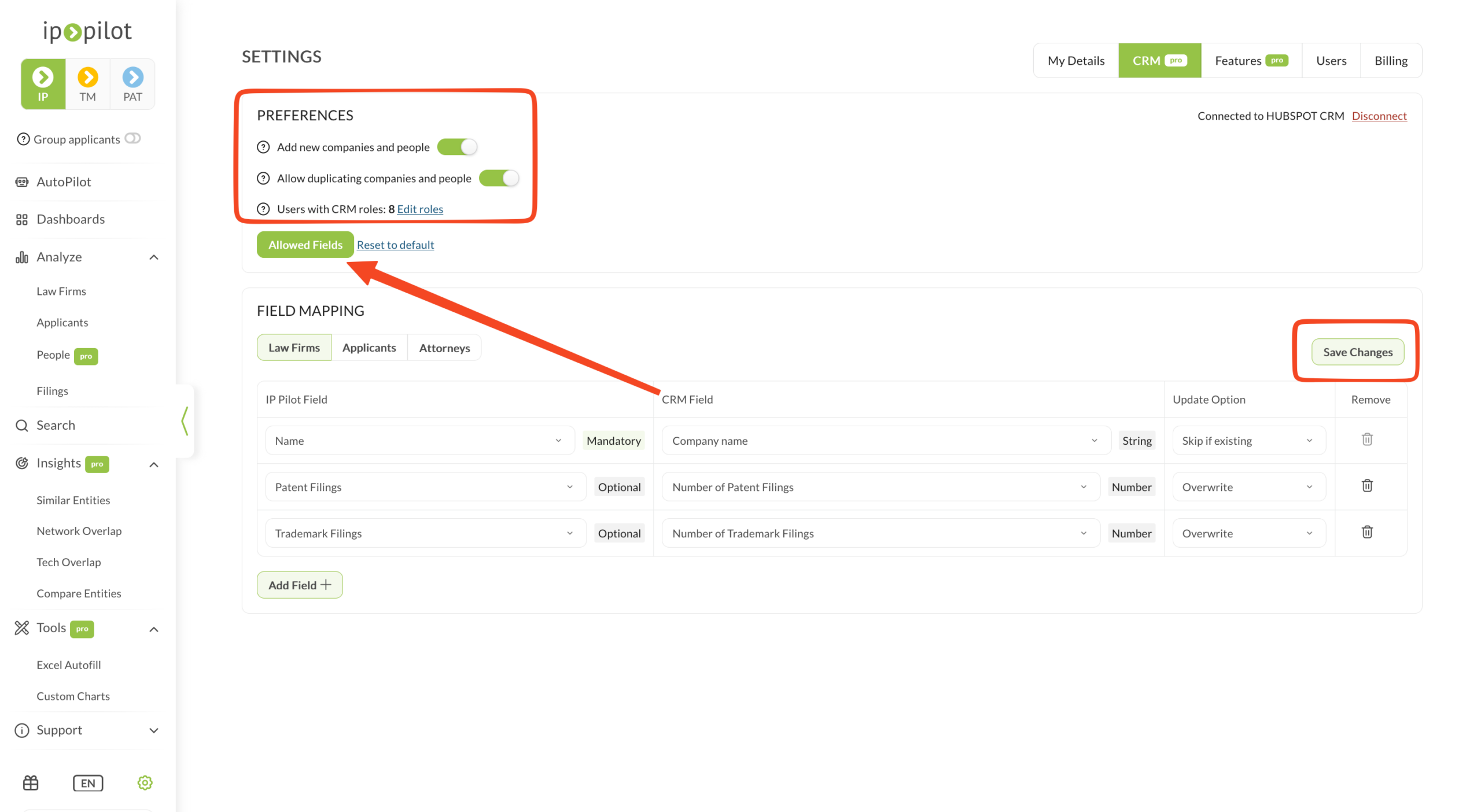
Warum die Update Option zählt. Sie setzen sie für jedes Feld. Setzen Sie Anmeldezahlen auf Overwrite, damit jede Übertragung sie aktuell hält. Setzen Sie Felder, die Ihr Team von Hand pflegt, etwa Kontaktdaten, auf Skip if existing, damit eine Übertragung deren Bearbeitungen nicht ersetzt. Leere Felder werden mit beiden Optionen gefüllt.
3. Aus einem Profil übertragen #
Wenn die Zuordnung gespeichert ist, kann jeder Benutzer mit einer CRM-Rolle übertragen. Eine Übertragung umfasst jeweils ein Profil.
- 1Ein Profil öffnenLaden Sie eine Kanzlei, einen Anmelder oder einen Anwalt.
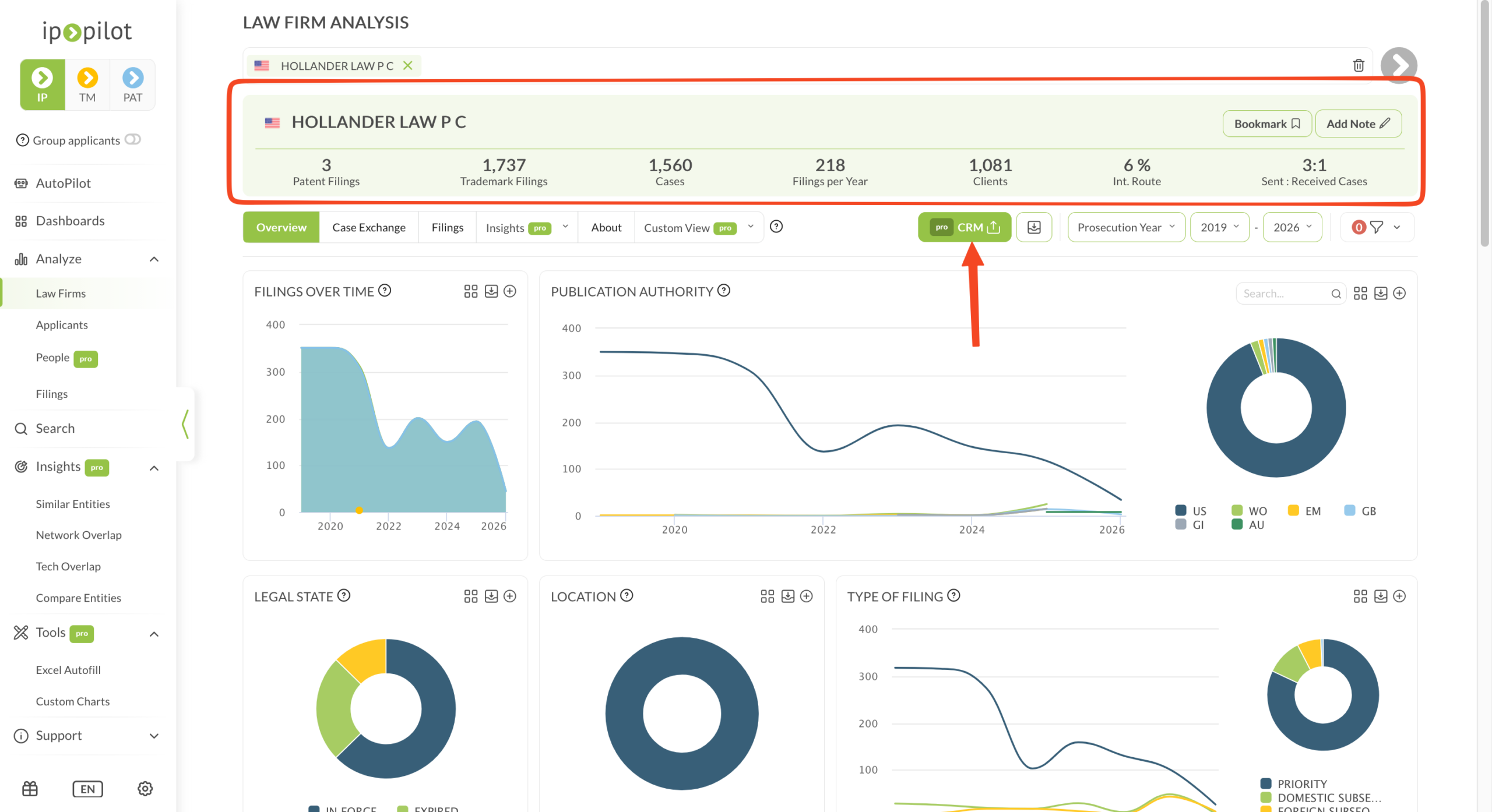
- 2Prüfen, was Sie sendenEine Übertragung sendet die Werte, die auf dem Bildschirm stehen. Prüfen Sie zuerst Jahresbereich, Jahrestyp und alle aktiven Filter in der Steuerleiste.
- 3Die Übertragung startenKlicken Sie in der Steuerleiste auf CRM, neben der Auswahl des Jahrestyps.Hinweis: Die Schaltfläche trägt ein pro-Badge und erscheint auf Kanzlei-, Anmelder- und People-Profilen. Einen Eintrag Push to CRM in der Seitenleiste gibt es nicht.
- 4Den Zieldatensatz wählenIP Pilot durchsucht Ihr CRM nach einem passenden Namen. Wählen Sie den gewünschten Datensatz oder suchen Sie nach einem anderen Namen. Sie können auch die URL des Datensatzes aus Ihrem CRM in das Feld Destination Link einfügen. Passt nichts, öffnet IP Pilot den Abschnitt New Entity, in dem Sie den Datensatz anlegen können.Hinweis: Um hier einen Datensatz anzulegen, muss Add new companies and people in den Preferences aktiviert sein.
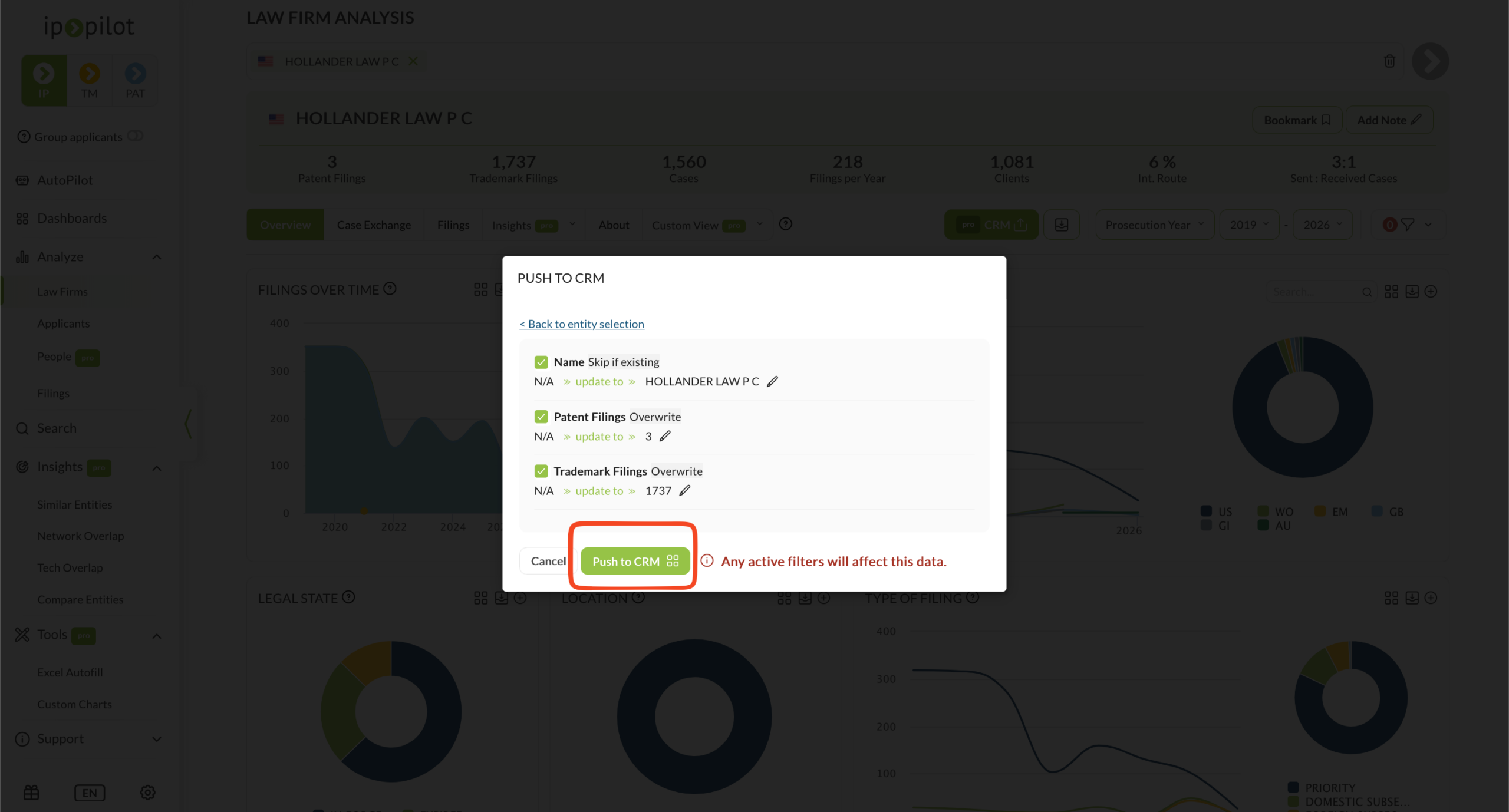
- 5Vorschau, dann übertragenKlicken Sie auf See Preview, um Feld für Feld zu prüfen, was IP Pilot schreiben wird. Klicken Sie dann auf Push to CRM, um es zu senden.
In der Praxis #
Push to CRM ersetzt zwei Aufgaben, die Kanzleien sonst von Hand erledigen.
Die Anmeldevolumina von Mandanten im CRM aktuell halten #
Vielleicht prüfen Sie die Anmeldevolumina eines Mandanten in IP Pilot und tippen sie dann in Ihr CRM, um den Überblick über sein Portfolio zu behalten. Ordnen Sie diese Zahlen einmal zu, und jede Aktualisierung kostet dann ein paar Klicks. Setzen Sie die Anmeldezahlen auf Overwrite, damit jede Übertragung sie erneuert. Lassen Sie Felder, die Ihr Team von Hand pflegt, auf Skip if existing.
Die Kontaktdaten eines möglichen Anwalts erfassen #
Wenn Sie einen Anwalt gefunden haben, den Sie ansprechen wollen, übertragen Sie dessen Kontaktdaten und Anmeldevolumina als Kontaktdatensatz in das CRM. Sie müssen sie nicht von Hand abtippen. Ordnen Sie die Eigenschaften unter Contacts zu, etwa Email, First Name und Last Name, auf dem Anwälte-Tab in Field Mapping.
4. Prüfen, was eine Übertragung schreibt #
- Nur zugeordnete Felder. Die Werte stammen aus der KPI-Leiste des Profils, dazu die Kontaktdaten auf einem Anwaltsprofil. Diagramme und Tabellen werden nicht übertragen. Exports erklärt, wie Sie sie exportieren.
- Filter und der Jahrestyp ändern die Zahlen. Eine Zahl, die mit einem Jurisdiktionsfilter übertragen wird, ist nicht die weltweite Summe der Kanzlei, und der CRM-Datensatz zeigt nicht, welche Filter aktiv waren. Aufbau der App erklärt die Steuerelemente.
- Vorhandene Werte folgen der Update Option. Skip if existing behält, was schon im CRM steht. Overwrite ersetzt es. Leere Felder werden mit beiden Optionen gefüllt.
- Eine Übertragung ist eine Momentaufnahme, keine laufende Synchronisation. Die Werte aktualisieren sich später nicht von selbst. Übertragen Sie erneut, um aktuelle Zahlen zu bekommen.
5. Benutzern CRM-Zugriff geben #
Push to CRM gehört zu Pro, und der Zugriff darauf ergibt sich aus der Benutzerrolle. Die Rollen setzen Sie je Benutzer unter Settings › Users. Es gibt vier Rollen:
| Rolle | Verwaltet das IP Pilot Konto | Kann mit dem CRM arbeiten |
|---|---|---|
| Admin | Ja | Nein |
| Regular User | Nein | Nein |
| Admin + CRM | Ja | Ja |
| Regular User + CRM | Nein | Ja |
- Ohne CRM-Rolle gibt es keinen Tab CRM in Settings. Die Schaltfläche CRM auf einem Profil ist gesperrt, mit einer Meldung, dass Ihnen die Berechtigung fehlt und Sie mit Ihrem Administrator sprechen sollten. Eine Administratorrolle in IP Pilot genügt allein nicht: Die Rolle muss CRM einschließen. Bitten Sie die Person, die Ihr IP Pilot Konto verwaltet, Ihre Rolle auf Admin + CRM oder Regular User + CRM zu ändern.
- Eine Eigenschaft anzulegen ist eine Aufgabe in Ihrem CRM, nicht in IP Pilot. Diese Arbeit erledigt die Person, die Ihr CRM verwaltet. Das muss nicht dieselbe Person sein, die Ihr IP Pilot Konto verwaltet.
Häufige Fragen #
Frequently Asked Questions #
Push to CRM #
Was ist der Unterschied zwischen Skip if existing und Overwrite?
Die Update Option entscheidet, was passiert, wenn das CRM-Feld bereits einen Wert enthält. Nehmen Sie einen Anwalt, dessen Feld Email in Ihrem CRM
abc@def.comenthält, während der Wert in IP Pilotabc@def.eulautet:- Skip if existing: Das Feld behält
abc@def.com. - Overwrite: Das Feld wird auf
abc@def.eugeändert.
Leere CRM-Felder werden in beiden Fällen gefüllt. Setzen Sie die Option je Feld, damit Sie Anmeldezahlen überschreiben und manuell gepflegte Kontaktdaten unberührt lassen können.
- Skip if existing: Das Feld behält
Eine CRM-Eigenschaft, die ich brauche, fehlt in der Liste Allowed Fields.
Die Liste Allowed Fields zeigt die Eigenschaften, die in Ihrem CRM bereits vorhanden sind. IP Pilot legt sie nicht für Sie an. Legen Sie die fehlende Eigenschaft zuerst in Ihrem CRM an, aktualisieren Sie dann die Seite mit den CRM-Einstellungen in IP Pilot und suchen Sie erneut danach.
Das CRM meiner Kanzlei ist nicht aufgeführt. Wie bekomme ich IP-Pilot-Daten hinein?
IP Pilot verbindet sich derzeit nur mit HubSpot, Salesforce und Microsoft Dynamics. Schreiben Sie an support@ip-pilot.com und nennen Sie Ihr CRM. Der Support kann Ihnen sagen, ob und wann eine Verbindung verfügbar wird. In der Zwischenzeit liefern Ihnen Excel Autofill und Exports dieselben Daten als Datei, die Sie selbst importieren können.
Warum sehe ich den Tab CRM oder die Feldeinstellungen darin nicht?
Der CRM-Zugang ergibt sich aus Ihrer Benutzerrolle. Rollen werden je Benutzer unter Settings › Users gesetzt, und es gibt vier: Admin, Regular User, Admin + CRM und Regular User + CRM.
Ohne eine der beiden + CRM-Rollen erscheint der Tab CRM in Settings gar nicht, und der CRM-Button auf einem Profil ist gesperrt. IP-Pilot-Administrator zu sein genügt allein nicht. Die Rolle muss CRM enthalten.
Bitten Sie die Person, die Ihr Konto verwaltet, Ihre Rolle zu ändern.
Entstehen beim Push doppelte Unternehmen oder Kontakte in meinem CRM?
Nur wenn zweierlei zutrifft: Allow duplicating companies and people ist unter Preferences aktiviert, und Sie geben das Duplikat beim Push frei. Dasselbe gilt für ganz neue Datensätze: Add new companies and people muss aktiviert sein, und Sie bestätigen den neuen Eintrag weiterhin selbst, bevor etwas geschrieben wird.
Sendet Push to CRM alles, was auf dem Profil steht?
Nein. Gepusht werden nur die Felder, die Sie zugeordnet haben, und die Werte stammen aus der KPI-Leiste des Profils sowie, bei Anwälten, aus den auf dem Profil gezeigten Kontaktdaten. Diagramme und Tabellen werden nicht gepusht. Nutzen Sie vor jedem Push See Preview, um genau zu bestätigen, was geschrieben wird.
Verändern meine Filter und die Jahresart die Werte, die gepusht werden?
Ja. Die KPI-Werte folgen dem Jahresbereich, der Jahresart und allen aktiven Filtern, genau wie am Bildschirm. Eine Zahl, die mit gesetztem Jurisdiktionsfilter gepusht wird, ist nicht dieselbe Zahl wie die weltweite Gesamtzahl der Kanzlei. Prüfen Sie vor dem Push die Steuerleiste unter den Tabs, und in Aufbau der App steht, wie diese Bedienelemente arbeiten.
Ich habe die Verbindung autorisiert, IP Pilot zeigt mein CRM aber weiterhin als nicht verbunden.
Gehen Sie zurück auf den Browser-Tab, in dem IP Pilot geöffnet war, und laden Sie die Seite neu. Die Verbindung wird im eigenen Tab des CRM hergestellt, und IP Pilot übernimmt sie erst nach einem Neuladen. Nach dem Neuladen steht oben rechts auf der Seite mit den CRM-Einstellungen Connected to … CRM mit einer Option Disconnect daneben.
Kann ich eine ganze Liste von Kanzleien auf einmal pushen?
Ein Push beginnt an einem geöffneten Profil, Entitäten gehen also einzeln hinüber, jede mit eigenem Zuordnungs- und Vorschauschritt. Für dieselben Datenpunkte über eine lange Liste von Entitäten nutzen Sie Excel Autofill und importieren die entstehende Datei in Ihr CRM.
