
Dieser Artikel behandelt jeden Weg, Daten aus IP Pilot herauszubekommen. Sie können ein einzelnes Diagramm, eine Anmeldetabelle oder ein ganzes Profil als PDF exportieren. Sie können auch Daten zu bis zu 1.000 Entitäten auf einmal exportieren. Sie können zum Beispiel ein Case-Exchange-Diagramm in eine Pitch-Präsentation legen oder einer Kollegin oder einem Kollegen das vollständige Profil einer Kanzlei als ein PDF schicken.
Jedes Exportsteuerelement sitzt auf dem Bildschirm, der die Daten enthält, und das Dateiformat hängt vom Steuerelement ab. Dieser Artikel erklärt jedes Steuerelement. Die Funktionen selbst haben eigene Artikel.
Ein Export nutzt die Ansicht auf Ihrem Bildschirm. Setzen Sie Jahresbereich, Jahrestyp und Ihre Filter, bevor Sie exportieren. Aufbau der App erklärt diese Steuerelemente.
1. Den richtigen Export wählen #
| Steuerelement | Wo Sie es finden | Was Sie bekommen | Wofür |
|---|---|---|---|
| Export Chart | Jedes Diagramm und jede Tabelle auf einem Kanzlei- oder Anmelderprofil, jedes Diagramm in einer Custom View und die Ergebnispanels von Insights | JPG, PDF, XLSX oder SVG, aus einem Dialog. Manche Diagramme bieten weniger Formate | Ein Diagramm für eine Folie oder einen Bericht |
| XLSX Table Export | Der Tab Filings eines Profils und die Ergebnisansichten in Search | Eine XLSX-Tabelle, ohne Dialog | Eine Liste von Anmeldungen oder Entitäten, mit der Sie in einer Tabellenkalkulation weiterarbeiten |
| Export Profile | Die Steuerleiste unter den Profil-Tabs | Ein konfigurierbares PDF | Ein ganzes Profil als ein Dokument |
| Export Comparison | Jedes Diagramm in Compare Entities | JPG, SVG, PDF oder XLSX, aus einem kurzen Menü | Ein Vergleichsdiagramm |
| Excel Autofill | Eine eigene Funktion | Eine gefüllte Tabelle | Dieselben Datenpunkte für bis zu 1.000 Entitäten |
Der Export erfordert Standard oder Pro. Auf Testzugang steht er nicht zur Verfügung. Excel Autofill erfordert Pro.
2. Ein einzelnes Diagramm oder eine Tabelle exportieren #
Jedes Diagramm- und Tabellenpanel auf einem Profil hat rechts neben seinem Titel drei Symbole. Es sind ein Rastersymbol (Add to dashboard), ein Downloadsymbol (Export Chart) und ein Plussymbol (Add to custom view). Das Downloadsymbol ist der Export.
- 1Auf das Downloadsymbol klickenFahren Sie über die Symbole rechts neben dem Diagrammtitel und klicken Sie auf das Downloadsymbol (Export Chart). Der Dialog Export Chart öffnet sich.
- 2Ein Format wählenWählen Sie einen der Formattabs: JPG, PDF, XLSX oder SVG. JPG ist voreingestellt. Manche Diagramme bieten weniger Formate.
- 3Die Schalter setzenSchalten Sie Header, Footer, Entity context oder Legend nach Bedarf ein.Hinweis: Alle vier Schalter erscheinen auf jedem Formattab, ihre Voreinstellungen unterscheiden sich aber. Auf dem Tab PDF sind alle vier zunächst an. Auf den Tabs JPG, XLSX und SVG sind alle vier zunächst aus. Prüfen Sie sie jedes Mal, wenn Sie den Tab wechseln. Sind alle vier aus, enthält die Datei nur das Diagramm.
- 4ExportierenKlicken Sie auf Export. Um den Dialog ohne Datei zu schließen, klicken Sie auf Cancel.
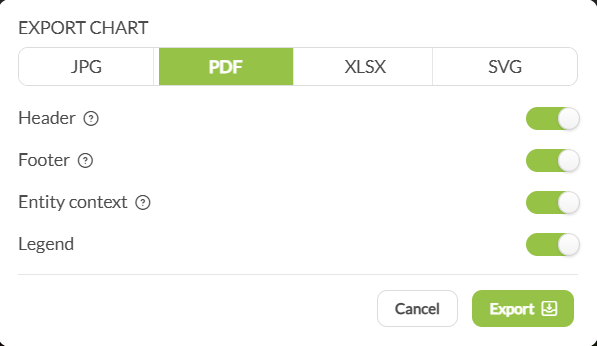
Warum Entity context zählt. Entity context schreibt den Namen der Entität und die angewendeten Filter in die Datei. Bei einem Profil, das mehrere Entitäten kombiniert, schreibt es auch die Liste dieser Entitäten hinein. Ohne es zeigt die Datei nicht, welche Entität und welche Filter das Diagramm erzeugt haben.
XLSX liefert die Zahlen hinter dem Diagramm. SVG ist eine Vektordatei, Sie können sie also ohne Qualitätsverlust in der Größe ändern. Diagramme in einer Custom View nutzen denselben Dialog Export Chart, eine View exportieren Sie also Diagramm für Diagramm.
Auch die Ergebnispanels von Similar Entities, Network Overlap und Tech Overlap haben das Downloadsymbol (Export Chart).
3. Zeilen von Anmeldungen oder Entitäten exportieren #
Der Tab Filings eines Profils und die Filing View in Search listen einzelne Anmeldungen auf. Beide haben links ein Dropdown Selected Fields und rechts eine Schaltfläche XLSX Table Export. Die Schaltfläche hat keinen Dialog. Sie lädt die Tabelle sofort herunter, wählen Sie also zuerst die Spalten.
- 1Die Liste filternSetzen Sie Filter, bis die Tabelle nur noch die Anmeldungen zeigt, die Sie brauchen. Der Export enthält die Zeilen der Tabelle, Filter halten die Datei also auch auf einer handhabbaren Größe.
- 2Die Spalten wählenÖffnen Sie Selected Fields und wählen Sie die Felder, die Sie brauchen.
- 3Auf XLSX Table Export klickenDie Datei wird sofort heruntergeladen.Hinweis: Es gibt keinen Bestätigungsschritt. Wenn Sie eine Spalte vergessen, müssen Sie erneut exportieren.
Selected Fields bietet 31 Spalten: Application Number, Original Application Number, Applicant, Representative, Title or Verbal Element, Category, Type of Filing, Prosecution Date, Filing Date, Publication Date, Grant Date, Case Exchange Date, Legal State, PCT Deadline, Application Type, Filing Route, Grant Status, Lifecycle, Attorneys, Representative Type, Corresponding Application Numbers, Decision Maker, Origin Authorities, Origin Representative, Target Authorities, International Representatives, IPC Sections, IPC Symbols, Technical Sectors, Technical Fields, Nice Classes. Filings erklärt, was die einzelnen Felder bedeuten.
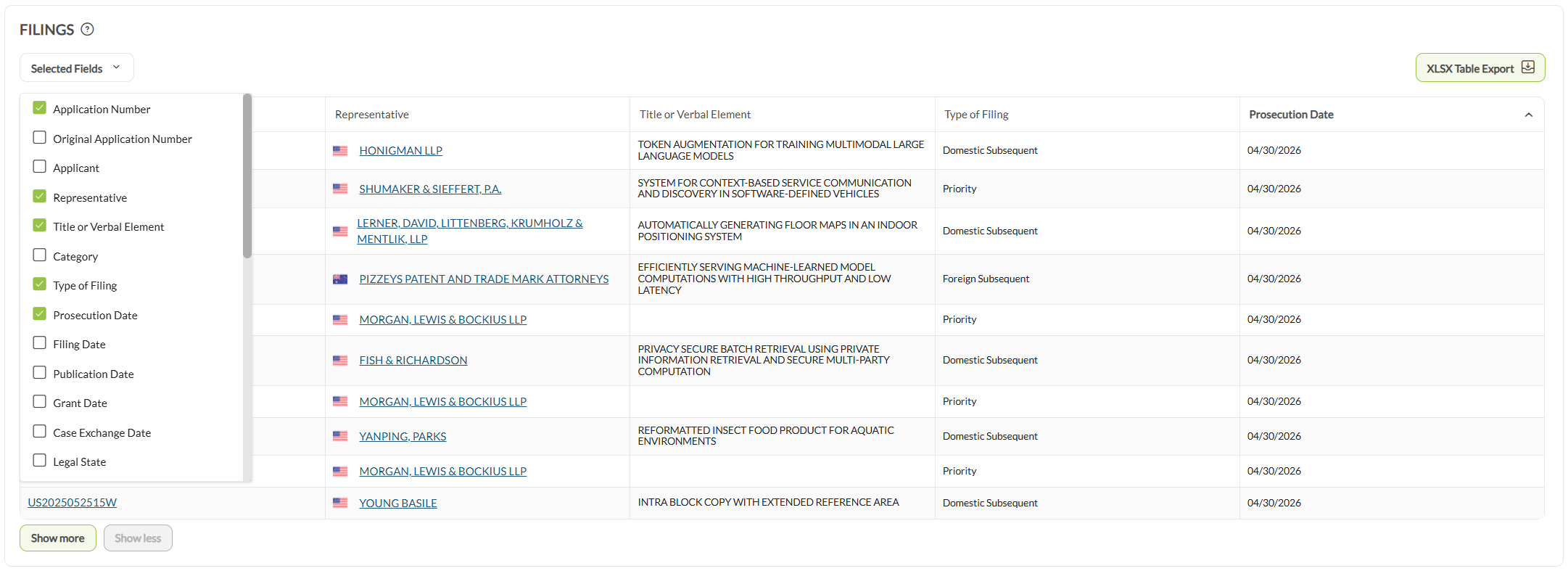
In Search hat List View dieselbe Schaltfläche XLSX Table Export ohne Selected Fields, weil jede Zeile eine Entität ist und keine Anmeldung.
Search zeigt höchstens 1.000 Ergebnisse, und der Export hat dieselbe Grenze. Erreicht eine Suche die Grenze, steht in einem Banner „Only showing most relevant 1000 results. Please add additional constraints if you want to narrow down your search.“ Die Tabelle zeigt 100 Zeilen je Seite. Für eine vollständige Liste ergänzen Sie die Suche um Einschränkungen, statt sie erneut zu exportieren. Für Daten zu einer Liste von Entitäten, die Sie bereits kennen, nutzen Sie Excel Autofill.
4. Ein ganzes Profil als PDF exportieren #
Sie können ein ganzes Profil als ein PDF exportieren statt Diagramm für Diagramm. Das Steuerelement ist ein Downloadsymbol (Export Profile) in der Steuerleiste unter den Profil-Tabs. Es steht rechts neben der CRM-Schaltfläche, die ein pro-Badge trägt.
- 1Den Dialog öffnenKlicken Sie auf einem geladenen Profil auf das Downloadsymbol (Export Profile) in der Steuerleiste unter den Tabs. Der Dialog Export Profile öffnet sich.
- 2Die Diagramme wählenDer Dialog listet die Diagramme des Profils in je einer Spalte pro Tab auf: Overview, Case Exchange und About. Eine Spalte EP Validations kommt hinzu, wenn Ihr Abonnement das Datenpaket EP Validations enthält. Wählen Sie Diagramme einzeln aus oder nutzen Sie das Kontrollkästchen Select All oben in einer Spalte, um einen ganzen Tab zu übernehmen.Hinweis: Ein Profil hat Dutzende Diagramme, eine vollständige Auswahl ergibt also ein langes Dokument. Eine Spalte reicht oft.
- 3Den Jahrestyp wählenNutzen Sie das Dropdown Date Type unter den Spalten. Die Tabelle unter dieser Anleitung erklärt die Optionen.
- 4Die Seitenoptionen setzenWählen Sie einen Paper Type: A4 (Voreinstellung) oder Letter. Wählen Sie Include glossary, wenn die Leserin oder der Leser IP Pilot nicht nutzt. Es ist standardmäßig aus.
- 5Das PDF erzeugenKlicken Sie auf Preview PDF. Während das Dokument gebaut wird, steht in einer Fortschrittsmeldung mit dem Namen der Entität Profile export in progress…. Wenn es fertig ist, lautet die Meldung Profile successfully exported.
| Date Type | Datiert jedes Diagramm nach | Wofür |
|---|---|---|
| Most Appropriate Year (Voreinstellung) | dem Jahrestyp, den jeder Tab auf dem Bildschirm verwendet | Eine allgemeine Durchsicht des Profils |
| Always Prosecution Year, Always Publication Year, Always Filing Year, Always Grant Year, Always Case Exchange Year | genau diesem einen Jahrestyp, auf jedem Diagramm | Ein Dokument, das auf einer Grundlage gelesen werden muss, etwa wenn Sie es mit Ihren eigenen Aufzeichnungen vergleichen |
Hinweis: Preview PDF zeigt keine Vorschau. Es beginnt, das vollständige Dokument zu bauen. Treffen Sie Ihre Auswahl, bevor Sie darauf klicken, und rechnen Sie bei einer großen Auswahl mit Wartezeit.
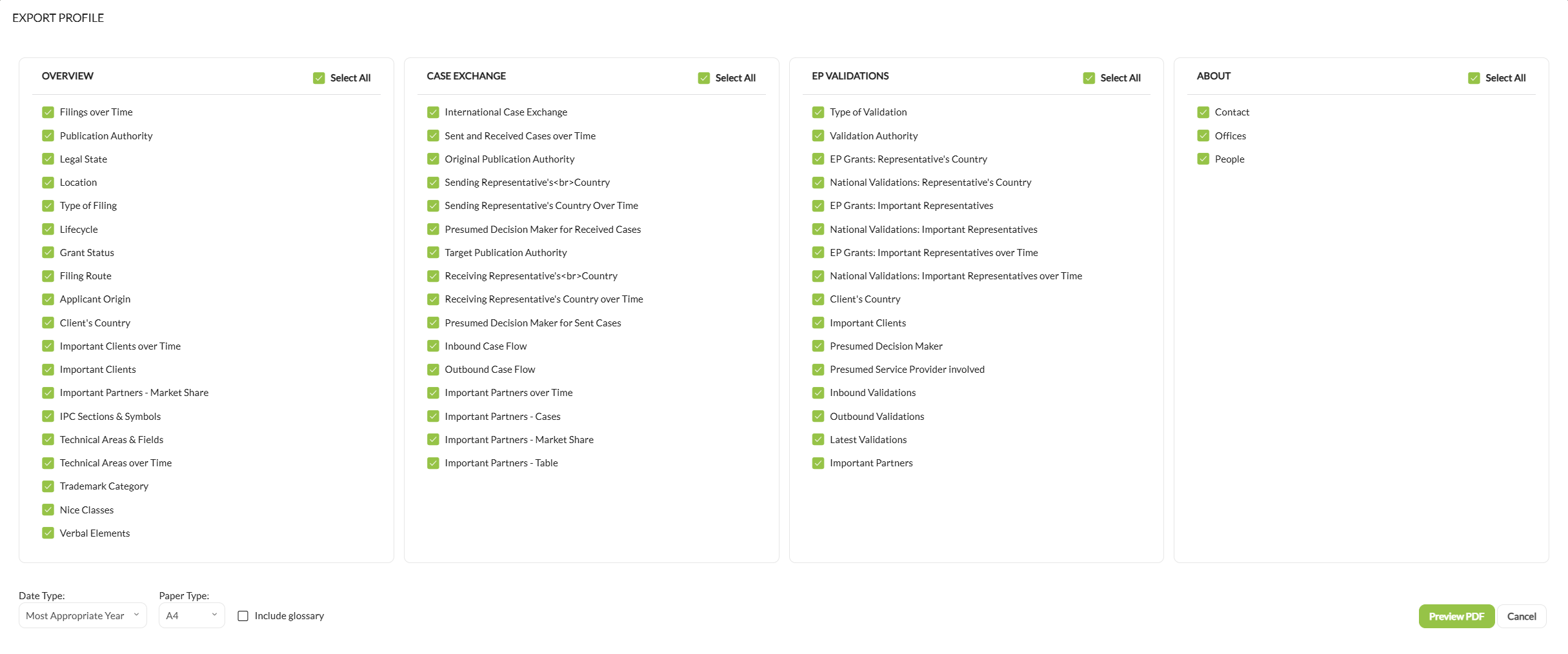
Anmelderprofile funktionieren genauso. Nur die Diagrammlisten sind anders. Sie behandeln die Vertreter des Anmelders statt der Mandanten einer Kanzlei, und die Spalte About ergänzt Connected Entities. Was die einzelnen Diagramme zeigen, steht in Law Firms und Applicants.
5. Ein Vergleichsdiagramm exportieren #
Compare Entities nutzt ein anderes Steuerelement. Jedes Vergleichsdiagramm hat ein Symbol (Export Comparison). Es öffnet statt des Dialogs Export Chart ein kurzes Menü: Download as JPG, Download as SVG, Download as PDF und Download as XLSX. Es gibt keine Schalter Header, Footer, Entity context oder Legend.
Einen Vergleich exportieren Sie Diagramm für Diagramm. Um dieselben Datenpunkte für eine lange Liste von Entitäten in einer Datei zu bekommen, nutzen Sie Excel Autofill.
6. Daten für viele Entitäten auf einmal exportieren #
Alle Steuerelemente oben exportieren, was auf Ihrem Bildschirm ist, jeweils eine Entität oder ein Diagramm. Excel Autofill arbeitet mit einer Liste. Es nimmt bis zu 1.000 Kanzleien, Anmelder oder Personen und gleicht sie mit den Daten von IP Pilot ab. Es liefert eine Tabelle zurück, mit je einem Tabellenblatt für jedes ausgewählte Diagramm. Excel Autofill erfordert Pro.
Gut zu wissen #
- Die exportierte Datei zeigt nicht, von welcher Entität oder welchen Filtern sie stammt. Entity context war aus. Exportieren Sie das Diagramm erneut mit eingeschaltetem Schalter.
- Ein Suchexport hat genau 1.000 Zeilen. Die Suche hat ihre Grenze erreicht, die Datei ist also nicht vollständig. Ergänzen Sie Einschränkungen, bis das Banner verschwindet, und exportieren Sie erneut.
- Kein Exportsymbol auf einem Dashboard. Ein Diagramm auf einem Dashboard hat nur ein Bearbeiten- und ein Entfernen-Symbol, und es gibt keinen Export auf Dashboard-Ebene. Öffnen Sie das Profil der Entität und exportieren Sie das Diagramm von dort.
Häufige Fragen #
Frequently Asked Questions #
Exports #
Welche Dateiformate kann ich exportieren?
Das hängt vom Steuerelement ab. Der Dialog Export Chart bietet bis zu vier Formate: JPG, PDF, XLSX und SVG, wobei JPG vorausgewählt ist. Manche Diagramme bieten weniger. XLSX Table Export erzeugt ausschließlich eine XLSX-Tabelle. Export Profile erzeugt ein PDF. Export Comparison in Compare Entities bietet JPG, SVG, PDF und XLSX über ein Menü statt über einen Dialog.
Kann ich die Zahlen hinter einem Diagramm exportieren und nicht nur das Bild?
Ja. Wählen Sie im Dialog Export Chart den Tab XLSX statt JPG. Der Export ist dann eine Tabelle und kein Bild. Auch SVG ist nützlich: Es ist ein Vektorbild, Sie können es also ohne Qualitätsverlust für eine Präsentation oder ein Pitch-Dokument skalieren.
Was fügt der Schalter Entity context einem Export hinzu?
Er schreibt den Namen der Entität und die angewendeten Filter in die Datei. Bei einem Profil, das mehrere Entitäten zusammenfasst, schreibt er zusätzlich die Liste dieser Entitäten hinein. Auf den Tabs JPG, XLSX und SVG ist er standardmäßig aus, zusammen mit Header, Footer und Legend. Auf dem Tab PDF sind alle vier von Anfang an an. Schalten Sie ihn ein, damit die Datei auch Wochen später noch ihre Quelle zeigt.
Zeigt Preview PDF nur eine Vorschau?
Nein. Trotz der Beschriftung beginnt Preview PDF im Dialog Export Profile damit, das vollständige Dokument zu erzeugen. Deshalb sehen Sie Profile export in progress… statt einer Vorschau. Wählen Sie Ihre Diagramme, Date Type und Paper Type, bevor Sie darauf klicken.
Kann ich einen ganzen Vergleich aus Compare Entities exportieren?
Nicht als eine Datei. Jedes Vergleichsdiagramm hat sein eigenes Symbol Export Comparison mit Download as JPG, Download as SVG, Download as PDF und Download as XLSX. Sie exportieren einen Vergleich Diagramm für Diagramm. Für dieselben Datenpunkte zu vielen Entitäten in einer Datei nutzen Sie Excel Autofill.
Lassen sich Insights-Ergebnisse exportieren?
Ja. Die Ergebnisbereiche für Similar Entities, Network Overlap und Tech Overlap haben dasselbe Download-Symbol wie ein Profildiagramm. Es öffnet den Dialog Export Chart.
Für eine Insights-Tabelle hat der Dialog weniger Optionen: XLSX ist das einzige Format. JPG, PDF und SVG sind ausgegraut, und es gibt keine Schalter Header, Footer, Entity context oder Legend. Sie bekommen die Daten, kein Bild.
Compare Entities funktioniert anders: Jedes Vergleichsdiagramm hat sein eigenes Menü Export Comparison mit JPG, SVG, PDF und XLSX.
Kann ich ein Dashboard exportieren?
Nein. Es gibt keinen Export auf Dashboard-Ebene, und ein Diagramm, das auf einem Dashboard liegt, behält kein Export-Steuerelement. Die Kopfzeile eines Widgets bietet nur ein Bearbeiten- und ein Entfernen-Symbol.
Um ein Diagramm zu exportieren, das Sie auf einem Dashboard sehen, öffnen Sie das Profil der Entität und exportieren es von dort.
Warum endet mein Suchexport bei 1.000 Zeilen?
Weil Search höchstens 1.000 Ergebnisse anzeigt und der Export die Zeilen der Tabelle enthält. Search zeigt diesen Hinweis: “Only showing most relevant 1000 results. Please add additional constraints if you want to narrow down your search.” Für eine vollständige Liste fügen Sie Einschränkungen hinzu, bis der Hinweis verschwindet. Für Daten zu einer Liste von Entitäten, die Sie bereits kennen, nutzen Sie Excel Autofill, das bis zu 1.000 Entitäten je Durchlauf verarbeitet.
Ist der Export in jedem Abonnement enthalten?
Nein. Der Export setzt Standard oder Pro voraus. Bei einem Testzugang ist er nicht verfügbar, und Excel Autofill setzt Pro voraus. Wenn Sie nicht sicher sind, was die Lizenz Ihrer Kanzlei abdeckt, fragen Sie Ihren Account Manager.
