
Drei Wege zu entscheiden, wohin die nächste Anstrengung gehen soll: welche Technologie, welches Land und welcher bestehende Partner mehr zu geben hat.
In diesem Dokument
- Aufkommende technische Bereiche entdecken, die Sie in Ihrer Jurisdiktion verfolgen können.
- Entdecken, auf welche Jurisdiktionen Sie sich konzentrieren sollten, um eingehende Arbeit zu steigern.
- Wege entdecken, mehr Arbeit von einer ausländischen Kanzlei zu bekommen, indem Sie herausfinden, was sie statt an Sie an andere Kanzleien sendet.
Verwandt, aber anderswo behandelt
- Wenn eine Jurisdiktion gewählt ist, steht das Finden von Kanzleien dort in Partnerschaften aufbauen.
- Wenn ein technischer Bereich gewählt ist, steht der Aufbau einer Anmelderliste darin in Mandanten gewinnen.
- Die Kanzlei an ihrem lokalen Markt zu messen, steht in Beziehungen verteidigen.
- All das in eine Agenda für eine Reise zu übersetzen, steht in Termine vorbereiten.
1. Aufkommende technische Bereiche entdecken, die Sie in Ihrer Jurisdiktion verfolgen können #
Das ermittelt die technischen Bereiche, bei Marken die Nizza-Klassen, die in Ihrer Jurisdiktion an Fahrt gewinnen. Der größte Teil der Analyse findet im Export statt und nicht auf dem Bildschirm.
Zuerst das richtige Modul wählen #
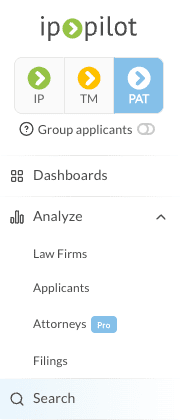
Wählen Sie oben in der Seitenleiste PAT für technische Bereiche oder TM für Nizza-Klassen und klicken Sie dann auf Search. Das Modul entscheidet, welches von beiden Sie analysieren können, es muss also vor der Abfrage gesetzt sein.
Die Suche einrichten #
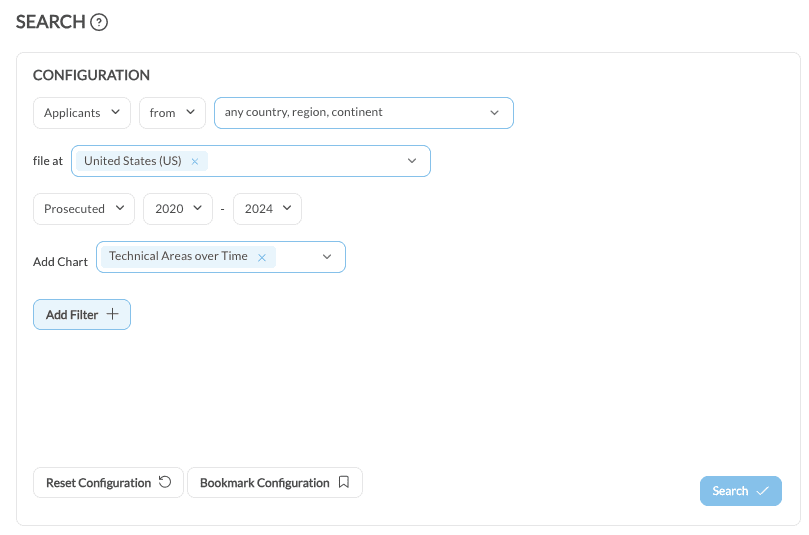
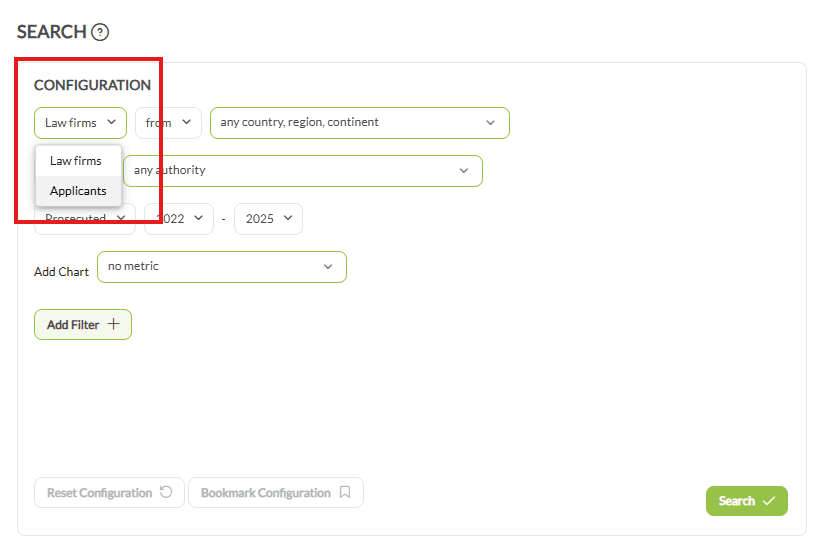
- Ändern Sie in der ersten Eingabe Law firms in Applicants.
- Lassen Sie die Standortfelder für eine breite Sicht, wie sie sind, oder wählen Sie bestimmte Länder, um einzugrenzen.
- Wählen Sie unter file at die Veröffentlichungsbehörde, die Sie analysieren, in der Regel Ihre eigene.
- Setzen Sie den Jahrestyp auf Prosecuted und wählen Sie Von- und Bis-Jahr.
- Wählen Sie unter Add Chart die Option Technical Areas over Time, die Anmeldungen je Jahr nach Gebiet aufschlüsselt.
Add Filter grenzt das Ergebnis weiter ein, über das Anmeldevolumen oder bestimmte technische Gebiete.
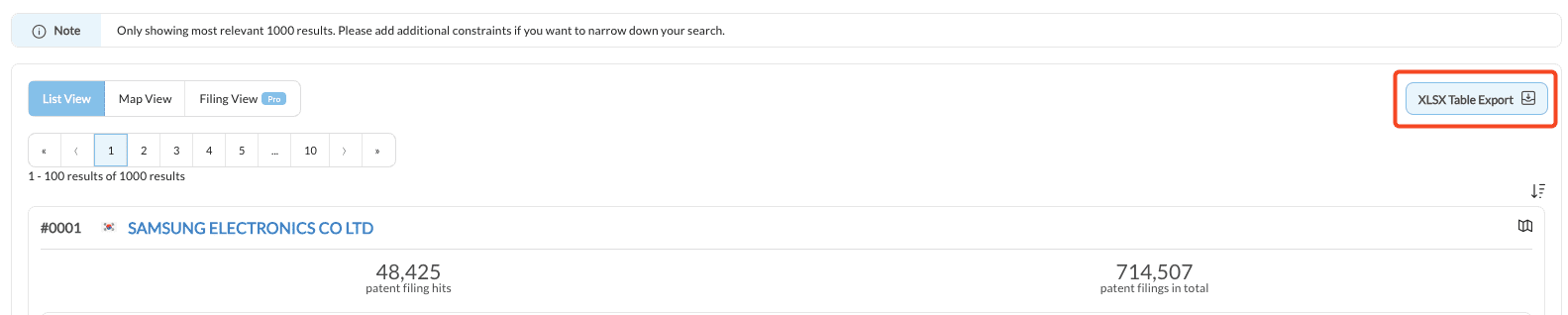
Jede Suche liefert höchstens 1.000 Ergebnisse. Anmelder jenseits dieser Grenze werden nicht angezeigt.
Exportieren und analysieren #
Das Exportsteuerelement rechts neben den Ergebnissen lädt eine Excel-Datei mit zwei Blättern herunter. Blatt 1 enthält Anmeldernamen mit ihren passenden Anmeldungen und ihren Gesamtanmeldungen. Blatt 2 enthält die jährlichen Anmeldezahlen, aufgeschlüsselt nach technischem Bereich.
Auf Blatt 2 steht die Antwort. Nach technischem Bereich und Jahr zu aggregieren zeigt, welche Gebiete stetig steigen und welche einmal ausgeschlagen haben. Drei bis fünf Jahre unterscheiden einen Trend von einem einzelnen guten Jahr.
2. Entdecken, auf welche Jurisdiktionen Sie sich konzentrieren sollten, um eingehende Arbeit zu steigern #
Das zeigt, welche Länder die meisten Anmeldungen in Ihre Jurisdiktion senden und welche wachsen, sodass sich internationale Anstrengungen auf die richtigen Stellen richten lassen.
Die Suche einrichten #
- Klicken Sie in der Seitenleiste auf Search.
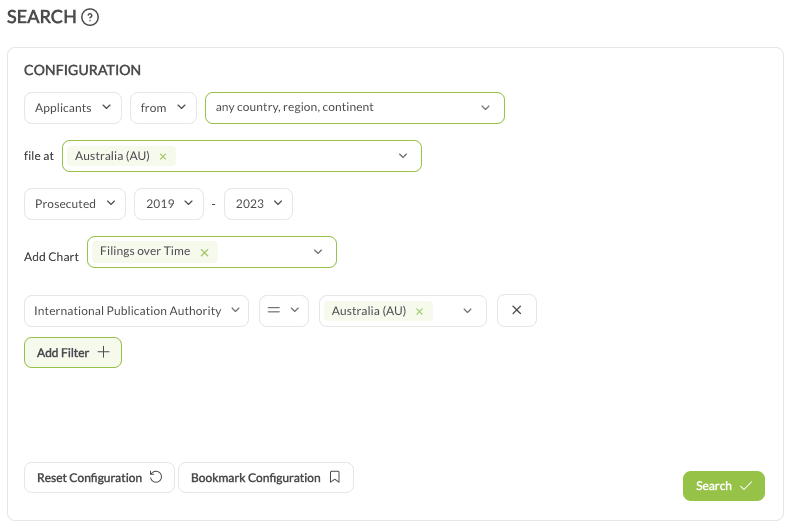
- Ändern Sie in der ersten Eingabe Law firms in Applicants und setzen Sie dann den Standortfilter auf from.
- Lassen Sie das Länderfeld leer, damit Anmelder aus jedem Land, jeder Region und jedem Kontinent einbezogen werden.
- Wählen Sie unter file at die Veröffentlichungsbehörde Ihrer Jurisdiktion.
- Setzen Sie den Jahrestyp auf Prosecuted und wählen Sie einen Bereich, etwa die letzten fünf vollständigen Jahre. Meiden Sie bei Patenten das laufende Jahr.
- Wählen Sie unter Add Chart die Option Filings Over Time.
Fügen Sie dann den Filter hinzu, der das Ergebnis aussagekräftig macht: Add Filter, wählen Sie International Publication Authority und setzen Sie ihn auf Ihre eigene Behörde. Ohne ihn mischen die Ergebnisse internationale Anmelder mit inländischen, und die Frage geht um eingehende Arbeit.
Die Ergebnisse zeigen bis zu 1.000 Anmelder auf 10 Seiten, jeweils mit Land, Anmeldezahlen und einer jährlichen Aufschlüsselung.
Exportieren und nach Land gruppieren #
Der Export enthält zwei Blätter. Blatt 1 listet Anmelder mit ihren passenden Anmeldungen, Gesamtanmeldungen und Herkunftsland auf. Blatt 2 schlüsselt ihre Anmeldungen nach Jahr auf.

Die Ergebnisse kommen je Anmelder, die Frage ist aber je Land, daher ist das Gruppieren von Blatt 1 nach Herkunftsland der Schritt, der die Antwort erzeugt. Blatt 2 gibt dann die Bewegung von Jahr zu Jahr je Land.
Mit der eigenen eingehenden Arbeit vergleichen #
Ein Land mit hohem Volumen zählt nur, wenn Sie dort nicht bereits bedient werden. Öffnen Sie Ihre eigene Kanzlei unter Analyze und prüfen Sie, woher ihre eingehenden Fälle kommen, und stellen Sie das den Ländern mit hohem Potenzial aus dem Export gegenüber. Die Lücke zwischen den beiden Listen ist die Zielliste.
3. Wege entdecken, mehr Arbeit von einer ausländischen Kanzlei zu bekommen #
Wo eine ausländische Partnerkanzlei bereits Arbeit in Ihre Jurisdiktion sendet, isoliert das, was sie statt an Sie an andere Kanzleien sendet, und welche Mandanten und technischen Gebiete dabei im Spiel sind.
Den Austausch auf Ihren Markt fokussieren #
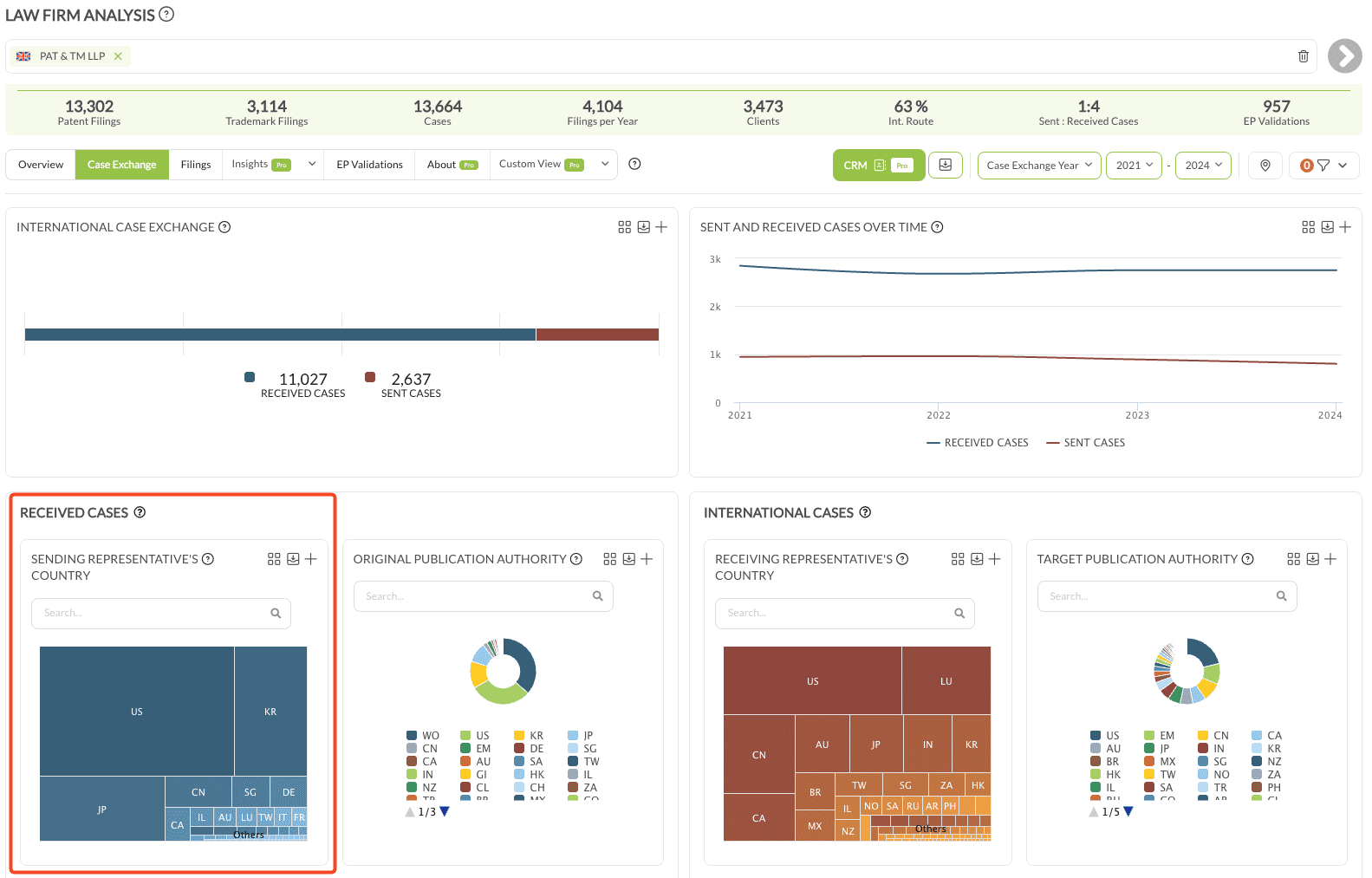
- Gehen Sie zu Analyze › Law Firms und öffnen Sie die Zielkanzlei, indem Sie alle passenden Entitäten auswählen.
- Öffnen Sie Case Exchange, setzen Sie den Jahrestyp auf Case Exchange Year und wählen Sie einen Zeitraum.
- Wählen Sie unter Receiving Representative’s Country Ihr eigenes Land. Der Tab zeigt nun alles, was die Zielkanzlei in Ihre Jurisdiktion sendet.

Important Partners listet dann jede Kanzlei in Ihrer Jurisdiktion auf, die von ihr Fälle erhält. Den Entscheider auf Law Firm zu setzen grenzt das auf Mandate ein, die die Zielkanzlei tatsächlich selbst gewählt hat, und nur die lassen sich durch eine Ansprache beeinflussen.

Die eigenen Fälle entfernen, um den Rest sichtbar zu machen #
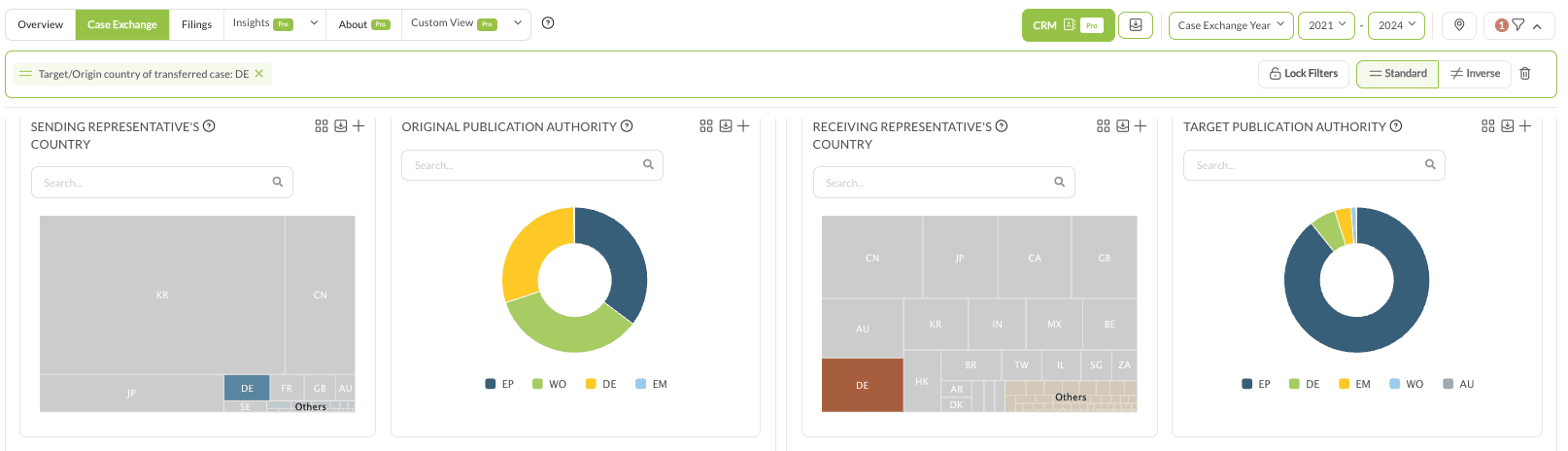
- Schalten Sie in den Filtersteuerelementen oben von Standard Filter auf Inverse Filter um.
- Klicken Sie in Important Partners auf den Fallaustausch-Balken Ihrer eigenen Kanzlei, nicht auf ihren Namen. Ein Klick auf den Balken filtert; ein Klick auf den Namen öffnet das Profil dieses Partners in einem neuen Tab.

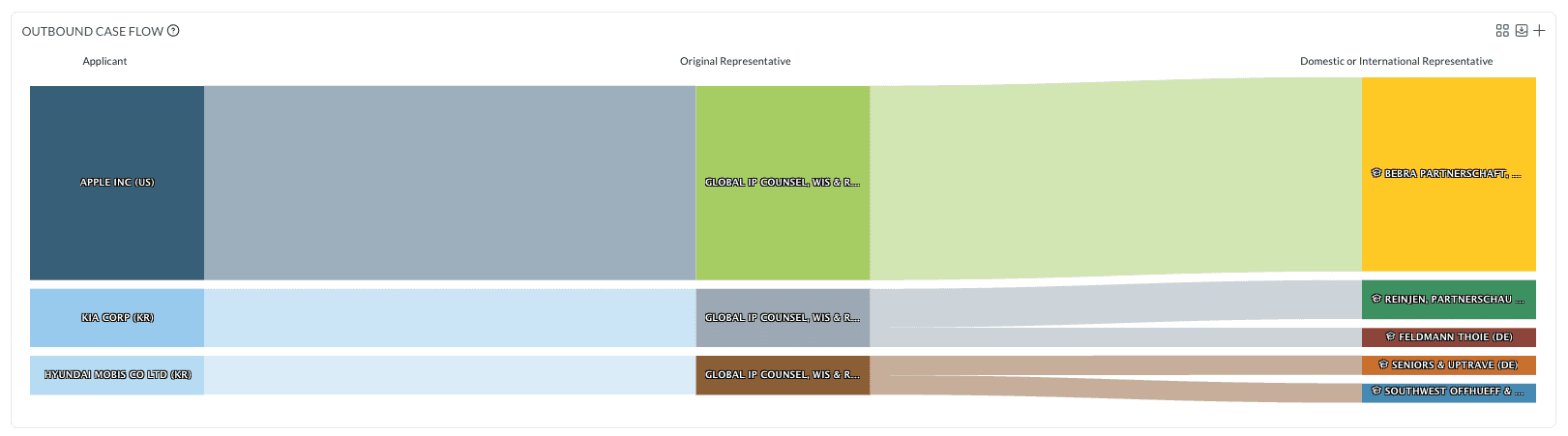
Ihre eigenen Fälle fallen heraus, übrig bleibt, was die Zielkanzlei an alle anderen in Ihrer Jurisdiktion sendet. Das Diagramm Outbound Case Flow zeigt schnell, ob die Anmeldungen derselben Anmelder über mehrere lokale Kanzleien verteilt werden.
Die Mandanten und Gebiete dahinter finden #
Schalten Sie zurück auf Standard Filter, bevor Sie fortfahren, sonst liest der nächste Schritt die falsche Menge.
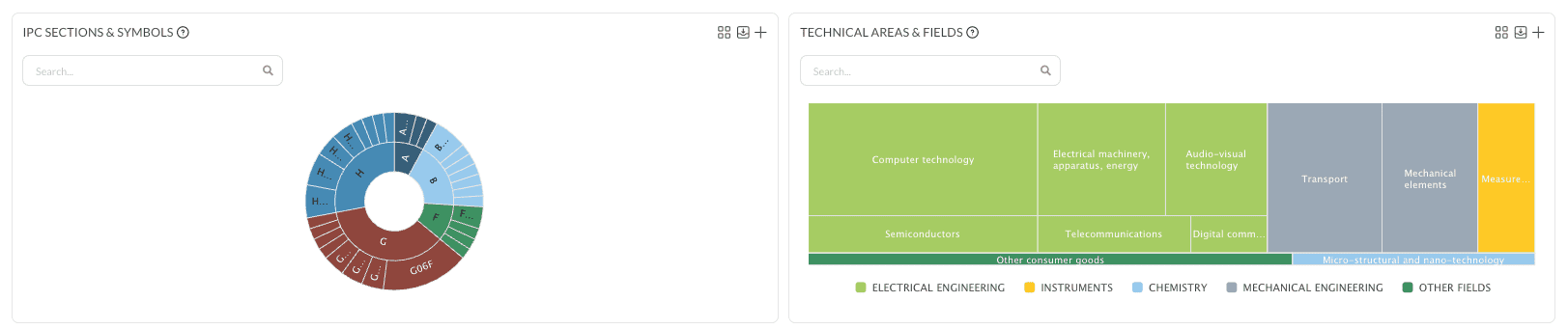
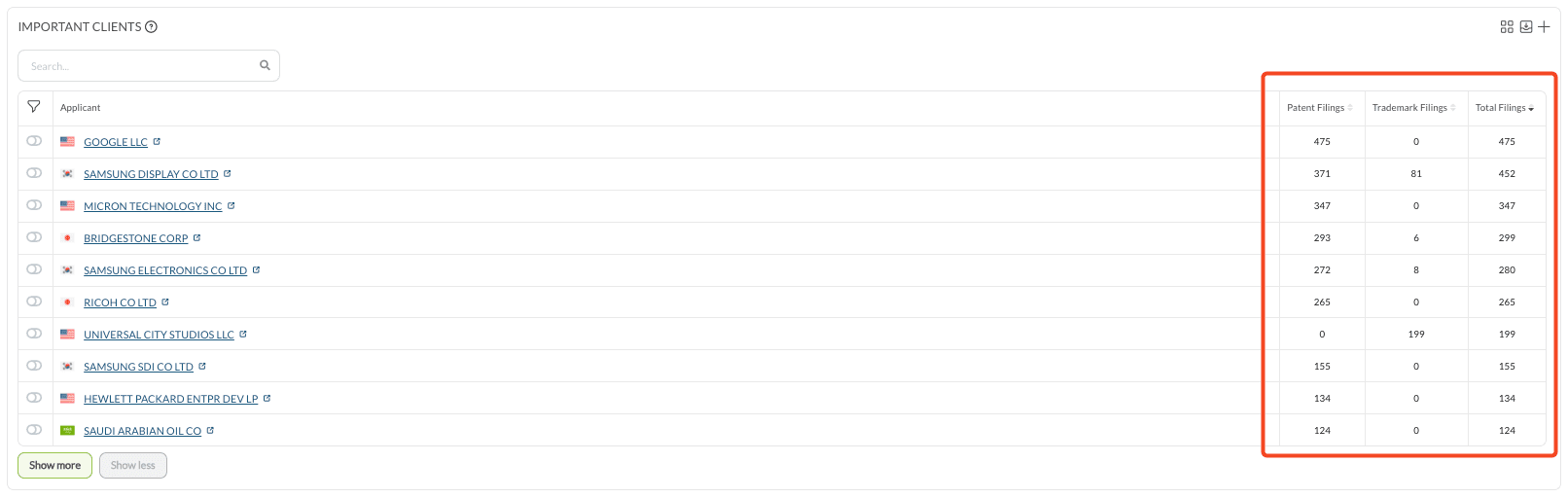
Auf Overview › Important Clients lässt sich ein Mandant, für den Sie bereits tätig sind, über den Schalter neben seinem Namen isolieren. Technical Areas & Fields zeigt dann, in welchen Gebieten diese Anmeldungen liegen, und die Rückkehr zu Case Exchange zeigt, welcher Wettbewerber sie erhält.
Die andere IP-Art prüfen #
Nutzen Sie den Umschalter IP / TM / PAT oben in der Seitenleiste, um Patente und Marken getrennt oder zusammen zu betrachten.
Ein Mandant, den Sie in einer IP-Art bereits betreuen und der die andere Art in Ihrer Jurisdiktion über eine andere Kanzlei anmeldet, ist eine Chance über die IP-Arten hinweg, die keine der beiden Ansichten für sich zeigt.
White Spots mit Tech Overlap finden #
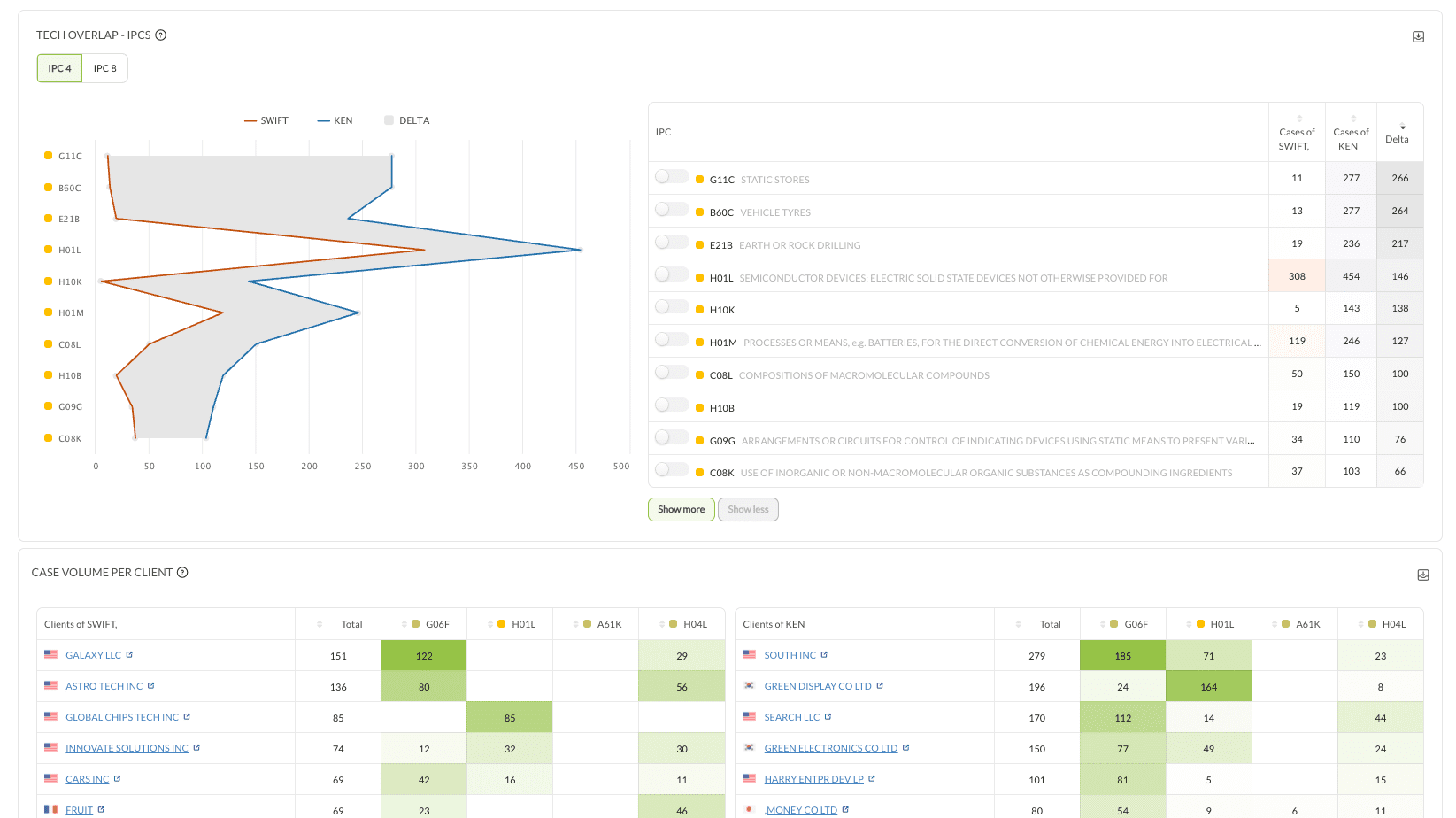
Mit Pro verfügbar. Öffnen Sie unter Insights die Funktion Tech Overlap:
- A: Ihre Kanzlei, B: die ausländische Zielkanzlei.
- Jahrestyp Exchanged.
- International Publication Authority auf Ihre Jurisdiktion hinzufügen, nur auf B angewendet.
- Den Entscheider auf Law Firm hinzufügen, wieder nur auf B.
Das Ergebnis ist eine geordnete Liste von White Spots: technische Gebiete und IPCs, in denen die Zielkanzlei in Ihrem Markt aktiv ist und Ihre Kanzlei die Arbeit nicht erhält.
Durchgerechnetes Beispiel #
Eine kanadische Kanzlei sucht mehr Fälle von einer US-Kanzlei:
- Analyze › Law Firms: die US-Zielkanzlei öffnen
- Case Exchange: Case Exchange Year, 2021 bis 2024, Receiving Representative’s Country Kanada, Entscheider Law Firm
- Inverse Filter, um die eigenen Fälle aus Important Partners zu entfernen, sodass die übrigen kanadischen Partnerkanzleien der Kanzlei bleiben
- Overview › Important Clients: einen wichtigen Mandanten isolieren, dann in Case Exchange prüfen, welche kanadische Kanzlei diese Mandate erhält
- Tech Overlap, um die White Spots zu bestätigen, in denen sich die Bitte um ein Probemandat lohnt
